Erstellen einer Aktion
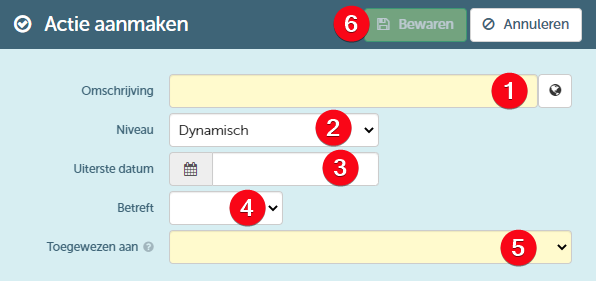
Es gibt mehrere Möglichkeiten, Aktionen auf dem Startbildschirm hinzuzufügen. Jede dieser Aktionen führt jedoch zu demselben Dialogfeld, in dem Sie die erforderlichen Informationen zu der hinzuzufügenden Aktion angeben können:
- Im Feld"Beschreibung" können Sie die zu erstellende Aktion beschreiben. Auch hier können Sie durch einen Klick auf die Weltkugel verschiedene Übersetzungen für diese Beschreibung angeben.
- Über das Feld"Stufe" können Sie dann die Stufe und damit die Farbe festlegen, mit der die Aktion angezeigt wird. Hier können Sie zwischen den folgenden Optionen wählen:
- Dynamisch - hier ändert sich die Farbe der Aktion, wenn der Termin näher rückt
- Informativ - die Aktion wird in blau angezeigt angezeigt werden
- Warnung - die Aktion wird auf durchgeführt. orange angezeigt
- Alarm - die Aktion wird in angezeigt. rot angezeigt
- Im Feld"Abschlusstermin" können Sie das Datum festlegen, bis zu dem die Aktion abgeschlossen sein muss
- Im Feld"Betreff" können Sie den Betreff der Aktion angeben
- Schließlich können Sie im Feld"Zugewiesen an" festlegen, welchen Benutzern (Gruppen) die Aktion zugewiesen werden soll.
Wenn Sie die Aktion dann speichern (6), erscheint sie auf der Kachel "Aktionen" im Startbildschirm (wenn die Frist in den ausgewählten Zeitraum fällt). Diese Aktion wird angezeigt:
- Auf Ihrem Startbildschirm, da Sie die Aktion erstellt haben
- Auf dem Startbildschirm des/der Benutzer(s), dem/denen die Aktion zugewiesen wurde (persönlich oder über eine Gruppe, der sie angehören)
Festlegung des Gegenstands der Maßnahme
Bei der Festlegung des Gegenstands der Aktion können Sie zwischen folgenden Optionen wählen
- Ressource - die auszuführende Aktion ist mit einer bestimmten Ressource verknüpft. Wenn Sie diese Option wählen, können Sie die entsprechende Ressource über das Suchfeld auswählen.

- Vertrag - die auszuführende Handlung ist an einen bestimmten Vertrag gebunden. Wenn Sie diese Option wählen, können Sie die Vertragsnummer des betreffenden Vertrags eingeben.

- Kunde - die auszuführende Aktion ist mit einem bestimmten Kunden verbunden. Wenn Sie diese Option wählen, können Sie den betreffenden Kunden über das Suchfeld suchen.

- URL - mit dieser Option können Sie die Aktion mit einer bestimmten URL verknüpfen, die z.B. zu einer bestimmten Seite innerhalb von ProPlanner (oder möglicherweise auf einer anderen Website) weiterleitet.

Sie können den Betreff der Aktion auch leer lassen.
Zuweisung einer Aktion an (eine) (Gruppe von) Benutzer(n)
Wenn Sie eine Aktion zuweisen (über das Feld "Zugewiesen an"), können Sie zwischen mehreren Optionen wählen:
- Sie können die Aktion 1 oder mehreren Zweigen zuordnen.
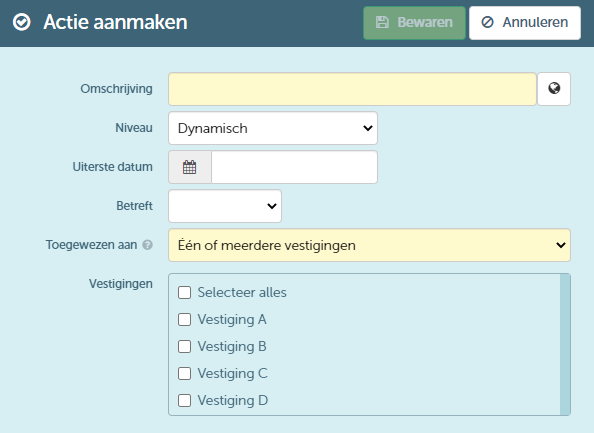
Mit dieser Option können Sie die Aktion einem oder mehreren Zweigen innerhalb der Unternehmensgruppe zuordnen. Wenn Sie dann die Aktion speichern, wird für jeden ausgewählten Zweig eine Aktion erstellt.
Die Aktion für einen bestimmten Zweig wird als "Erledigt" markiert, wenn sie von einem Benutzer innerhalb dieses Zweigs durchgeführt wurde.
- Sie können die Aktion 1 oder mehreren Rollen zuordnen
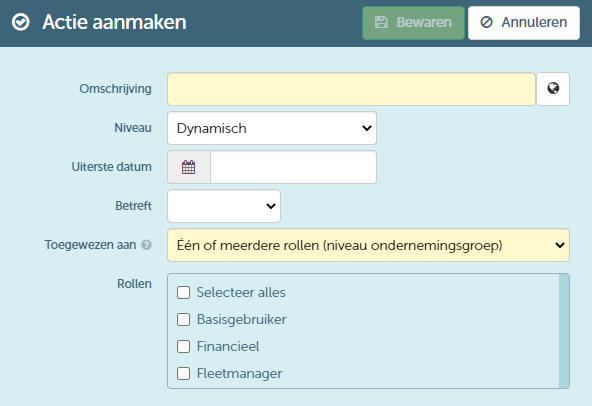
Ermöglicht es Ihnen, die Aktion 1 oder mehreren Rollen auf der Ebene der Unternehmensgruppe zuzuweisen. Wenn Sie dann die Aktion speichern, wird für jede ausgewählte Rolle eine Aktion erstellt.
Die Aktion für eine bestimmte Rolle wird als "Erledigt" markiert, wenn sie von einem Benutzer mit dieser Rolle durchgeführt wurde.
- Sie können die Aktion (einem) bestimmten Benutzer(n) zuweisen
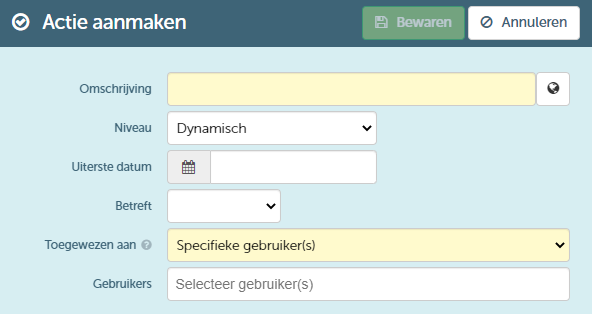
Mit dieser Option können Sie die Aktion einem oder mehreren bestimmten Benutzern zuweisen. Das Suchfeld führt Sie zu einem neuen Bildschirm, auf dem Sie der Aktion bestimmte Benutzer hinzufügen können. Auf diesem Bildschirm können Sie die Liste der Benutzer nach Unternehmensgruppe, Unternehmen, Niederlassung, Pool und Rolle filtern (7). Darüber hinaus können Sie nach einem bestimmten Benutzer suchen (8). Schließlich können Sie die gewünschten Benutzer auswählen (9) und sie mit der Aktion verknüpfen. Hierfür sind ebenfalls zwei Möglichkeiten vorgesehen:
- Wenn Sie auf die Schaltfläche "OK" (10) klicken, werden alle zuvor ausgewählten Benutzer durch die neu ausgewählten Benutzer ersetzt.
- Wenn Sie auf die Schaltfläche "Zu bereits ausgewählten Benutzern hinzufügen" (11) klicken, werden die neu ausgewählten Benutzer zur Liste der bereits ausgewählten Benutzer hinzugefügt.
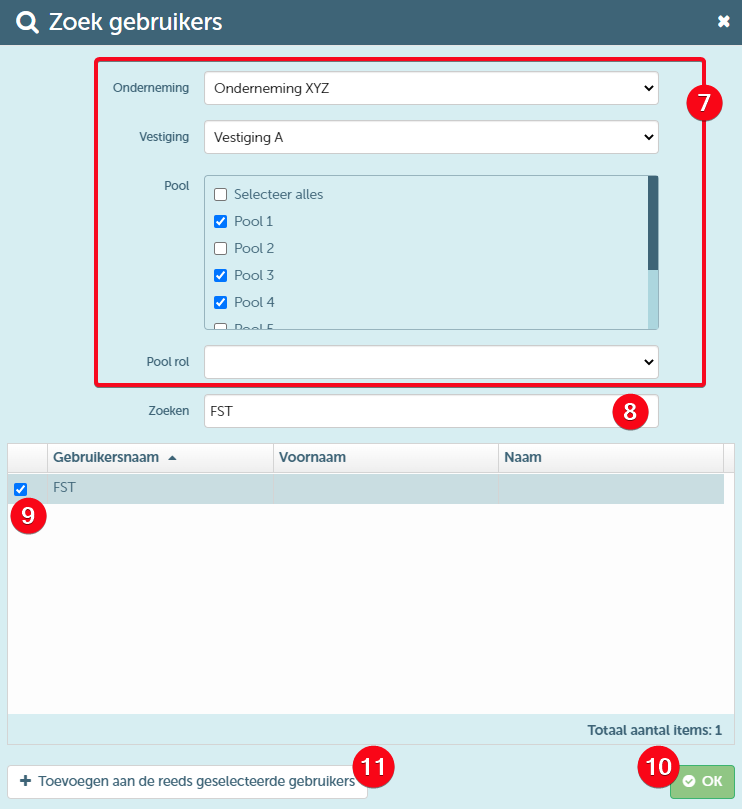
Nur wenn Sie mindestens 1 Pool ausgewählt haben, können Sie eine Poolrolle auswählen. Wenn nicht, werden nur Rollen auf der Ebene der Unternehmensgruppe angezeigt.
Wenn Sie die Aktion speichern, wird für jeden ausgewählten Benutzer 1 Aktion erstellt. Jeder der ausgewählten Benutzer muss diese Aktion durchführen.