Il existe plusieurs endroits où vous pouvez télécharger des documents :
- Sous un contrat (ou une offre)
- Sous une ressource
- Sous un client
- Sous une catégorie de ressources
Quelle que soit la rubrique, le téléchargement des documents s’effectue de la même manière. Via la rubrique « Documents » sur l’écran correspondant :
- vous pouvez visualiser et/ou supprimer les documents déjà téléchargés (1)
- vous pouvez sélectionner les documents pour ensuite les envoyer par mail (2)
- vous pouvez télécharger des documents supplémentaires (3) «
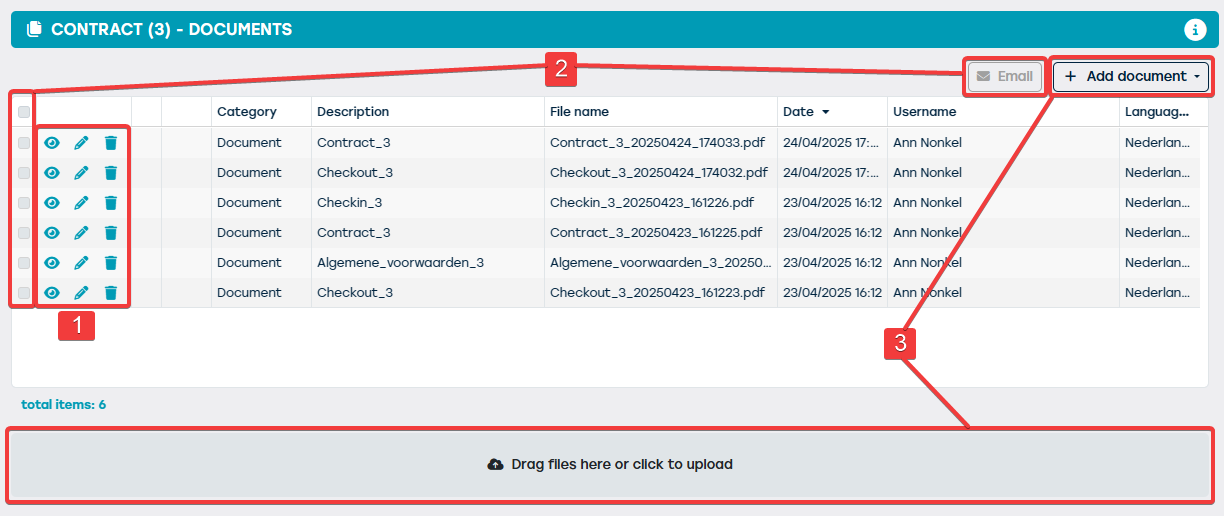
Le téléchargement des documents peut s’effectuer de 3 manières différentes :
- Lorsque vous cliquez sur le bouton « Ajouter document », vous devez d’abord spécifier le type de document que vous souhaitez télécharger. L’écran ci-dessous s’affiche alors :
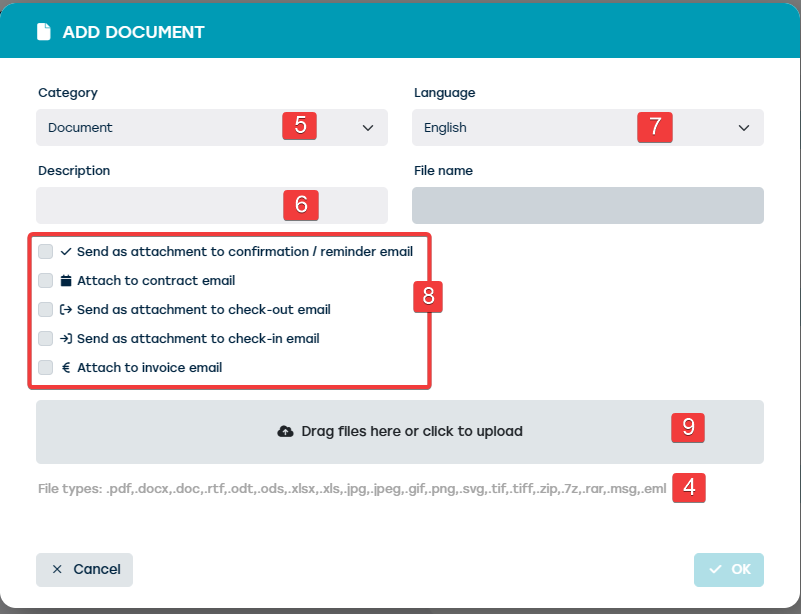 Cet écran vous offre les possibilités suivantes :
- Les types de fichiers qui peuvent être téléchargés sont affichés à l’écran (4)
- Vous pouvez toujours modifier la catégorie du document à télécharger si vous le souhaitez (5)
- Vous pouvez ajouter une description qui sera affichée dans le tableau des documents déjà téléchargés. Vous pouvez déterminer tout à fait librement la description donnée (6)
- La langue du document peut également être spécifiée (7)
- Vous pouvez également indiquer si, dans certains cas, le document doit être envoyé en tant que pièce jointe dans la communication (8)
- Enfin, vous pouvez télécharger le document (9). Vous pouvez procéder en faisant glisser le document souhaité dans le cadre indiqué ou en cliquant sur le cadre, ce qui vous redirigera vers l’« Explorateur » de votre ordinateur qui vous permettra de rechercher le document souhaité.
- Lorsque vous cliquez sur le cadre « Faites glisser et déposez les fichiers ici ou cliquez pour les télécharger », vous serez redirigé vers l’« Explorateur » où vous pourrez rechercher le document souhaité. Lorsque vous sélectionnez le document, vous arrivez à l’écran ci-dessus, mais qui est déjà complété avec les données du document sélectionné. Bien sûr, vous pouvez toujours y apporter des modifications.
- Vous pouvez faire glisser directement le document souhaité dans le cadre « Faites glisser et déposez les fichiers ici ou cliquez pour les télécharger ». Dès que vous lâchez le document, vous être ramené dans la fenêtre ci-dessus où les champs ont déjà été complétés avec les données du document téléchargé.
Dans les trois cas, vous devrez finalement confirmer en appuyant sur le bouton « OK » dans le coin supérieur droit de la boîte de dialogue. Après avoir cliqué sur ce bouton, vous reviendrez à la rubrique « Documents » où le document que vous venez de télécharger s’affichera dans la liste.
Pour télécharger un e-mail, vous pouvez le faire glisser directement dans le cadre « Faites glisser et déposez les fichiers ici ou cliquez pour les télécharger ». Lorsque vous ouvrez ensuite ce courriel au départ de la rubrique « Documents », il s’affiche directement dans votre boîte de messagerie.