Les remboursements font partie du module « Recouvrements ». Si vous souhaitez en faire usage, veuillez nous contacter à l’adresse support@jumik.be.
L’exécution d’un remboursement au client peut être enregistrée dans ProPlanner de plusieurs manières :
- Vous pouvez enregistrer le remboursement directement comme une transaction sur le contrat. La manière de procéder est expliquée plus en détail dans l’article « Enregistrer des transactions sur un contrat ».
- Vous pouvez enregistrer une transaction du type « Demande de remboursement » sur le contrat. Lorsque cette transaction est enregistrée, elle apparaît dans l’aperçu des remboursements. À partir de cet aperçu (Gestion > Finances > Remboursements), vous pouvez procéder au remboursement correspondant.
Exécution des remboursements à partir de l’aperçu des remboursements
À partir de l’aperçu des remboursements, il est possible d’effectuer des remboursements manuellement ou automatiquement. La manière dont les remboursements peuvent être effectués est déterminée par un paramètre :
Le paramètre « Exportation XML pour les remboursements » (qui n’est disponible que si le module « Recouvrements » a été activé) détermine s’il est possible d’exporter automatiquement les remboursements. Si ce paramètre est activé, il sera possible de télécharger un fichier XML, qui vous permettra de faire exécuter automatiquement les remboursements sélectionnés par un logiciel de paiement. Si vous souhaitez activer ce paramètre, veuillez nous contacter à l’adresse support@jumik.be.
Les deux scénarios sont examinés ci-dessous.
Exécution manuelle des remboursements
Dans ce cas, vous devez effectuer les remboursements manuellement via le logiciel de paiement que vous utilisez. Vous devez ensuite indiquer dans ProPlanner que le remboursement a été effectué :
- Premièrement, pour éviter de l’exécuter une seconde fois.
- Deuxièmement, pour vous assurer que le remboursement est également enregistré sur le contrat correspondant.
Pour désigner un remboursement comme « Traité », vous devez procéder comme suit :
- Vous sélectionnez les remboursements que vous souhaitez marquer comme "Traité"
- Vous cliquez sur le bouton "Marquer comme traité"

Dans un premier temps, les remboursements traités disparaîtront de l’écran. Toutefois, si vous cochez la case « Afficher les éléments traités » dans le filtre, les remboursements traités seront également affichés. La dernière colonne indiquera alors les remboursements qui ont déjà été traités et ceux qui ne l’ont pas encore été :

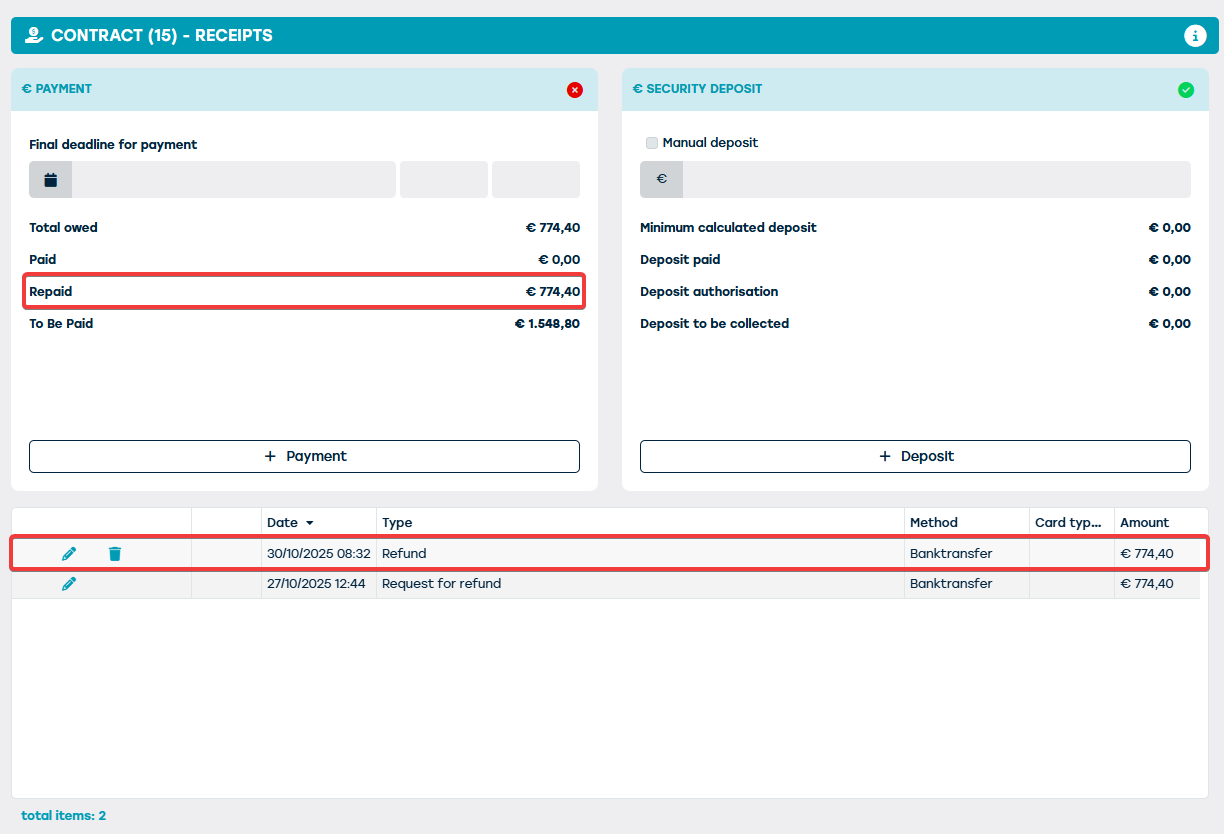
Sur le contrat concerné, le remboursement traité sera automatiquement enregistré comme suit :
Exécution automatique des remboursements.
Si le paramètre « Exportation XML pour les remboursements » a été activé, en plus du traitement manuel des remboursements, vous aurez également la possibilité d’exporter les remboursements au format XML :
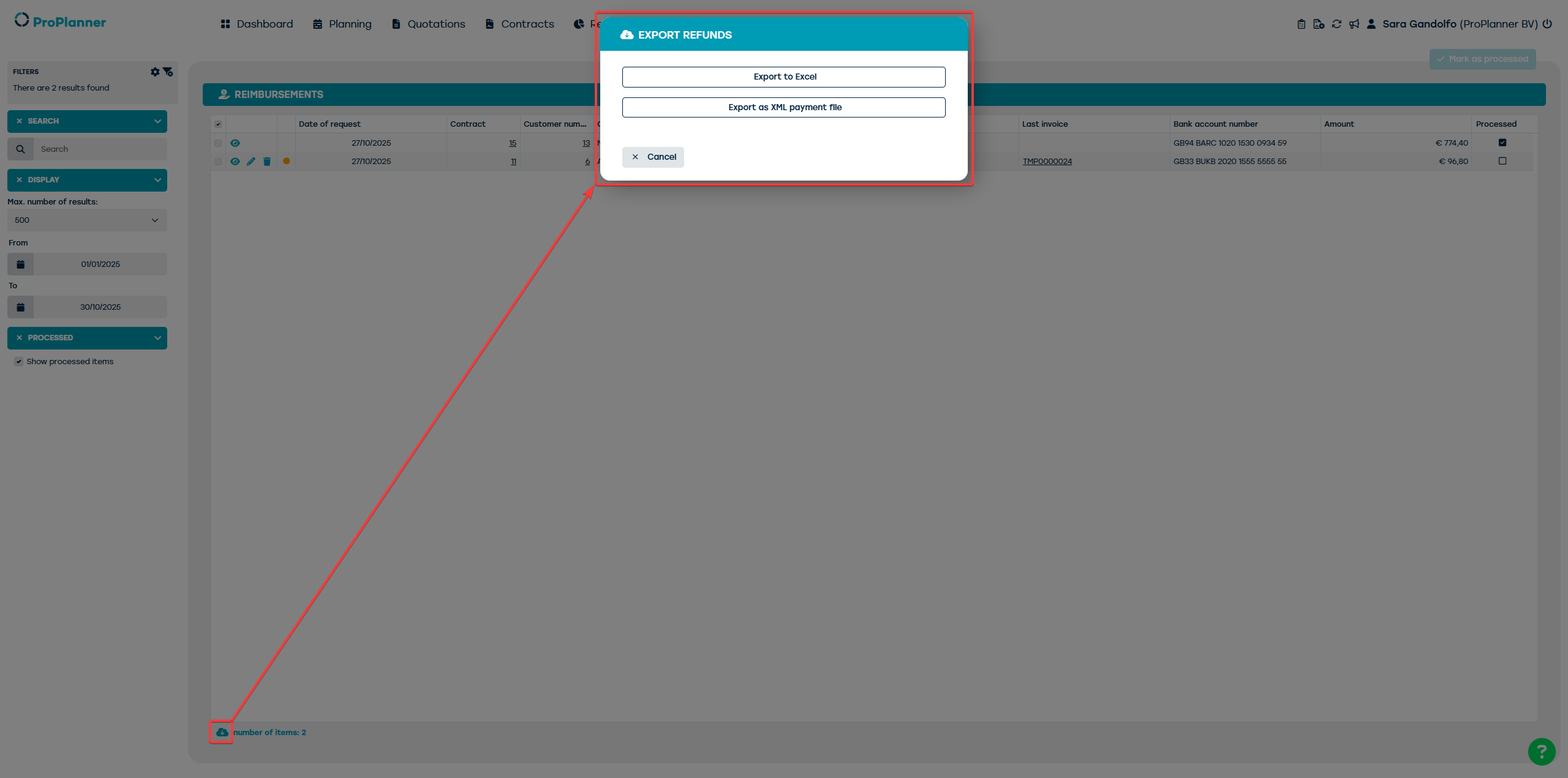
Si vous choisissez cette option, vous pourrez préciser si vous souhaitez exporter les remboursements sélectionnés ou tous les remboursements non encore traités au cours d’une période donnée. Après avoir confirmé votre choix, le fichier XML sera généré. Vous pourrez ensuite lire ce fichier dans le logiciel de paiement, qui exécutera automatiquement tous les remboursements figurant dans le fichier XML.
Dans ProPlanner, les remboursements en question seront automatiquement marqués comme traités.
Si le numéro de compte bancaire du client à payer n’est pas connu, cela sera signalé lors de la génération du fichier XML. Après avoir saisi ce numéro de compte bancaire, vous pouvez réexporter le remboursement pour ce client.
Si le numéro de compte bancaire de la filiale n’a pas été saisi, le fichier XML ne sera pas généré. Un message d’erreur vous invitera à saisir ce numéro de compte.