La tablette et la version web de ProPlanner travaillent étroitement ensemble. Les photos prises avec la tablette (par exemple, des dommages) sont directement envoyées au dossier correspondant dans la version web de ProPlanner. Parfois, des retards dans l'envoi de ces photos peuvent survenir en raison de problèmes de connexion ou si la tablette s'éteint. ProPlanner tente de renvoyer les photos plusieurs fois. Si cela échoue à plusieurs reprises, nous vous enverrons un courriel pour vous informer que certaines photos n'ont pas été téléchargées.
Dans ce cas, nous vous demandons de suivre les étapes suivantes :
- Prenez en main la tablette concernée. Il est important de savoir que ce processus n'est possible que sur la tablette sur laquelle les photos ont été prises à l'origine. En haut, une icône de téléchargement apparaît. Cette icône affiche un chiffre s'il y a des photos en file d'attente.

- Lorsque vous avez trouvé la bonne tablette, cliquez sur l'icône de téléchargement. Vous verrez alors apparaître une liste avec les informations suivantes :
- Le moment de la prise de la photo
- L'auteur de la photo
- Le numéro de contrat
- La plaque d'immatriculation de la ressource
- Le nombre de tentatives effectuées pour envoyer la photo à la version web de ProPlanner
- La date et l'heure de la dernière tentative
Pour chaque photo, vous verrez également quatre icônes offrant respectivement les options suivantes : voir, supprimer, sauvegarder dans la galerie de cette tablette et enfin envoyer manuellement cette photo à ProPlanner.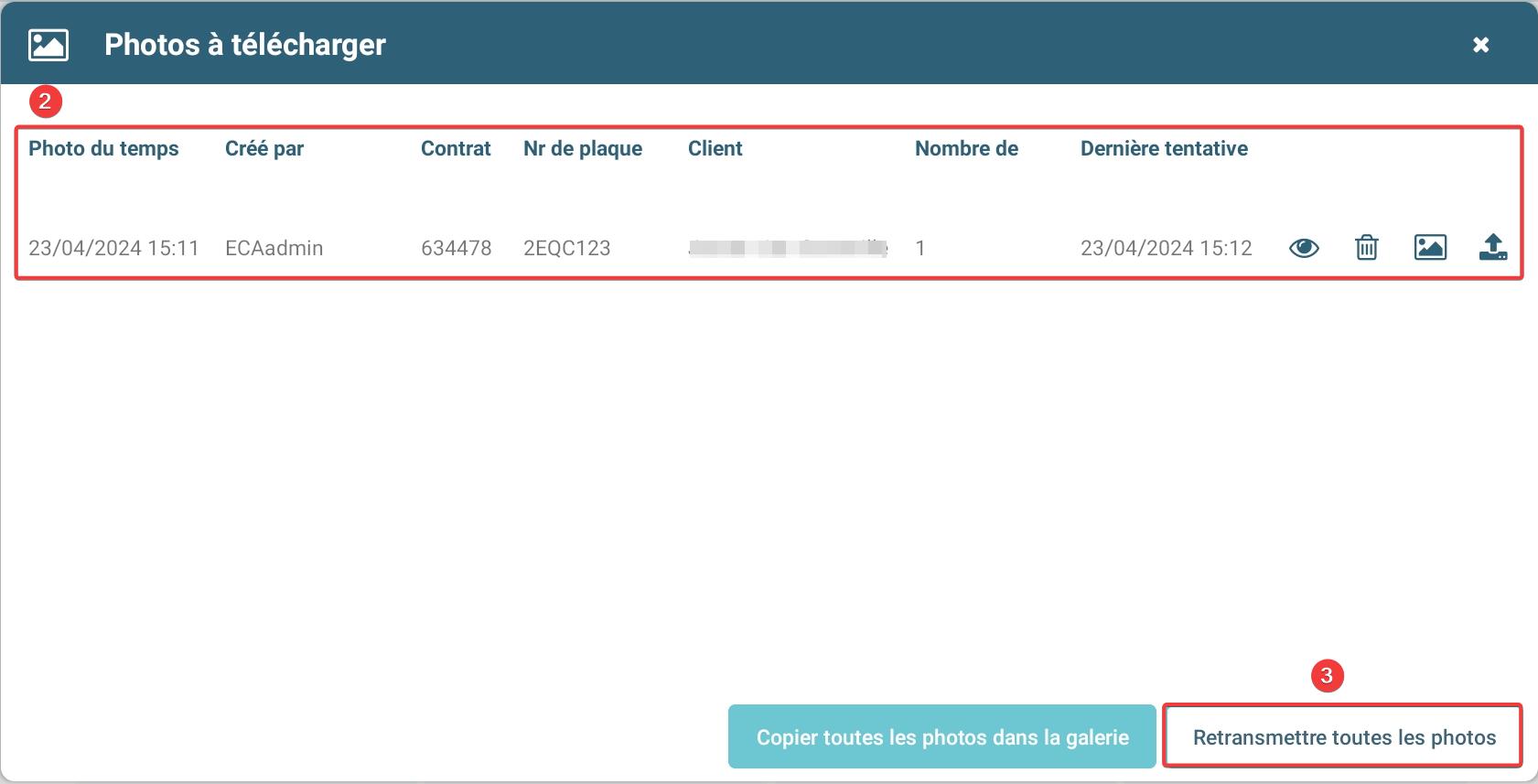
- Au bas de la liste des photos, vous trouverez la possibilité d'envoyer toutes les photos en même temps (en masse) à ProPlanner. Si vous préférez une méthode plus efficace que l'envoi individuel de photos, vous pouvez opter pour cette option pour envoyer toutes les photos en une seule fois à ProPlanner.
Faites attention à l'icône de téléchargement, qui indique par un chiffre rouge combien de photos restent dans la file d'attente à être envoyées. Dans une situation idéale, aucun chiffre n'est affiché, ce qui signifie que toutes les photos ont été envoyées avec succès à ProPlanner.
Veuillez prêter attention aux photos concernant des dommages. Vérifiez le document de dommage pour vous assurer que toutes les photos pertinentes ont été correctement envoyées au client. Si des photos manquent, nous vous recommandons de, après avoir téléchargé les photos manquantes, renvoyer manuellement le document de dommage au client.