Mit der ProPlanner-App für Tablets, die Sie einfach aus dem entsprechenden Store herunterladen können, können Sie ein Fahrzeug auf einfache Weise abstellen.


Nachdem Sie sich in der App angemeldet haben (Benutzername und Passwort sind dieselben, die Sie auch für ProPlanner selbst verwenden), werden Sie zu folgendem Bildschirm weitergeleitet:
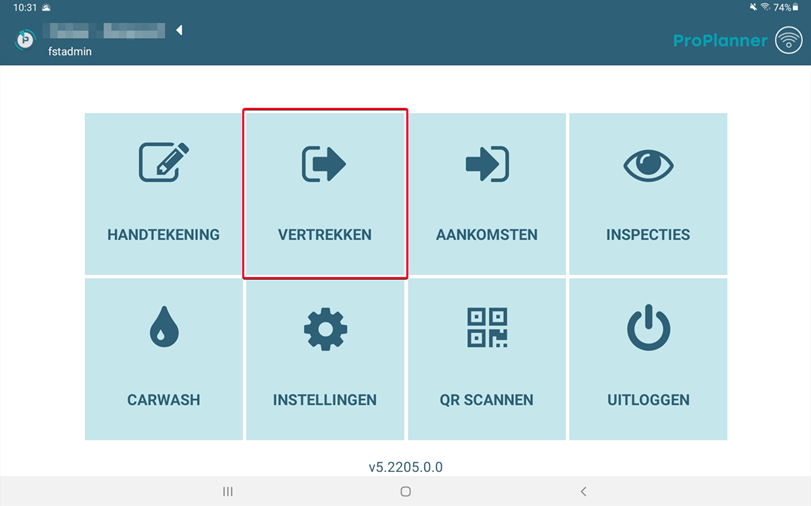
Wenn Sie in diesem Bildschirm auf die Option "Verlassen" klicken, wird eine Liste der Verträge angezeigt, die zum Verlassen bereit sind. Standardmäßig werden in dieser Liste nur Verträge angezeigt, die heute auslaufen. Sie können dies jedoch ändern, indem Sie das Kontrollkästchen "Nur heute" deaktivieren (1). Wenn Sie dies tun, werden alle Verträge angezeigt, die in diesem Zeitraum auslaufen müssen:
- Das begann vor 30 Tagen
- die innerhalb von fünf Tagen in der Zukunft endet
Sie können diese Standardeinstellungen (sowohl für das Kontrollkästchen "Nur heute" als auch für den Zeitraum) ändern lassen, indem Sie uns unter support@jumik.be kontaktieren .
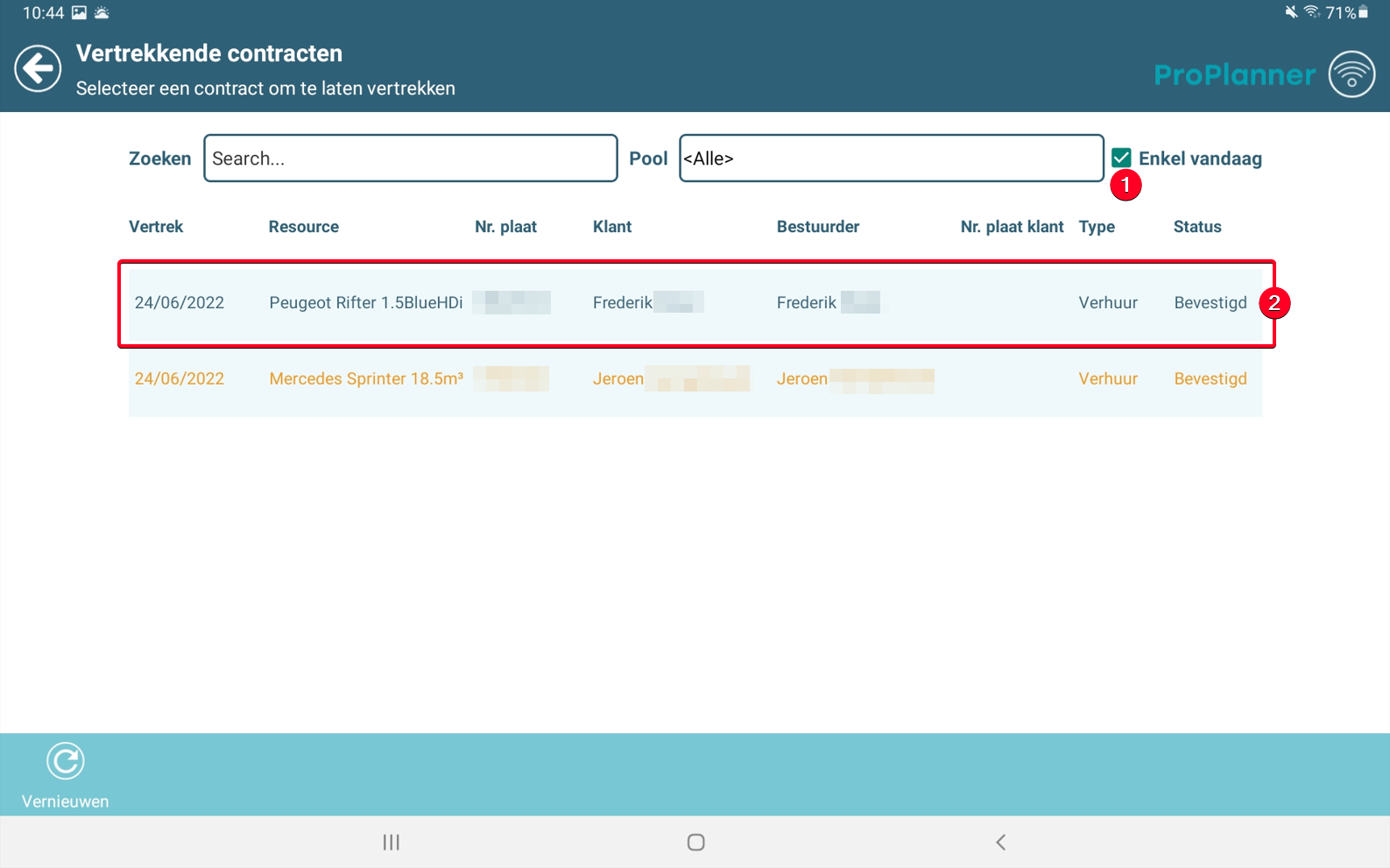
Wenn Sie in diesem Bildschirm auf den Vertrag klicken, den Sie verlassen möchten (2), wird zunächst eine Zusammenfassung des betreffenden Vertrags angezeigt, in der auch die Vermerke und/oder Ausschreibungen zu diesem Vertrag aufgeführt sind:
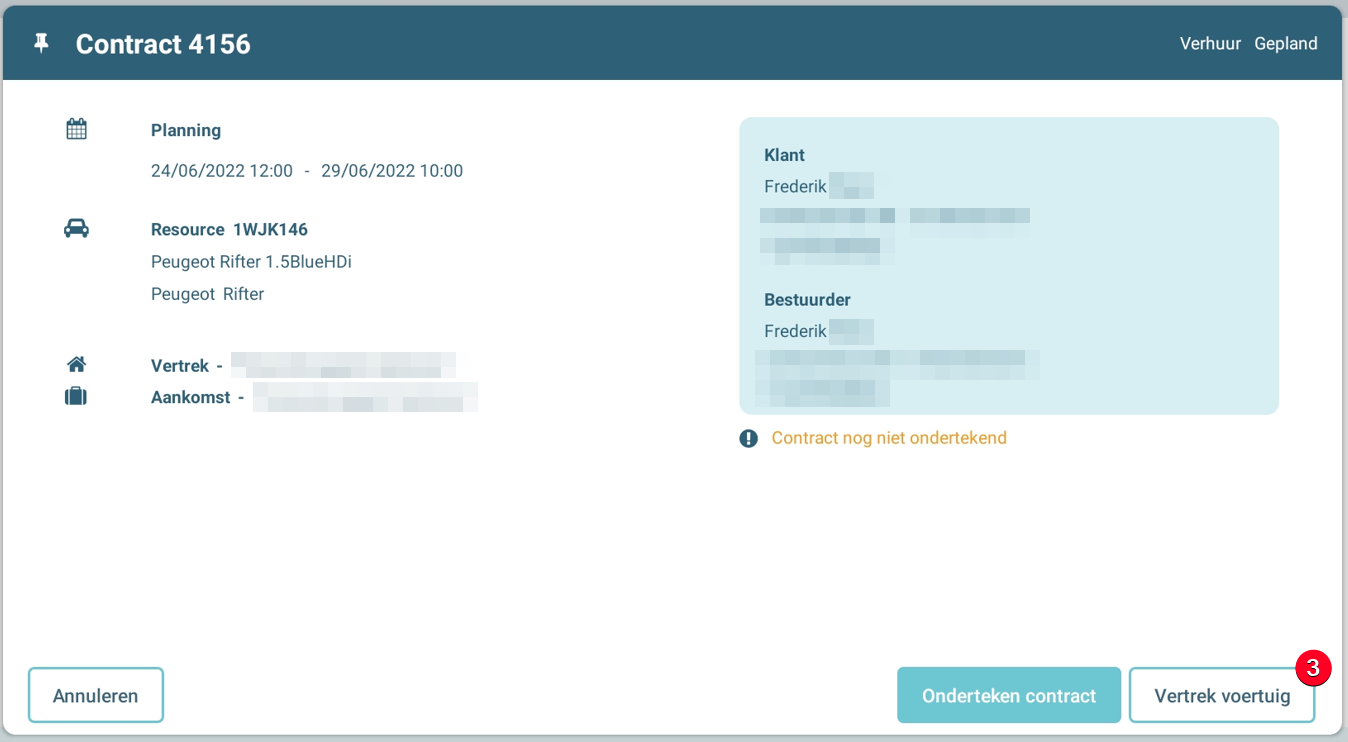
Um das Fahrzeug zu verlassen, klicken Sie auf die Schaltfläche "Fahrzeug verlassen" (3), woraufhin Sie einen Bildschirm erhalten, auf dem Sie die Kunden- und Fahrerdaten überprüfen können. Dieser Bildschirm bietet Ihnen die folgenden Optionen:
- Falls erforderlich, können Sie den Client und/oder den Treiber (4) anpassen. Mit dieser Aktion ersetzen Sie den Kunden/Fahrer auf dem Vertrag durch einen anderen Kunden/Fahrer, der in der Datenbank nachgeschlagen wird.
- Sie können die e-ID des Fahrers (5) einlesen (nur möglich, wenn Sie ein Bluetooth e-ID-Lesegerät haben), mit dem Sie die Daten des Fahrers mit den Daten der gelesenen e-ID abgleichen.
- Sie können die Daten des Fahrers bestätigen (6). Diese Maßnahme ist zwingend erforderlich, um das Verfahren fortzusetzen.
- Nachdem Sie die Angaben des Fahrers bestätigt haben, macht ka auch ein Foto des Personalausweises und des Führerscheins (7).
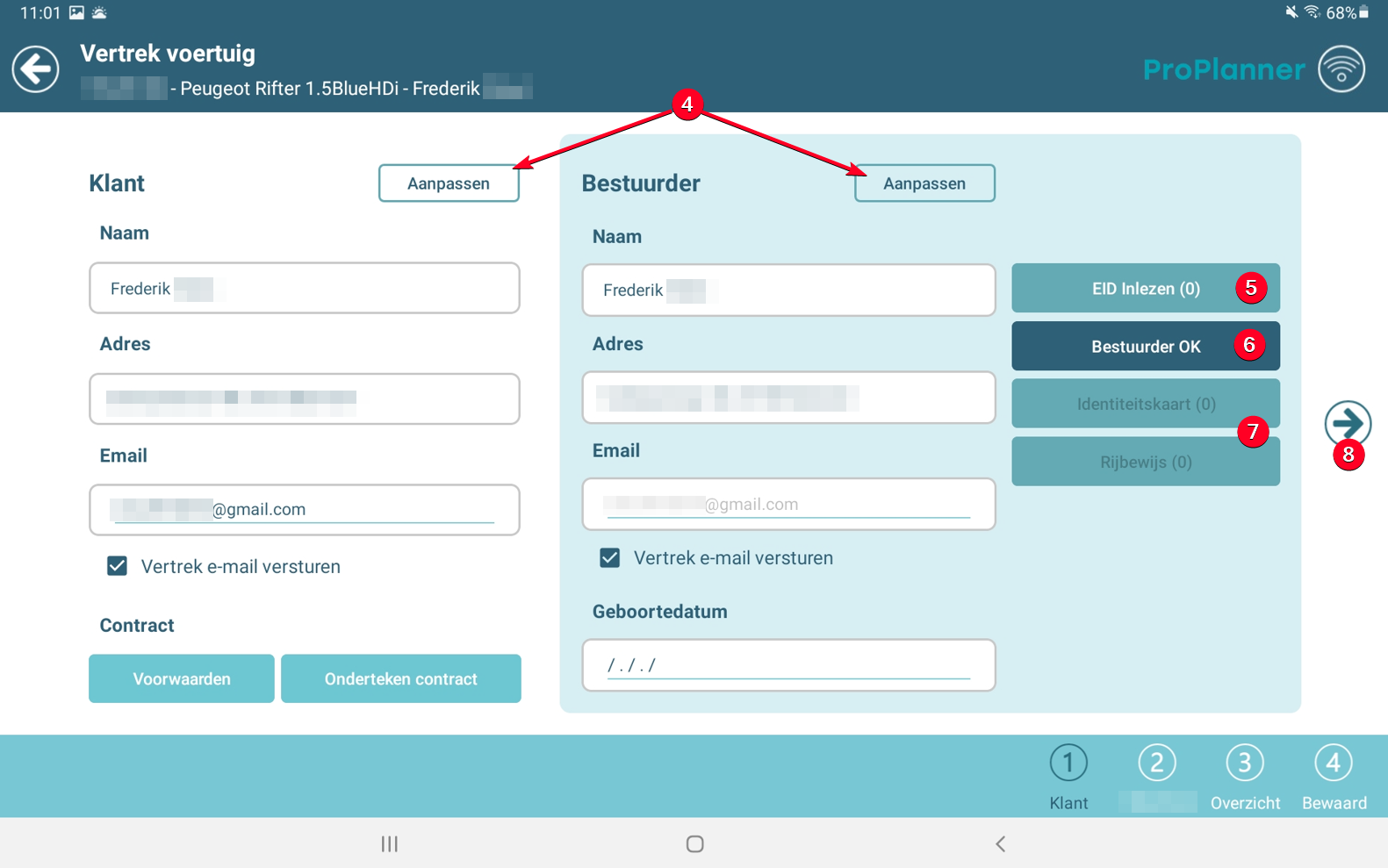
Nach dem Verlassen des obigen Bildschirms ist eine Verbindung zum Wi-Fi-Netzwerk nicht mehr erforderlich. Das bedeutet, dass Sie ab diesem Zeitpunkt mit dem Fahrer in das Fahrzeug einsteigen können, um die nächsten Schritte durchzuführen.
Wenn Sie dann auf den nächsten Bildschirm (8) klicken, geben Sie den Fluss der Informationen über das Fahrzeug ein. Die Reihenfolge dieser Bildschirme hängt von der Konfiguration Ihrer Umgebung ab. Dies bestimmt auch, ob bestimmte Bildschirme verwendet werden oder nicht. Im Folgenden sind die möglichen Bildschirme in diesem Ablauf aufgeführt:
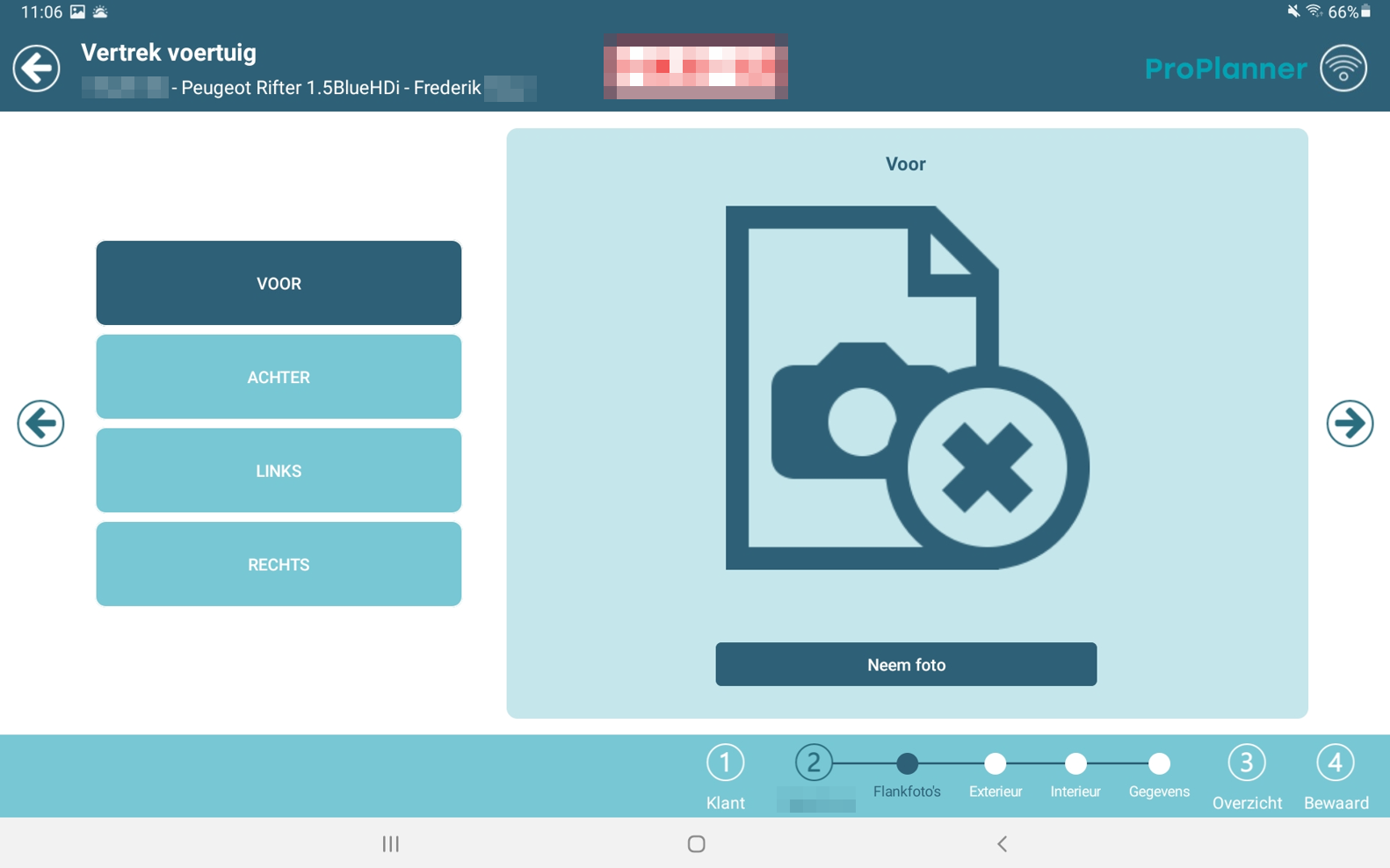
- Ein Bildschirm zur Aufnahme von Flankenfotos: Mit diesem Bildschirm können Sie ein Bild von jeder Seite des Fahrzeugs aufnehmen.
- Ein Bildschirm, mit dem Sie Schäden an der Außenseite des Fahrzeugs erfassen können. Außerdem werden auf diesem Bildschirm auch die bereits bekannten Schäden aufgelistet.
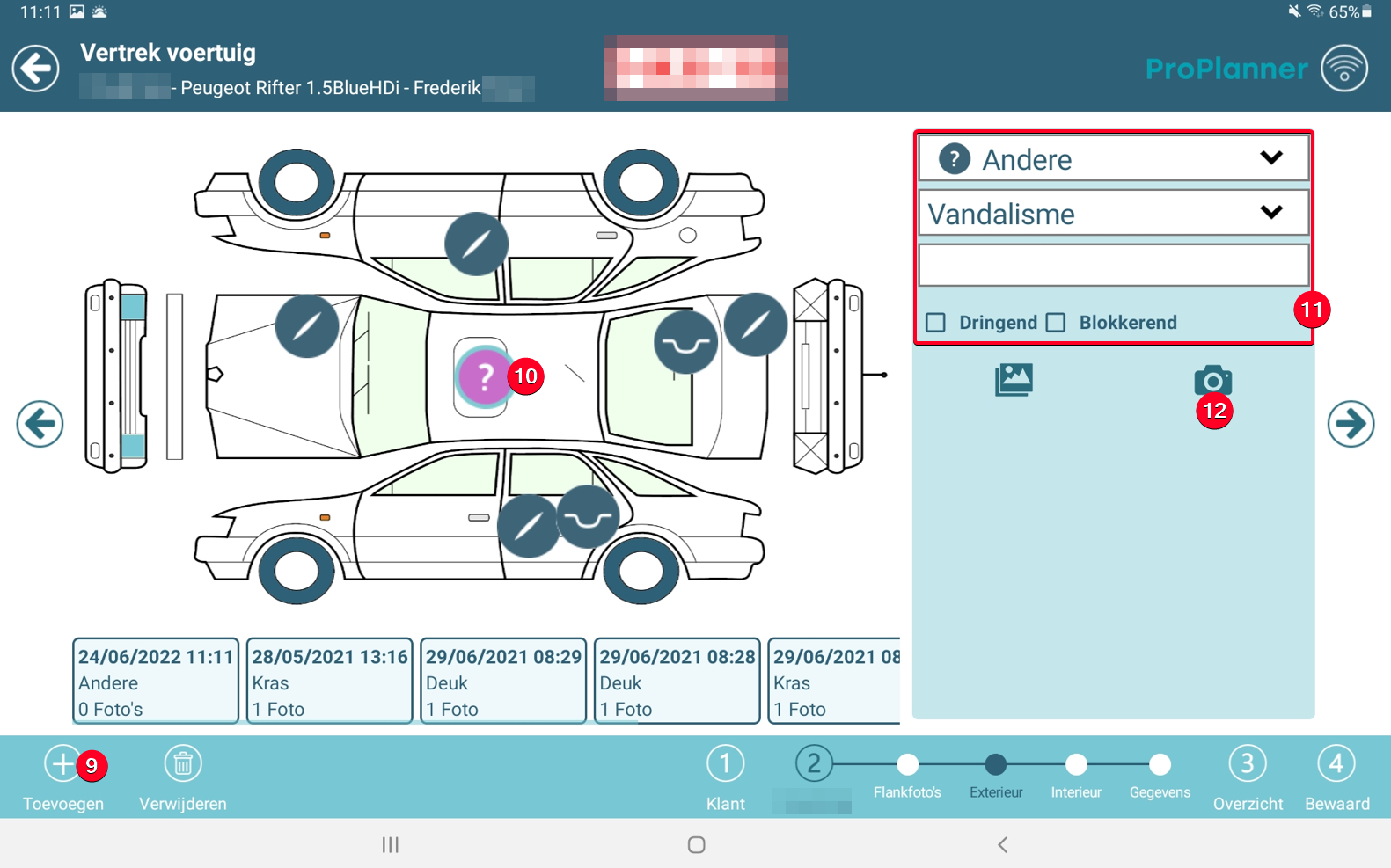 Um einen neuen Schaden hinzuzufügen:
- Klicken Sie auf die Schaltfläche "Hinzufügen" (9)
- Bewege deine violette Kugel an den Ort des Schadens (10)
- Geben Sie den Schaden an (11)
- Machen Sie ein Foto von dem Schaden (12)
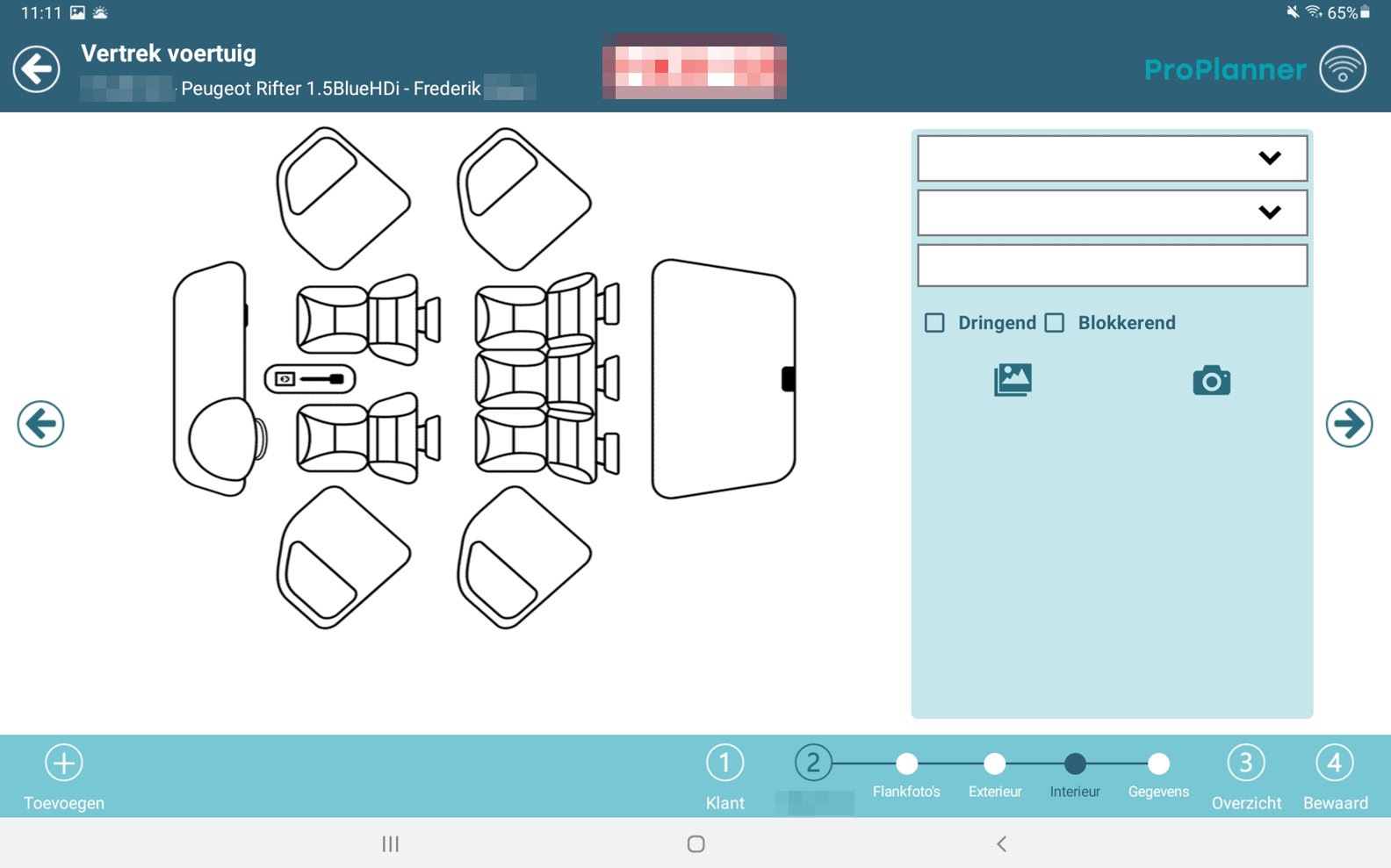
- Ein Bildschirm, mit dem Sie Schäden im Inneren des Fahrzeugs erfassen können. Auch hier erhalten Sie einen Überblick über bereits bekannte Schäden. Das funktioniert genauso wie die Schadensbegrenzung nach außen hin.
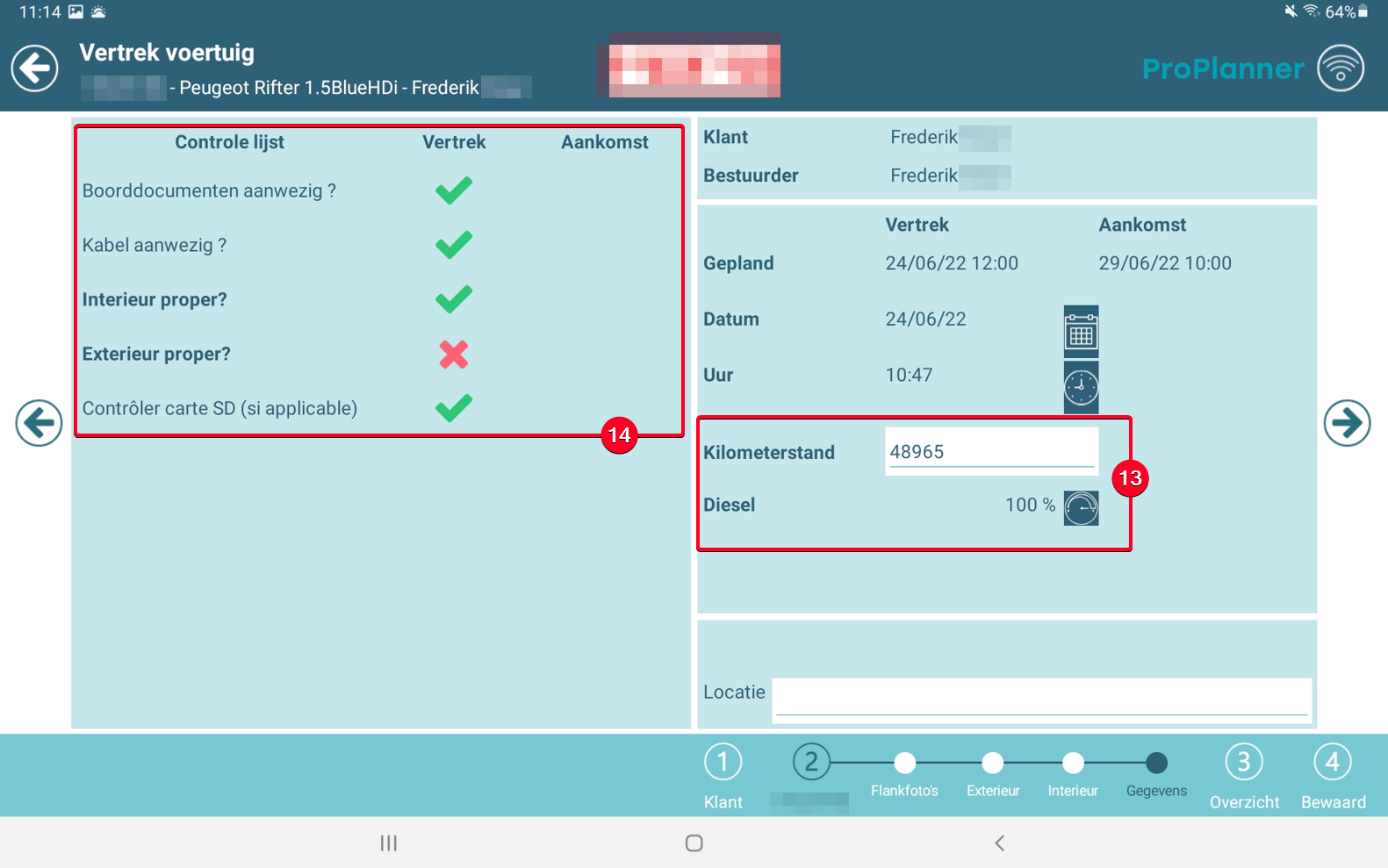
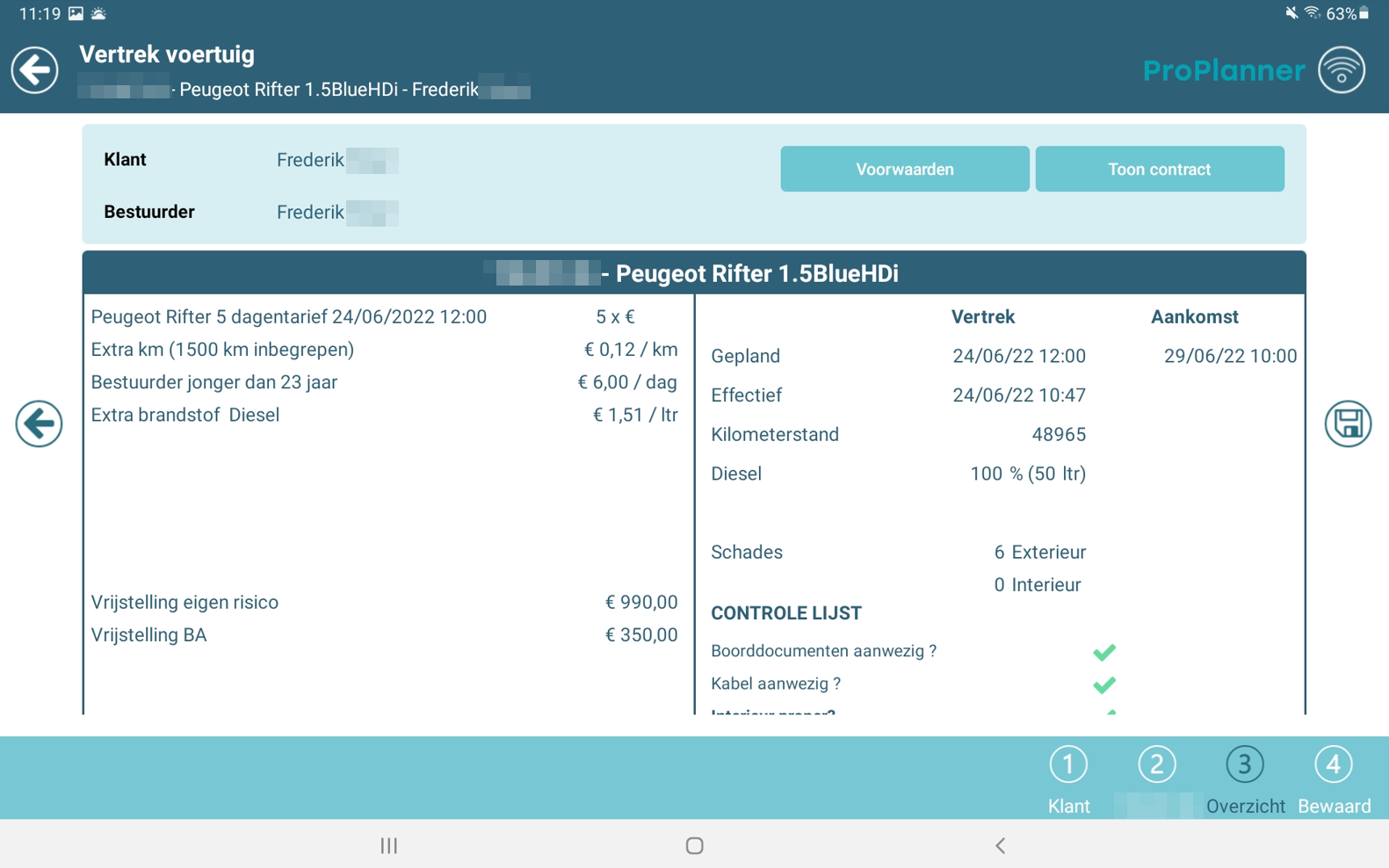
- Ein Bildschirm, auf dem Sie einige Daten über das Fahrzeug (Kilometerstand, Tankinhalt) (13) erfassen und eine Checkliste abhaken können (14).
Schließlich wird alles noch einmal auf einem Bildschirm zusammengefasst, so dass Sie es mit dem Fahrer durchgehen können, bevor er unterschreibt (15).
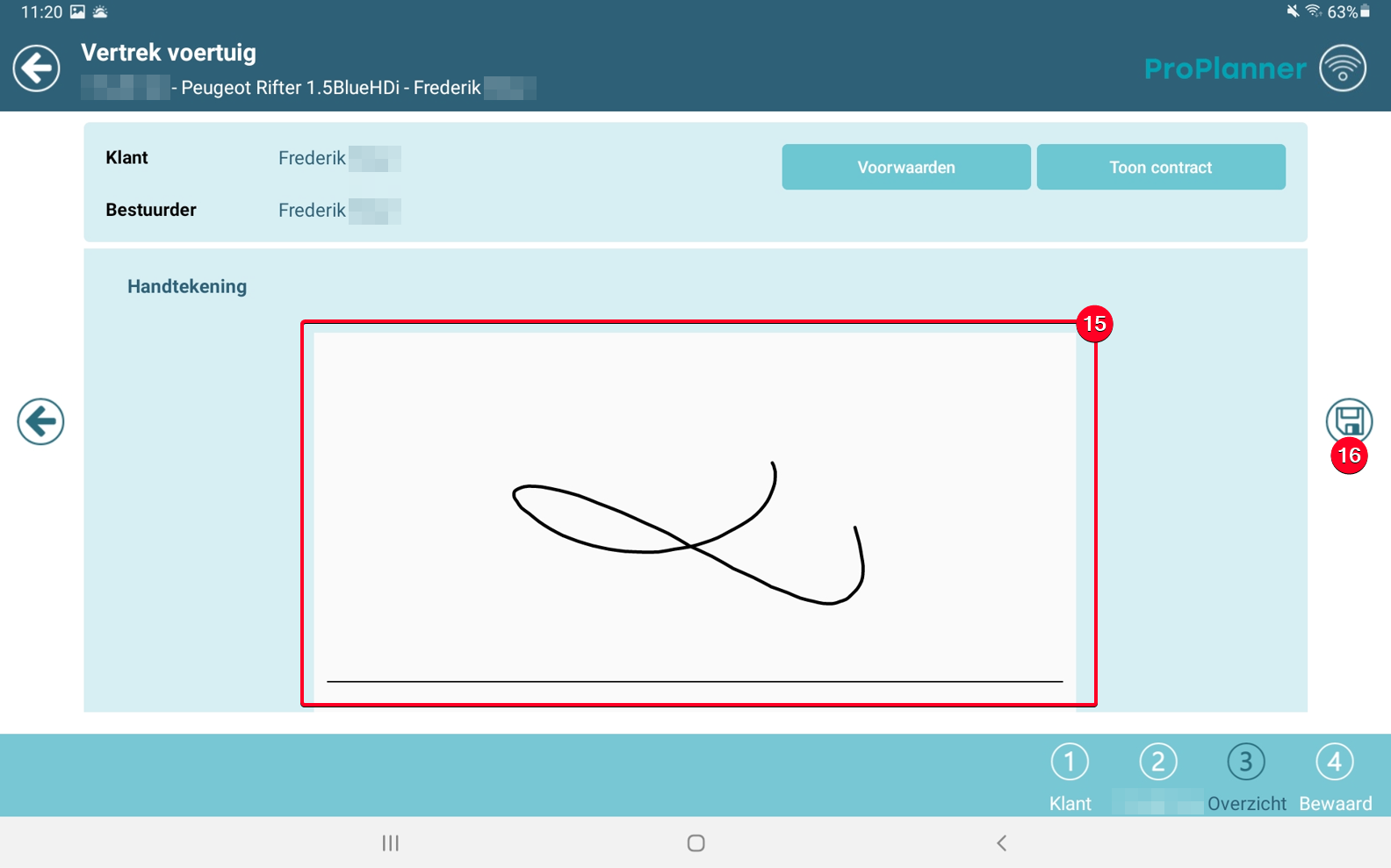
Nachdem der Fahrer unterschrieben hat, können Sie speichern (16) und der Fahrer kann mit dem Fahrzeug losfahren. Zu diesem Zeitpunkt werden die erforderlichen Unterlagen an die Mailbox des Direktors geschickt. Diese Dokumente sind:
- Der von beiden Parteien unterzeichnete Vertrag
- Die allgemeinen Bedingungen und Konditionen
- Das von beiden Parteien unterzeichnete Check-out-Dokument
- Eventuell eine Übersicht über Vorschäden am Fahrzeug
Um den Check-out zu speichern, muss erneut eine Verbindung zum Wi-Fi-Netzwerk hergestellt werden.