Es gibt Situationen, in denen eine Ressource eingecheckt werden kann, in denen es aber nicht möglich ist, eine vollständige Abfertigung zu diesem Zeitpunkt durchzuführen. Einige Beispiele:
- Der Vertrag läuft bis zu einem bestimmten Datum, und das Auto musste nach Ablauf des Vertrags vom Kunden abgeholt werden. Der Kunde teilt uns jedoch vor Ablauf des Vertrags mit, dass das Fahrzeug bereits abgeholt werden kann. Zu diesem Zeitpunkt ist ein vollwertiges Einchecken noch nicht möglich, aber es kann sinnvoll sein, in ProPlanner anzugeben, dass es zum Einchecken bereit ist.
- In der Hochsaison kommt eine große Anzahl von Kunden gleichzeitig, um die von ihnen genutzten Ressourcen zurückzugeben. Wenn nur ein Mitarbeiter die Check-ins durchführen kann, führt dies schnell zu einer erheblichen Wartezeit für diese Kunden, da ein einzelner Check-in ohnehin einige Minuten dauert. Auch hier wäre es sinnvoll, die zurückgegebenen Fahrzeuge schnell als abfertigungsbereit zu kennzeichnen, so dass die eigentliche Abfertigung zu einer ruhigeren Zeit erfolgen kann.
Um diese Situationen zu bewältigen, können Sie eine Ressource in ProPlanner als "Bereit zum Einchecken" kennzeichnen.
Wenn Sie die unten beschriebenen Funktionen nutzen möchten, wenden Sie sich bitte an support@proplanner.eu.
Eine Ressource als "Bereit zum Einchecken" zu kennzeichnen, kann auf verschiedene Weise geschehen:
Durch Planung
Wenn eine Ressource gefahren wird (d.h. ), können Sie auf dem Planungsbildschirm die Option "Bereit zum Einchecken" wählen, indem Sie mit der rechten Maustaste auf den betreffenden Vertrag klicken:
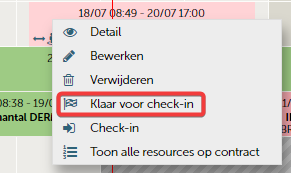
Nachdem Sie diese Aktion bestätigt haben, wird der entsprechende Vertrag als "Bereit zum Einchecken" markiert. Was das genau bedeutet, wird später in diesem Artikel erläutert.
Wenn das Modul "Abholung und Rückgabe" aktiviert wurde, können Sie jetzt die Abholadresse bestätigen oder ändern.
Über das Vertragsformular
Wenn Sie das Vertragsblatt eines ausgecheckten Vertrags öffnen, können Sie unter auf der Kachel "Ressourcen" in der Unterzeile "Einchecken" das Kontrollkästchen "Bereit zum Einchecken" aktivieren:
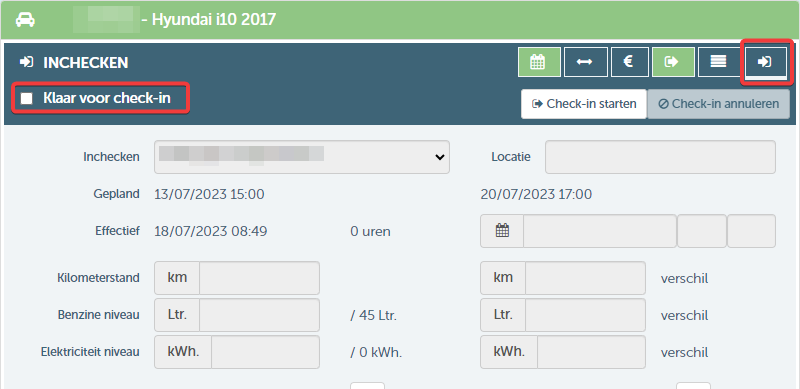
Sobald Sie dieses Kästchen ankreuzen, wird Ihr Benutzername aufgelistet und die Zeit, zu der das Fahrzeug als "Bereit zur Abfertigung" markiert wurde. Erst wenn Sie den Vertrag speichern, wird als "Bereit zum Einchecken" markiert. Was das genau bedeutet, wird später in diesem Artikel erläutert.
Über das Tablet
Sie können auch über die ProPlanner-App auf dem Tablet anzeigen, dass die Ressource für einen relevanten Vertrag zum Einchecken bereit ist. Sie tun dies über die Schaltfläche "Fahrzeug ist bereit zur Abfertigung" auf dem Startbildschirm der Abfertigung.
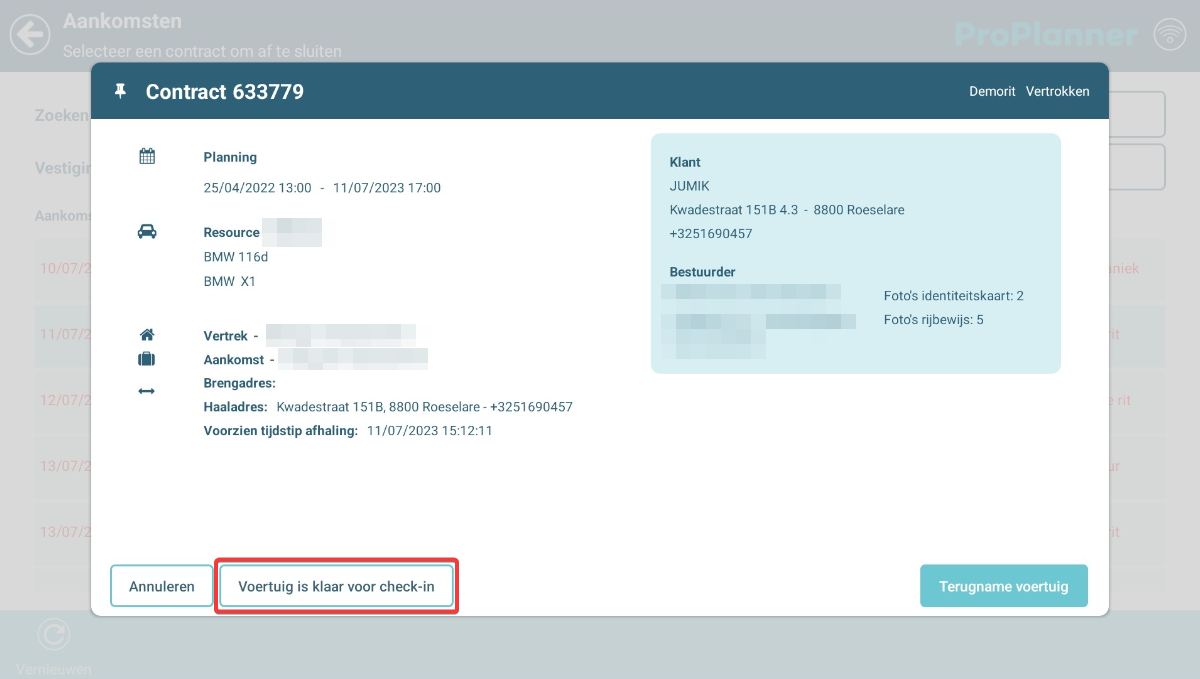
Wenn Sie darauf klicken, wird der Vertrag als "Bereit zum Einchecken" markiert. Was das genau bedeutet, wird später in diesem Artikel erläutert.
Über ProPlanner Mobile
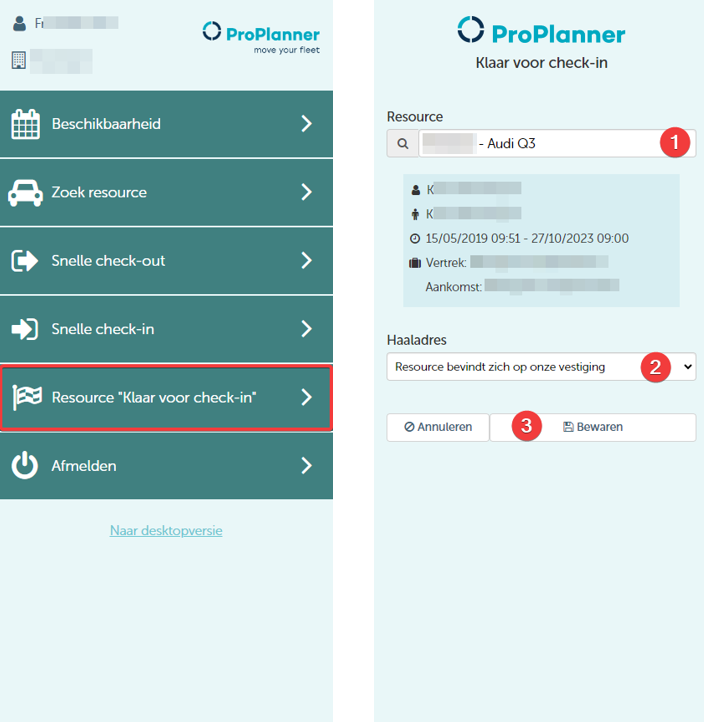
Wenn dies so eingestellt ist, können Sie auch ProPlanner Mobile verwenden (d.h. die ProPlanner Web-Version für Smartphones) eine Ressource als "Bereit zum Einchecken" kennzeichnen. Auch hier können Sie nach der Suche nach der Ressource die Abrufadresse (1) ändern (2), wenn dies erforderlich sein sollte. Wenn Sie dann auf die Schaltfläche "Speichern" (3) klicken, wird der Vertrag als "Bereit zum Einchecken" markiert. Was das genau bedeutet, wird später in diesem Artikel erläutert.
Was bedeutet es, wenn ein Vertrag mit "Bereit zum Einchecken" gekennzeichnet wurde?
In ProPlanner können Sie auf verschiedene Weise erkennen, dass ein bestimmter Vertrag als "Bereit zum Einchecken" markiert wurde:
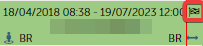
- Auf dem Zeitplan wird auf einem Vertrag ein zusätzliches Symbol angezeigt, das angibt, dass der Vertrag als "Bereit zum Einchecken" gekennzeichnet wurde:
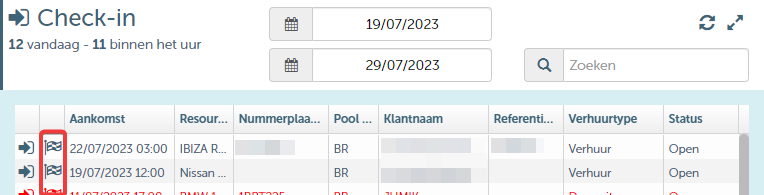
- Auf dem Startbildschirm wird dasselbe Symbol in der Check-in-Kachel neben den Verträgen angezeigt, die bereits als "Bereit zum Einchecken" markiert wurden:
- Dieses Symbol wird auch auf dem Bericht "Holen und Bringen" angezeigt (wenn das Modul eingeschaltet wurde):

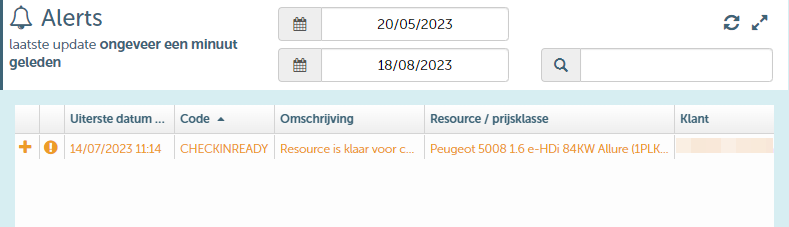
- Für jeden Vertrag, der als "Bereit zum Einchecken" markiert wurde, wird auf dem Startbildschirm eine Benachrichtigung erstellt. Diese Meldung wird automatisch ergänzt, wenn die betreffende Ressource eingecheckt wird.