Diese Methode ist besonders empfehlenswert, wenn eine große Anzahl von Tarifen erstellt oder geändert werden muss. Wenn Sie nur einen oder wenige Tarife erstellen oder ändern möchten, empfehlen wir die manuelle Methode.
Wenn Sie eine große Anzahl von Tarifen anlegen möchten, können Sie die Tarifübersicht nutzen, um die gewünschten Tarife automatisch generieren zu lassen. Sie können die generierten Tarife dann ganz einfach über einen erweiterten Export der Tarife anpassen, die Sie dann anpassen und schließlich wieder in ProPlanner hochladen.
Sie können auch die Export-Import-Option verwenden, um bestehende Kurse anzupassen.
In den folgenden Abschnitten wird ausführlich beschrieben, wie diese Funktionalitäten funktionieren.
Automatische Generierung von Tarifen
In der Übersicht der Tarife ( > Tarife verwalten) finden Sie eine Schaltfläche "Aktionen". Wenn Sie auf diese Schaltfläche klicken, können Sie unter anderem die Aktion "Tarife automatisch erstellen" wählen.

Wenn Sie diese Aktion auswählen, wird der folgende Bildschirm angezeigt:
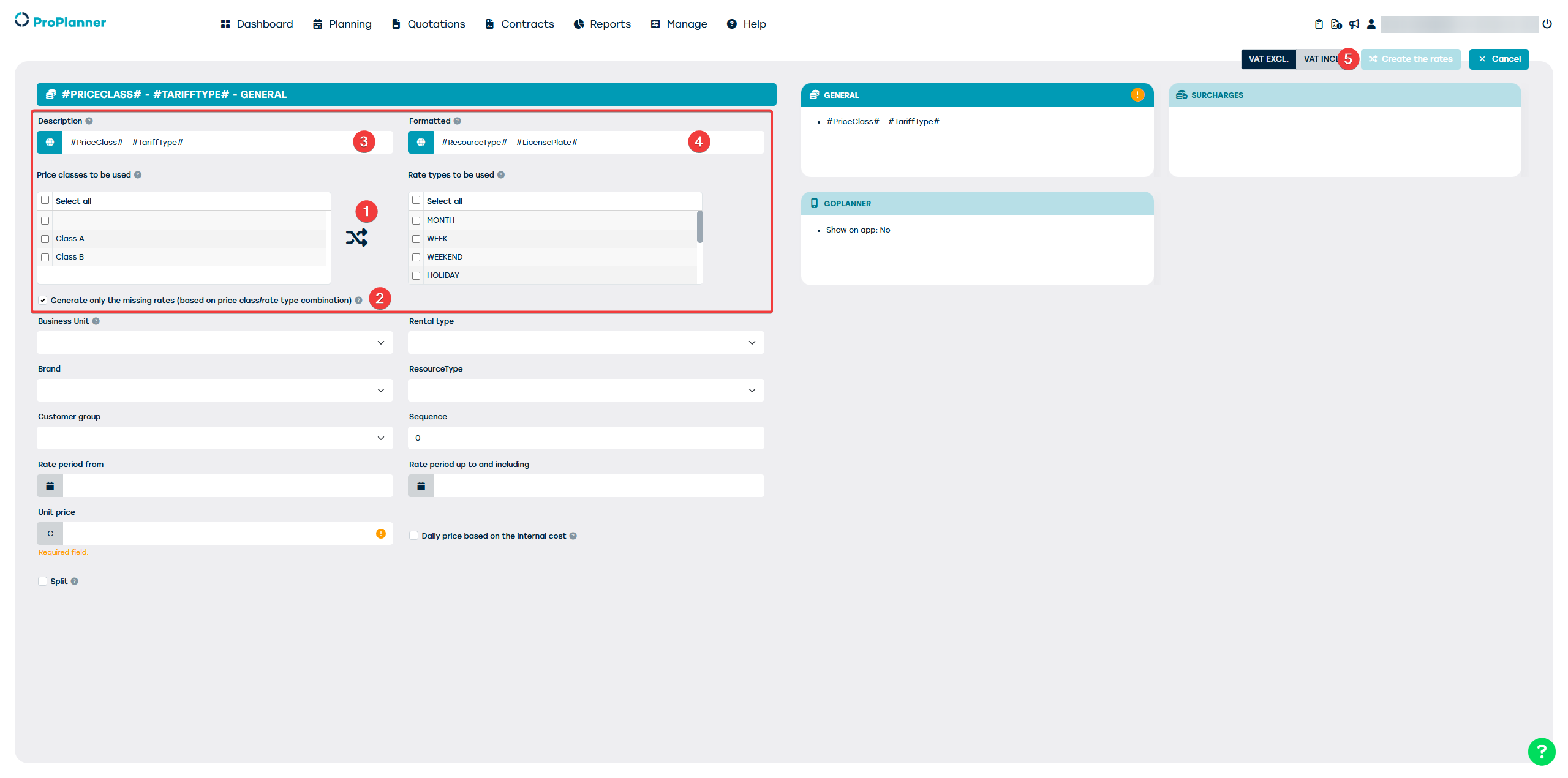
Dieses Bild entspricht weitgehend dem Detailbild der Tarife, mit Ausnahme des roten Kastens. In diesem Rahmen können Sie angeben, welche Preisspannen mit welchen Tarifarten kombiniert werden sollen (1). Darüber hinaus können Sie angeben, ob die bereits vorhandenen Kombinationen zwischen Preisspanne und Tarifart neu generiert werden sollen oder nicht (2). Schließlich geben Sie die Beschreibung für die zu erstellenden Tarife (in den verschiedenen Sprachen) (3) und eventuell eine formatierte Beschreibung (4) an.
Die anderen Felder auf der Kachel "Allgemein" und auf den anderen Kacheln sind völlig identisch mit den Feldern auf dem Detailbildschirm der Tarife.
Wenn Sie, nachdem Sie alles korrekt eingerichtet haben, auf die Schaltfläche "Tarife erstellen" (5) klicken, werden die Tarife erstellt und es wird eine Meldung angezeigt, die bestätigt, wie viele neue Tarife erstellt wurden.
Ausfuhrzölle
Nachdem Sie die gewünschten Kombinationen aus Preisspanne und Tarifart entsprechend den gewünschten Einstellungen generiert haben, können Sie diese neu generierten Tarife in eine Excel-Datei exportieren. Sie können auch auf diese Weise arbeiten, um bereits bestehende Tarife anzupassen.
Filtern Sie zunächst die Tarife, die Sie anpassen möchten (z.B.: bestimmte Preisspanne oder Tarifart) und klicken Sie dann auf das Download-Symbol am unteren Rand der Tarifübersicht. Wählen Sie dann die Option "Erweiterter Export".

Wechsel und Aufladen von Tarifen
Nun können Sie die heruntergeladene Excel-Datei öffnen und die erforderlichen Felder nach Bedarf bearbeiten. Dabei ist es wichtig, Folgendes zu berücksichtigen
- Das Löschen oder Hinzufügen einer Zeile ist sinnlos. Diese Änderung wird beim erneuten Laden der Datei nicht in ProPlanner repliziert.
- Die grau hinterlegten Spalten sollten nicht angepasst werden.
Nachdem Sie die notwendigen Anpassungen an der Excel-Datei vorgenommen haben, speichern Sie diese Datei auf Ihrem Computer. Anschließend gehen Sie zurück zur Tarifübersicht in ProPlanner und wählen dort über die Schaltfläche Aktionen" die Option Aktuelle Tarife über Excel-Import anpassen":

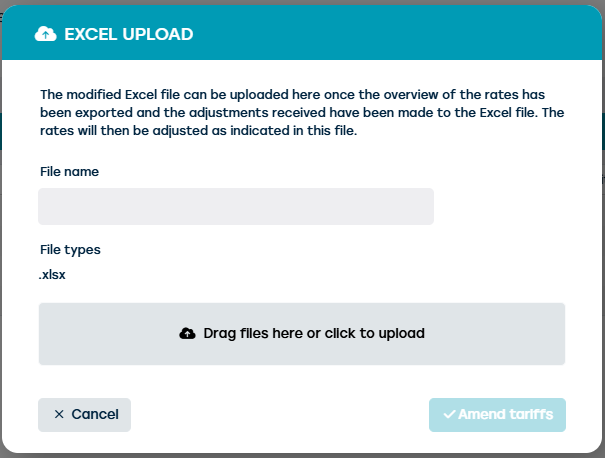
Wenn Sie dies tun, werden Sie zum nächsten Bildschirm weitergeleitet, auf dem Sie die soeben gespeicherte Excel-Datei in ProPlanner hochladen können. Wenn Sie dann auf die Schaltfläche Tarife anpassen" klicken, werden die in der Exceldatei vorgenommenen Änderungen in die entsprechenden Tarife in ProPlanner übernommen.