Deze methode is het meest aangeraden voor het aanmaken / aanpassen van slechts 1 of enkele tarieven. Voor het aanmaken / aanpassen van een groot aantal tarieven, raden we eerder de automatische methode aan.
Om een tarief manueel aan te maken ga je naar het overzicht van de tarieven (Beheer > Tarieven) waar je vervolgens op de knop "Toevoegen" klikt (1). Indien je echter een bestaand tarief wenst aan te passen, kan je klikken op het potlood-icoontje voor het betreffende tarief (2), of kan je dubbelklikken op het betreffende tarief (3).

In al deze gevallen kom je terecht in het detailscherm van het aan te maken of aan te passen tarief waar je de nodige zaken kan instellen. Dit scherm heeft verschillende tiles die hieronder elk afzonderlijk worden besproken:
- Tile "Algemeen"
- Tile "Toeslagen"
- Tile "Webiste" (enkel indien de module "Website integratie" werd aangeschakeld)
- Tile "Self Service App" (enkel indien de module "Sekf Service App" werd aangeschakeld)
Via de schuifknop "BTW excl / BTW incl" in de titelbalk van het scherm, kan je aangeven of je de prijzen respectievelijk exclusief of inclusief BTW wenst op te geven.

Tile "Algemeen"
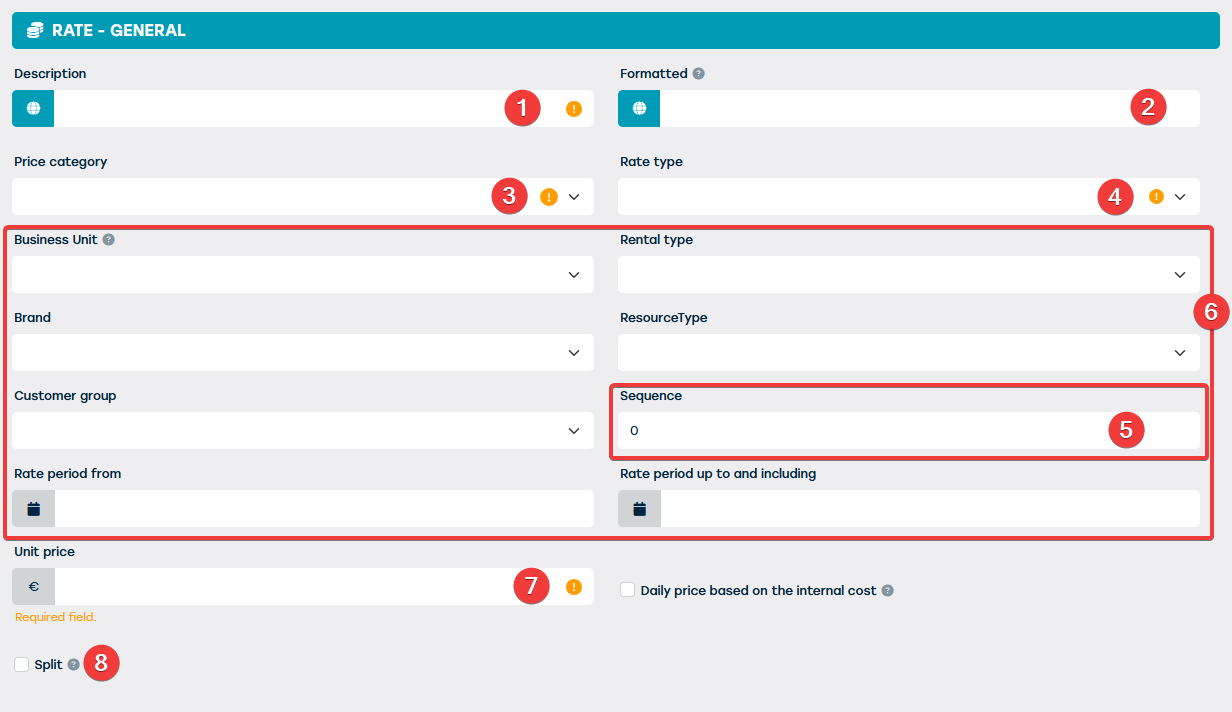
Zoals overal in ProPlanner zijn ook hier de gele velden verplicht in te vullen. Via deze tile kan je de volgende zaken instellen met betrekking tot het aan te maken tarief:
| 1 | Bepaal hier de naam van het aan te maken tarief. Deze naam kan volledig vrij worden bepaald. Via de knop met de wereldbol kan je de vertaling van de naam opgeven voor elk van de door ProPlanner ondersteunde talen. |
| 2 | Hier kan je de naam van het tarief bepalen zoals deze zal worden getoond op de facturen waar dit tarief van toepassing is. Hierbij kan je gebruik maken van een aantal variabelen zoals weergegeven in de tooltip bij het informatie-icoontje. Op deze manier wordt deze naam dynamisch aangepast naar de situatie waarbinnen het tarief wordt gebruikt. Ook hier kan je de verschillende vertalingen opgeven door middel van de knop met de wereldbol. |
| 3 | Hier duid je de prijsklasse aan waar het aan te maken tarief deel van uitmaakt. Je kan hier kiezen uit al de prijsklassen die reeds werden aangemaakt binnen de ondernemingsgroep waarvoor je bent aangemeld. Nieuwe prijsklassen kan je aanmaken via het betreffende beheerscherm. |
| 4 | Hier duid je het tarieftype aan dat moet worden gehanteerd binnen het aan te maken tarief. Hier kan je kiezen uit al de tarieftypes die reeds werden aangemaakt binnen de ondernemingsgroep waarvoor je bent aangemeld. Nieuwe tarieftypes kan je aanmaken via het betreffende beheerscherm. |
| 5 | In dit veld kan je de volgorde bepalen voor het aan te maken tarief in de lijst van tarieven. Dit is belangrijk in het kader van het automatisch toekennen van een te hanteren tarief op een contract (bij het controleren van het toe te passen tarief, neemt ProPlanner immers het eerste tarief in de lijst dat aan alle voorwaarden voldoet). |
| 6 | Via deze velden kan je een aantal criteria opgeven om het gebruik van het aan te maken tarief te bepalen. |
| 7 | Hier bepaal je de eenheidsprijs van het tarief. Via de checkbox kan je deze laten afhangen van de interne kost van de resource die wordt berekend aan de hand van de geregistreerde kosten op de resource. |
| 8 | Wanneer een tarief wordt toegekend aan een contract, wordt er afhankelijk van bepaalde instellingen gekeken naar de start- of creatiedatum van dat contract en de tariefperiode op het tarief. Valt deze datum binnen de tariefperiode, dan zal het tarief worden gebruikt voor de hele duurtijd van het contract (ook al eindigt het contract buiten de tariefperiode). Als je deze checkbox echter aanvinkt, zal er bij het aflopen van de tariefperiode een ander tarief worden gehanteerd voor de rest van de duurtijd van het contract. |
Tile "Toeslagen"
Via deze tile kan je eventuele toeslagen aanduiden die moeten worden aangerekend indien dit tarief van toepassing is. De tile ziet er als volgt uit:
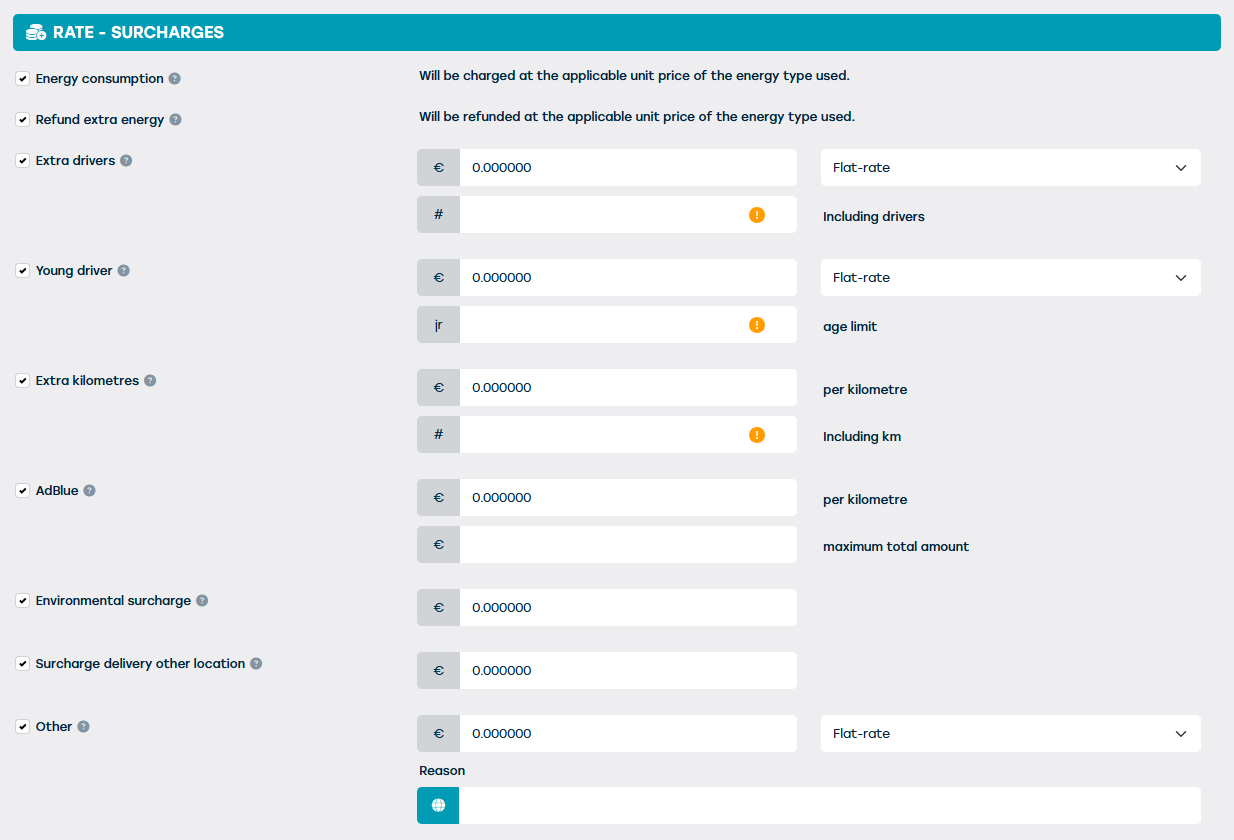
Bij de opening van deze tile zullen de checkboxen standaard zijn uitgevinkt. Het is pas bij het aanvinken van de checkboxen dat de betreffende velden zullen worden getoond.
Volgende toeslagen kunnen worden toegevoegd aan het tarief:
| Energieverbruik | Hiermee bepaal je of het brandstofverbruik bovenop het tarief moet worden aangerekend. Dit is de enige toeslag die standaard zal worden aangeduid. |
| Terugbetaling extra energie | Hiermee bepaal je of de klant de extra getankte brandstof (of de extra geladen elektriciteit) krijgt terugbetaald. |
| Extra bestuurders | Dit is een toeslag die moet worden betaald per extra bestuurders. Het aantal bestuurders dat is inbegrepen in het tarief moet worden opgegeven. Daarenboven moet je de prijs per extra bestuurder aangeven alsook of dit een forfaitaire prijs is of eerder een prijs die per periode eenheid moet worden aangerekend. Bij deze laatste optie kan je een maximum aan te rekenen bedrag opgeven. |
| Jonge bestuurder | Deze toeslag worden aangerekend voor een bestuurder die jonger is dan een op te geven leeftijd. Ook hier bepaal je de prijs per jonge bestuurder en geef je aan of het een forfaitair bedrag is of niet (zoals bij de extra bestuurders). |
| Extra kilometers | Deze toeslag zal worden bepaald per kilometer dat er boven het aantal inbegrepen kilometers wordt gereden. De eenheidsprijs alsook het aantal inbegrepen kilometers moet worden opgegeven. |
| AdBlue | Deze AdBlue toeslag (die enkel wordt aangerekend indien het betreffende voertuig AdBlue gebruikt) wordt berekend per gereden kilometer. Het is mogelijk om een maximum bedrag van deze toeslag te bepalen. |
| Milieutoeslag | Dit is een forfaitaire toeslag in het kader van het behoud van het leefmilieu. |
| Toeslag afleveren andere locatie | Deze forfaitaire toeslag wordt aangerekend indien het voertuig wordt ingeleverd in een andere pool dan de pool waar het voertuig is vertrokken (check-in pool ≠ check-out pool). |
| Andere | Hier kan je zelf een toeslag toevoegen. De reden die je hierbij opgeeft, zal worden weergegeven op de factuur waar deze toeslag wordt aangerekend. Ook hier kan je bepalen of de opgegeven prij een forfaitaire dan wel eenheidsprijs is. |
Tiles "Website" en "Self Service App"
Op deze tiles kan je aangeven of het aan te maken tarief ook beschikbaar moet zijn voor reservaties via de website of de self service app (indien van toepassing).