Er bestaan situaties waarbij een resource kan worden ingecheckt, maar waarbij het op dat moment niet mogelijk is om de check-in volledig uit te voeren. Enkele voorbeelden:
- Het contract loopt tot een bepaalde datum en de wagen moest worden afgehaald bij de klant na afloop. Echter laat de klant voor afloop van het contract weten dat de wagen reeds mag worden afgehaald. Op dat moment is een volwaardige check-in nog niet mogelijk, maar kan het wel nuttig zijn om in ProPlanner aan te duiden dat deze klaar is voor check-in.
- Tijdens een druk moment komen een groot aantal klanten tegelijk de resource die zij gebruiken terugbrengen. Als er op dat moment slechts 1 werknemer de check-ins kan uitvoeren, leidt dit al snel tot een aanzienlijke wachttijd voor deze klanten, aangezien een enkele check-in toch een paar minuten duurt. Ook hier zou het handig zijn om de teruggebrachte voertuigen snel aan te duiden als klaar voor check-in, waarna de volwaardige check-in op een rustiger moment kan worden uitgevoerd.
Om aan deze situaties het hoofd te bieden kan je in ProPlanner een resource aanduiden als "Klaar voor check-in".
Wens je gebruik te maken van de functionaliteiten die hieronder worden beschreven, contacteer ons dan via support@proplanner.eu.
Een resource aanduiden als "Klaar voor check-in" kan op verschillende manieren:
Via de planning
Wanneer een resource aan het rijden is (i.e. uitgecheckt) kan je via een rechterklik op het betreffende contract in het planningscherm de optie "Klaar voor check-in" aanduiden:
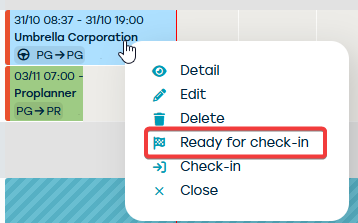
Nadat je deze actie hebt bevestigd, zal het betreffende contract worden aangeduid als "Klaar voor check-in". Wat dit juist betekent, wordt verderop in dit artikel besproken.
Indien de module "Haal en breng" werd aangeschakeld, zal je op dit moment het haaladres kunnen bevestigen of aanpassen.
Via de contractfiche
Wanneer je de contractfiche opent van een uitgecheckt contract, kan je op de tile "Resources" op de subtile "Check-in" de checkbox "Klaar voor check-in" aanvinken:
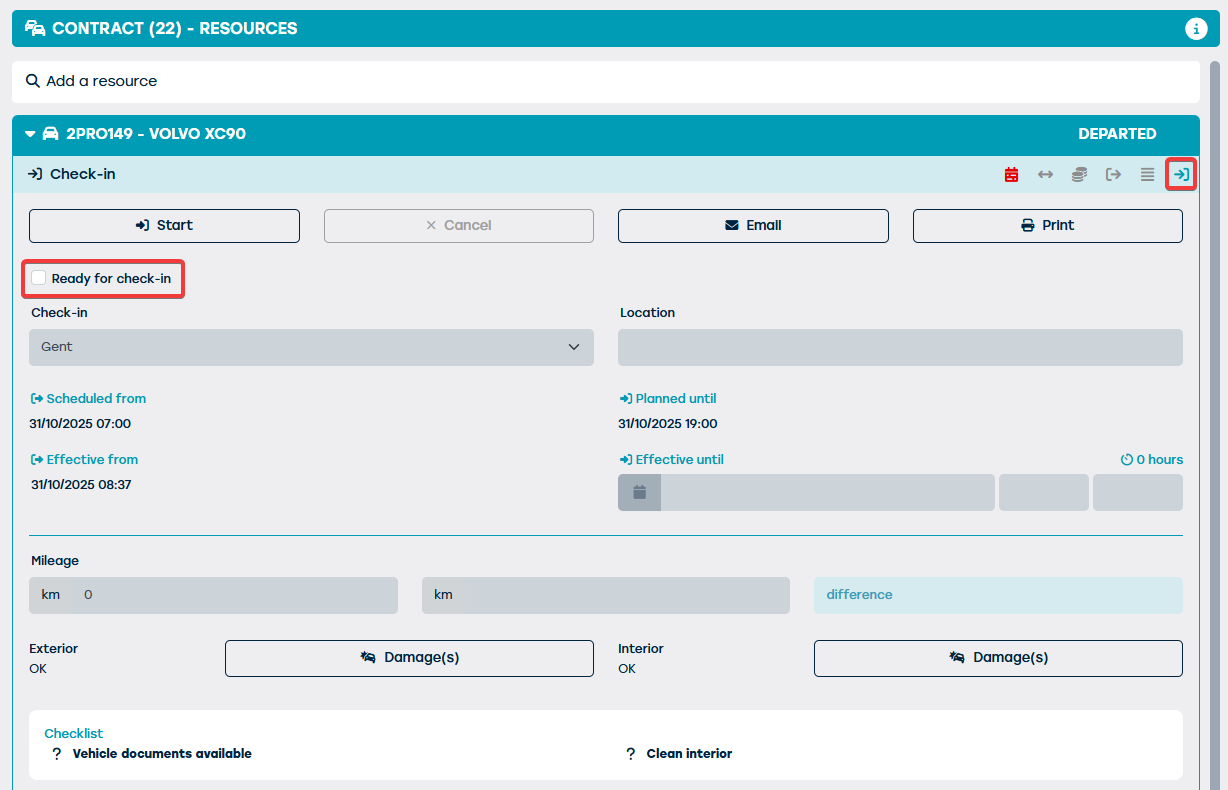
Het moment dat je deze checkbox aanvinkt, zal je gebruikersnaam worden vermeld en het tijdstip waarop het voertuig werd aangeduid als "Klaar voor check-in". Pas bij het bewaren van het contract zal dit worden aangeduid als "Klaar voor check-in". Wat dit juist betekent, wordt verderop in dit artikel besproken.
Via de tablet
Ook via de ProPlanner app op tablet kan je aanduiden dat de resource voor een betreffend contract klaar is om te worden ingecheckt. Dit doe je via de knop "Voertuig is klaar voor check-in" op het startscherm van de check-in.
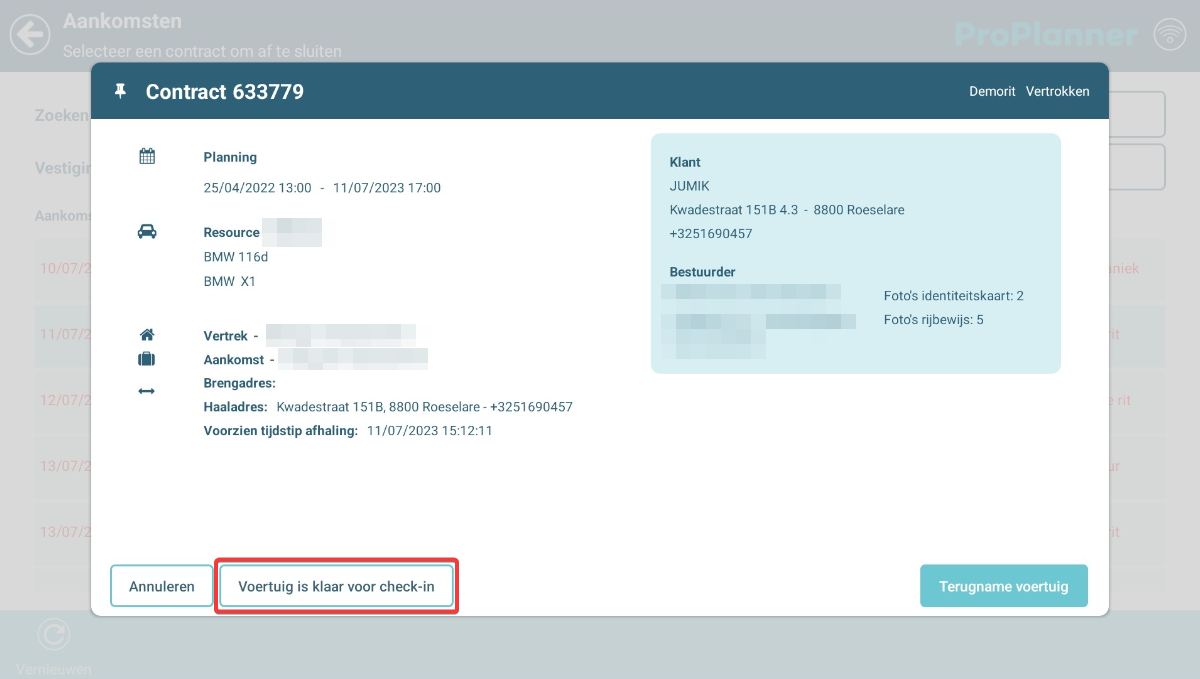
Als je hierop klikt, zal het contract worden aangeduid als "Klaar voor check-in". Wat dit juist betekent, wordt verderop in dit artikel besproken.
Via ProPlanner Mobile
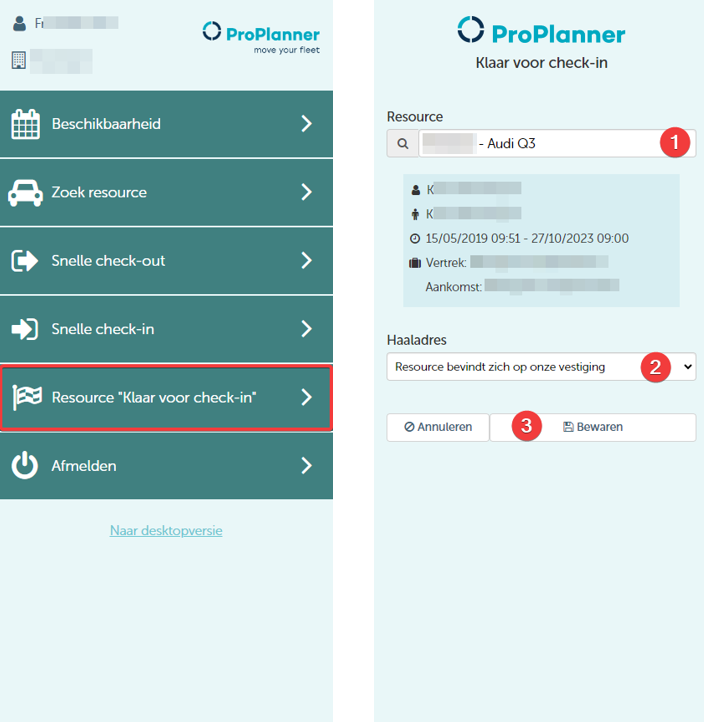
Indien zo ingesteld, kan je ook via ProPlanner Mobile (i.e. de ProPlanner webversie voor smartphone) een resource aanduiden als "Klaar voor check-in". Ook hier kan je na het zoeken van de resource (1) het haaladres aanpassen (2) indien dit nodig zou zijn. Wanneer je vervolgens op de knop "Bewaren" (3) klikt, zal het contract worden aangeduid als "Klaar voor check-in". Wat dit juist betekent, wordt verderop in dit artikel besproken.
Wat betekent het als een contract werd aangeduid als "Klaar voor check-in"
Binnen ProPlanner kan je op verchillende manieren zien dat een bepaald contract werd aangeduid als "Klaar voor check-in":
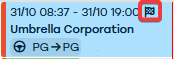
- Op de planning zal er een extra icoontje worden getoond op een contract dat aangeeft dat het contract werd aangeduid als "Klaar voor check-in":
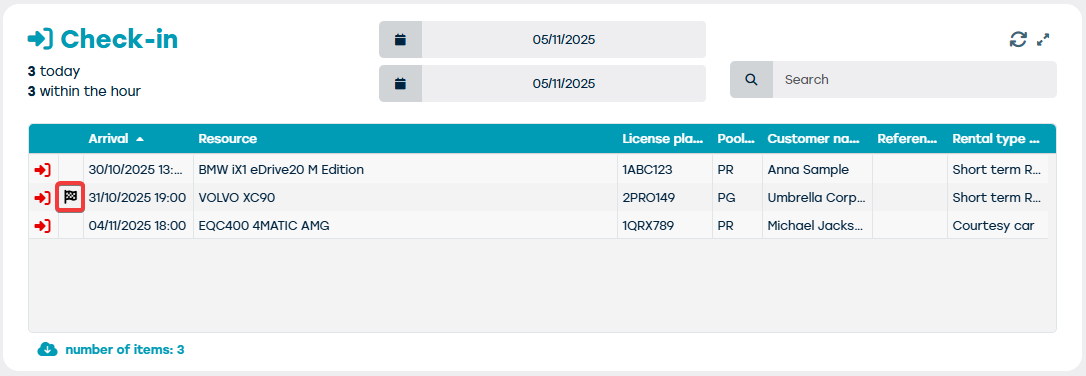
- Op het homescherm zal datzelfde icoontje worden getoond in de check-in tile bij de contracten die reeds werden aangeduid als "Klaar voor check-in":
- Ook op het rapport "Haal en breng" (indien de module werd aangeschakeld), zal dit icoontje worden getoond:

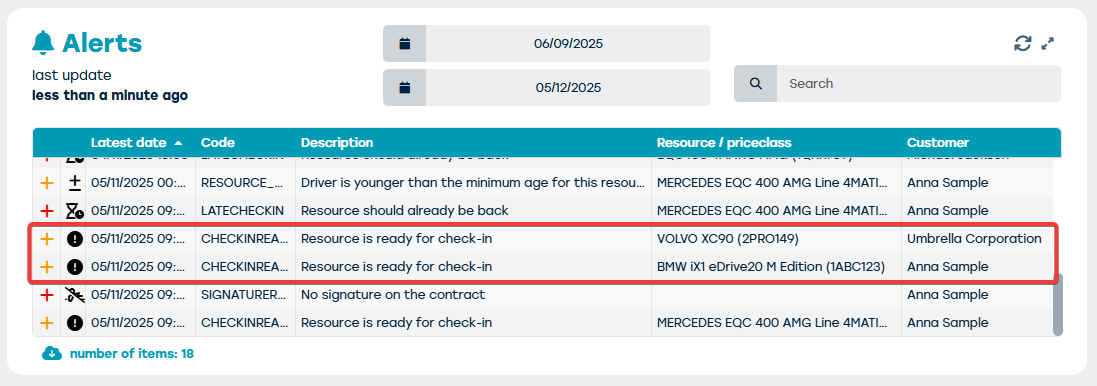
- Voor elk contract dat werd aangeduid als "Klaar voor check-in" zal er een alert worden aangemaakt op het homescherm. Deze alert wordt automatisch voltooid wanneer de betreffende resource wordt ingecheckt.