In ProPlanner kun je documenttemplates gebruiken om contracten, offertes en andere documenten automatisch te genereren op basis van gegevens uit je omgeving. Sinds de overstap naar Word & PDF templates werk je in een vertrouwde omgeving, met meer controle over de opmaak en inhoud van je documenten.
Een template aanmaken
Je start via Beheer > Parameters en Instellingen > Document Templates:
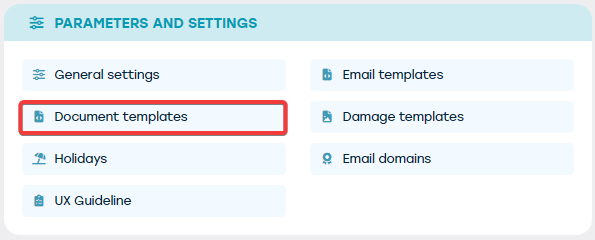
Vervolgens krijg je een overzicht van de reeds bestaande document templates.
Klik op ‘+ toevoegen’ om een nieuwe template aan te maken:
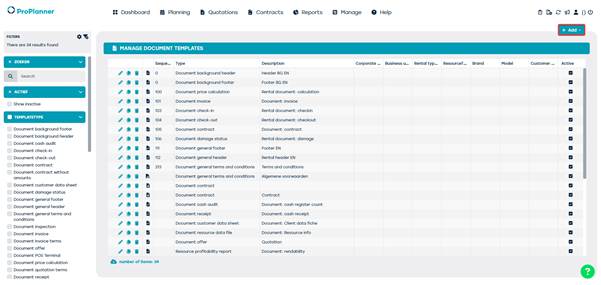
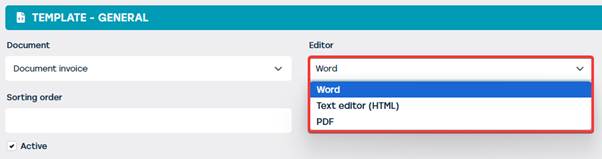
In de tile ‘Algemeen’ kies je bij het veld ‘Editor’ voor Word (of PDF):
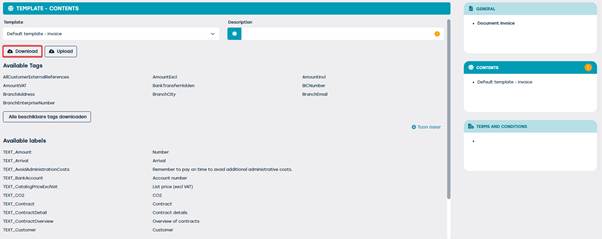
Onder de tile ‘Inhoud’ stel je je document op. Je kunt kiezen uit standaardtemplates die ProPlanner aanbiedt via het keuzemenu. Deze templates worden regelmatig geüpdatet en bevatten steeds de nieuwste functionaliteiten. Werk je liever met een eigen template? Dat kan, maar hou er rekening mee dat je dan zelf verantwoordelijk bent voor updates en compatibiliteit.
Na het bewaren kun je de template downloaden en verder bewerken in Word:
Labels en tags
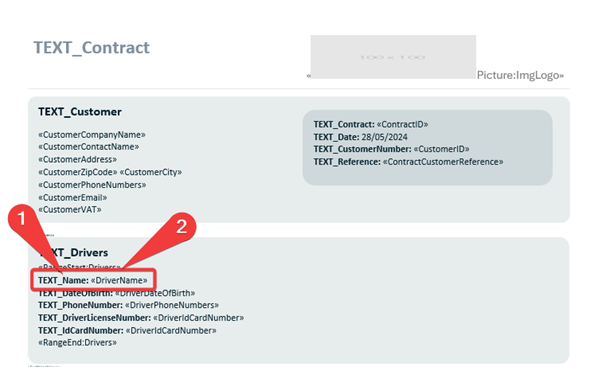
Je template bevat labels en tags die automatisch vertaald worden naar de taal van de gebruiker:
- Labels zijn vaste teksten, zoals “TEXT_name”, die vertaald worden naar bijvoorbeeld “Bestuurder”.
- Tags zijn dynamische velden, zoals de naam van de bestuurder, die bij het genereren van het document ingevuld worden met actuele gegevens.
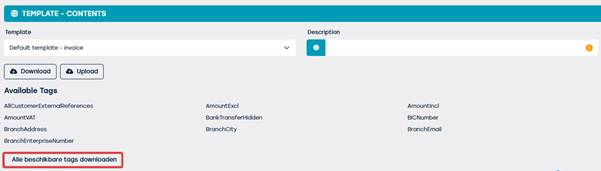
Een overzicht van alle beschikbare tags kun je downloaden via de knop ‘Alle beschikbare tags downloaden’:
Bij het opmaken van je Word-document raden we aan om labels en tags via copy-paste uit het overzicht te halen. Tags kunnen niet handmatig worden getypt, omdat ze als ‘merged fields’ functioneren. Labels kun je wel manueel invoegen, maar ook hier is copy-paste de veiligste methode:

Meertalige templates beheren
ProPlanner biedt ondersteuning voor meertalige documenttemplates. Standaard wordt één template gebruikt voor alle talen in je omgeving. Indien gewenst kun je per taal een specifieke template voorzien:
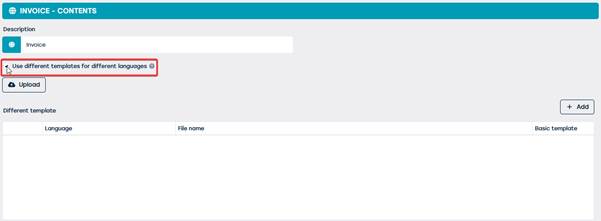
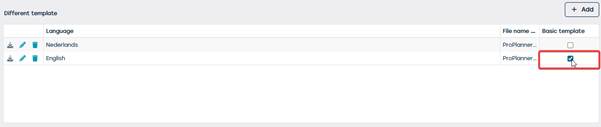
Wanneer je kiest om per taal een aparte template te gebruiken, duid je één van de documenten aan als basis template. Dit document wordt gebruikt wanneer er voor een bepaalde taal nog geen specifieke versie beschikbaar is.
Zo blijft het systeem altijd in staat om een document te genereren, ongeacht de taalvoorkeur van de klant:
Deze aanpak is bijzonder handig voor organisaties die werken met taalgebonden contractvoorwaarden of juridische documenten.
Bij het gebruik van Word-templates wordt er gewerkt met tags die automatisch vertaald worden. Je hoeft dus niet per taal een aparte template te maken, tenzij je dat expliciet wenst. Via het wereldbol-icoontje kun je bovendien een benaming geven aan je template per taal, zodat alles netjes en herkenbaar blijft in de interface:
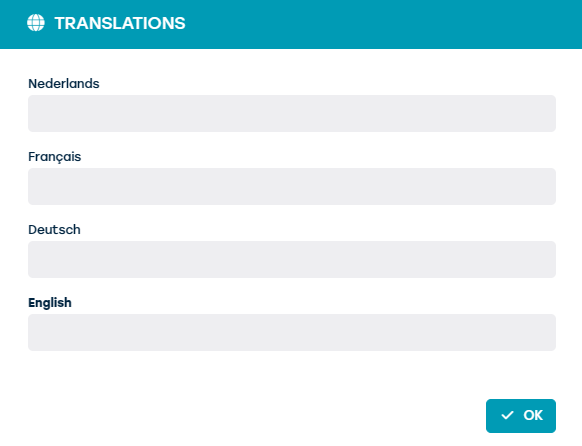
Gebruik je PDF-templates, dan geldt dezelfde meertalige ondersteuning zoals hierboven omschreven. Je kunt per taal een document uploaden en een basis template aanduiden als fallback. Dit zorgt ervoor dat er altijd een document gegenereerd kan worden, zelfs als een specifieke taalversie ontbreekt.
Eigen labels toevoegen
Wil je een extra opmerking of specifieke tekst toevoegen aan je document? Dan kun je via ‘Custom label toevoegen’ een eigen label aanmaken:
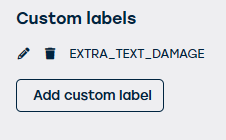
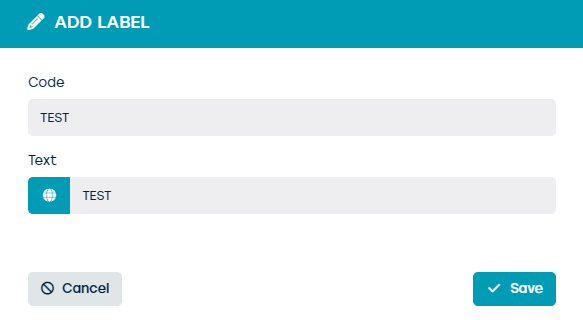
Geef een unieke code en tekst in, en vertaal deze via de wereldbol zodat je label beschikbaar is in alle actieve talen binnen jullie omgeving:
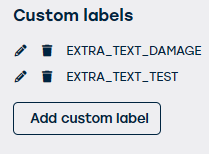
Na het opslaan verschijnt je label in de lijst en kun je deze gebruiken in je template:
Uploaden en eindresultaat
Is je template klaar? Dan upload je deze via de knop ‘Uploaden’:

Het eindresultaat — het gegenereerde document voor de klant — kun je raadplegen onder Contracten.
Selecteer een contract en klik op ‘Acties’ om het gewenste document af te drukken:
