Voordat je een gebruiker kunt creëren, is het noodzakelijk dat je over het 'gebruikers beheren'-recht beschikt. Als je de rol van 'fleetmanager' hebt op het niveau van de algemeen niveau of de ondernemingsgroep binnen ProPlanner, dan heb je doorgaans de bevoegdheid om een gebruiker te registreren.

Indien je niet over dit recht beschikt of als je de rol van fleetmanager alleen op poolniveau vervult, is het niet mogelijk om een gebruiker aan te maken. In zo'n geval dien je contact op te nemen met jouw fleetmanager(s). Zij kunnen een gebruiker voor jou aanmaken of jou het benodigde recht verschaffen.
HOE MAAK IK EEN GEBRUIKER AAN?
Een gebruiker aanmaken verloopt in verschillende stappen:
- De gegevens van de nieuwe gebruiker registreren
- De juiste rol, rechten en voorkeuren toekennen aan de gebruiker
- De nieuwe gebruiker uitnodigen
1. De gegevens van de nieuwe gebruiker registreren
Navigeer naar Beheer > Gebruikers en rechten > Gebruikers en druk vervolgens op '+ Gebruiker toevoegen'
Daarna verschijnt het volgende invulscherm:
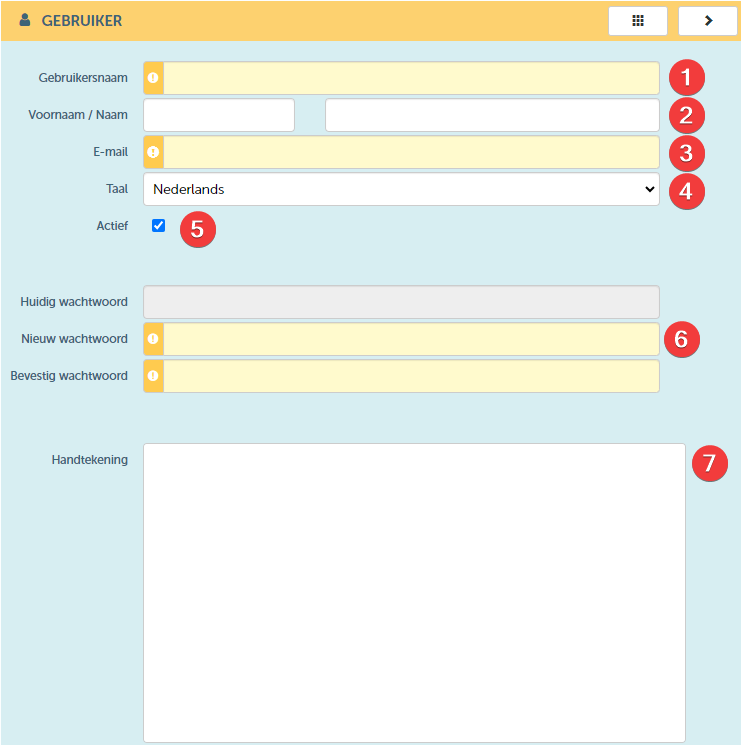
Het invullen van deze informatie gaat als volgt:
| NR | OMSCHRIJVING | VERPLICHT | OPMERKING |
| 1 | Vul hier de gebruikersnaam in voor de gebruiker die je wenst aan te maken. We raden aan om hiervoor het email-adres van de gebruiker te gebruiken. LET OP: Met deze naam zal de gebruiker zich moeten aanmelden in ProPlanner. Daarenboven zal ook deze naam binnen ProPlanner worden gebruikt om naar deze gebruiker te verwijzen. Het is dus belangrijk dat deze uniek is binnen ProPlanner. | JA | Deze naam kan na het bewaren van de gebruiker niet meer worden aangepast. |
| 2 | Vul hier de voor- en achternaam in van de gebruiker | NEE | |
| 3 | Vul hier het email-adres in van de gebruiker. Op dit email-adres zal de gebruiker mails ontvangen die van ProPlanner afkomstig zijn (bijvoorbeeld de mails in verband met het (opnieuw) instellen van een wachtwoord. | JA | Dit email-adres kan op elk gewenst moment worden gewijzigd. |
| 4 | Duidt hier de taal aan van de gebruiker aan. Dit is tevens de taal waarmee ProPlanner zal worden geopend wanneer deze gebruiker zich aanmeldt. | JA | De gebruiker kan deze taal steeds wijzigen. |
| 5 | Met de optie 'actief' kan je steeds een bestaande gebruiken deactiveren, waardoor deze gebruiker de toegang tot ProPlanner ontzegt zal worden. | AAN- OF UITVINKEN | |
| 6 | Hier kan je een voorlopig wachtwoord instellen voor de gebruiker. Vervolgens, wanneer je de gebruiker zal uitnodigen (zie stap 3), ontvangt de gebruiker een mail waar er onmiddellijk gevraagd zal worden om het wachtwoord te wijzigen en een eigen gekozen wachtwoord op te geven. | JA | |
| 7 | Hier kan de gebruiker zijn handtekening invullen. Deze zal worden getoond op de check-out en check-in documenten. | NEE | We raden aan dat elke gebruiker zijn/haar profiel ondertekent zodoende elk contract telkens dubbelzijdig getekend is. |
2. De juiste rol, rechten en voorkeuren toekennen aan de gebruiker
2.1. De pyramidestructuur
De verdeling van rechten binnen ProPlanner volgen het model van een piramide, waarbij een hiërarchische structuur gehanteerd wordt om rechten over diverse niveaus toe te wijzen. Aan de top van deze structuur bevinden zich de meest overkoepelende en uitgebreide rechten. Op de onderliggende niveaus die afnemen naarmate men afdaalt naar lagere, specifiekere niveaus.
Met elke stap omlaag in de piramide neemt het aantal gebruikers met toegewezen rechten toe, al zijn deze rechten beperkter in vergelijking met de hoger liggende niveaus. Dit creëert een breed fundament aan de basis van de piramide, kenmerkend voor de grotere groep gebruikers met specifieke, maar beperktere rechten.
Binnen ProPlanner ziet de pyramidestructuur er als volgt uit:
- TOP: Instantie niveau (Gemachtigd om alle algemene parameters overkoepelend over de ondernemingsgroepen en bijhorende pools te beheren)
- MIDDEN: Ondernemingsgroep niveau (Beheren van één of meerdere ondernemingsgroep(en) en alle pools binnen de ondernemingsgroep(en) waartoe de rechten werden verkregen)
- BASIS: Pool niveau (beheren van één of meerdere pools binnen één of meerdere ondernemingsgroepen waartoe de rechten werden verkregen.
2.2. De rechten
Nu je begrijpt dat ons systeem gebaseerd is op een piramidestructuur, heb je de mogelijkheid om rechten op verschillende niveaus toe te wijzen. ProPlanner biedt standaard twee vaak gebruikte sets van rechten aan, die we 'rollen' noemen. Een rol vertegenwoordigt een bundel van rechten. In dit geval gaat het specifiek om de rollen van fleetmanager en basisgebruiker.
- TOP: Instantie niveau
Dit niveau richt zich vooral op algemene parameters, zoals het raadplegen van de historiek wijzigingen en het beheren van rollen. Als fleetmanager/administrator heeft de gebruiker de bevoegdheid om deze algemene zaken aan te passen. Als basisgebruiker ontbreken deze rechten. We raden aan om standaard aan elke gebruiker de rol van basisgebruiker te voorzien, tenzij de gebruiker bevoegd is om wijzigingen door te voeren die invloed hebben op alle onderliggende niveaus, wat vaak het geval is bij admin gebruikers. - MIDDEN: Ondernemingsgroep niveau
Dit niveau omvat alle mogelijke rechten binnen een ondernemingsgroep. Hierbij heb je de optie om uitgebreide rechten te verlenen (fleetmanager) of te beperken tot enkel de basisrechten (basisgebruiker) - BASIS: Pool niveau
Op het meest gedetailleerde niveau worden rechten toegekend die specifiek zijn voor het beheer van de pool waartoe de gebruiker recht heeft. Dit omvat onder andere het beheren van artikelen, planning, contracten en de resources binnen de pool. Voor dagelijkse gebruikers zijn basisrechten meestal voldoende. Echter, als de gebruiker verantwoordelijk is voor het creëren van resources, tags, alerts, documenten, memo's, etc., dan is het mogelijk om de uitgebreidere rechten van een fleetmanager te ontvangen.
Omdat de algemene rollen binnen ProPlanner door admin-fleetmanagers aangepast kunnen worden, is het niet mogelijk om een universele lijst te bieden die de verschillen tussen deze rollen weergeeft. Voor een gedetailleerd overzicht van de verschillende rollen en hun bijbehorende rechten, verwijzen we je graag naar de rapportenmodule. Als je fleetmanager bent op het niveau van een instantie of ondernemingsgroep, kun je daar een rapport vinden dat een duidelijk overzicht biedt. Dit overzicht is te vinden onder de module 'rapporten' bij 'toewijzing permissies aan rollen'.
We adviseren om elke gebruiker te voorzien van basisrechten op het hoogste niveau (i.e. algemene rol) om vervolgens de rechten desgewenst uit te breiden op het niveau van de ondernemingsgroep of pool
Wanneer je over de meest uitgebreide rechten op het hoogste niveau beschikt, gelden deze rechten ook automatisch voor de niveaus eronder. De rechten filteren dus neerwaarts door. Hieruit volgt dat het onmogelijk is om rechten op lagere niveaus te in te perken wanneer de gebruiker reeds over alle mogelijke rechten op een hoger niveau beschikt. Het uitbreiden van rechten op een lager niveau kan wel, maar het inperken ervan is niet mogelijk.
Concreet betekent dit dat een gebruiker nooit in rechten kan verminderen op lagere niveaus: Gebruiker A bezit als fleetmanager op het hoogste niveau de mogelijkheid om nieuwe gebruikers te registreren, een bevoegdheid die zich uitstrekt tot de lagere niveaus. Dit betekent dat A, zelfs met slechts basisrechten op het niveau van de ondernemingsgroep, nog steeds het vermogen behoudt om nieuwe gebruikers aan te maken dankzij de overkoepelende rechten.

Aan de andere kant, een rol kan wel worden uitgebreid: Als gebruiker B aanvankelijk alleen basisrechten heeft op instantieniveau en bijgevolg geen nieuwe gebruikers kan aanmaken, maar vervolgens de rol van fleetmanager op ondernemingsgroep krijgt toegewezen, kan B nu wel nieuwe gebruikers toevoegen, maar uitsluitend binnen de grenzen van de ondernemingsgroepen waar hij die rol heeft.
Het instellen van de rechten gebeurt als volgt:
Navigeer naar de tile 'Rollen'
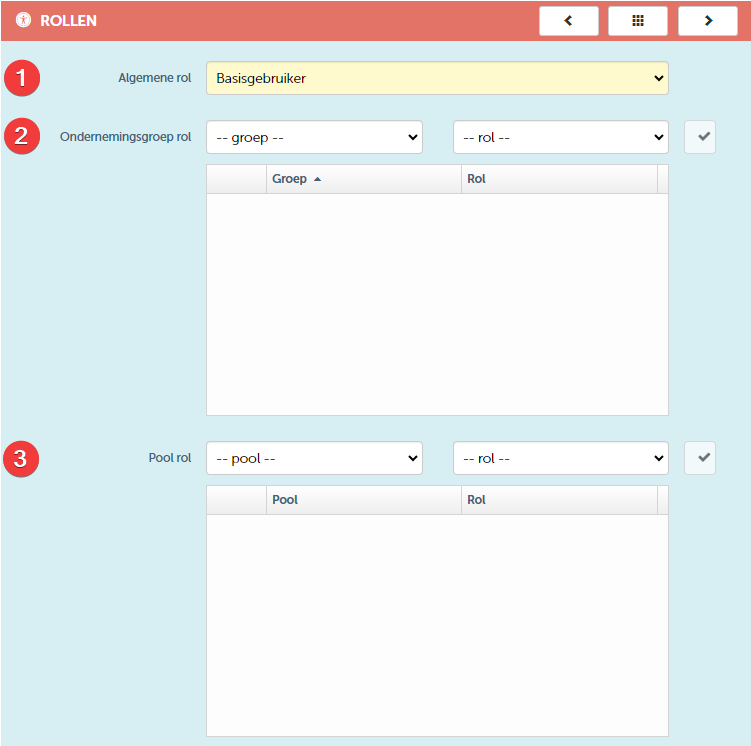
Het toewijzen van rollen gaat als volgt:
| NR | OMSCHRIJVING | VERPLICHT |
| 1 | Duid hier aan over welke algemene rol de gebruiker moet beschikken. Indien de gebruiker over de rechten van fleetmanager zal beschikken, is het noodzakelijk om alle ondernemingsgroepen waartoe deze gebruiker recht heeft, toe te voegen (zie o.g. punt 2) met de rol 'fleetmanager' | JA |
| 2 | Hier kan je per ondernemingsgroep bepalen over welke rol de gebruiker moet beschikken binnen die ondernemingsgroep. | JA |
| 3 | Hier kan je voor de onderliggende pools bepalen of de toegekende rechten op ondernemingsgroep niveau moeten worden uitgebreid op één of meerdere pools. | NEE |
Naast de rollen fleetmanager en basisgebruiker, voorziet ProPlanner in extra bijkomende rollen. Indien je over de nodige rechten beschikt, kan je ook extra rollen creëren. Meer informatie vind je hier
Als je de pools op de planning wilt rangschikken naar eigen voorkeur, is het aan te raden om alle pools toe te voegen op het poolniveau, zelfs als je op een hoger niveau fleetrechten bezit. Dit maakt het mogelijk om de volgorde van de pools op de planning aan te passen naar jouw wensen (zie o.g. punt 2.3.)
2.3. Gebruikersvoorkeuren
Nadat de rollen op de beoogde niveaus zijn ingesteld, heeft de persoon die de gebruiker heeft gecreëerd, of de gebruiker zelf, de mogelijkheid om voorkeuren aan te passen. Hiervoor ga je naar de tile 'Voorkeuren'
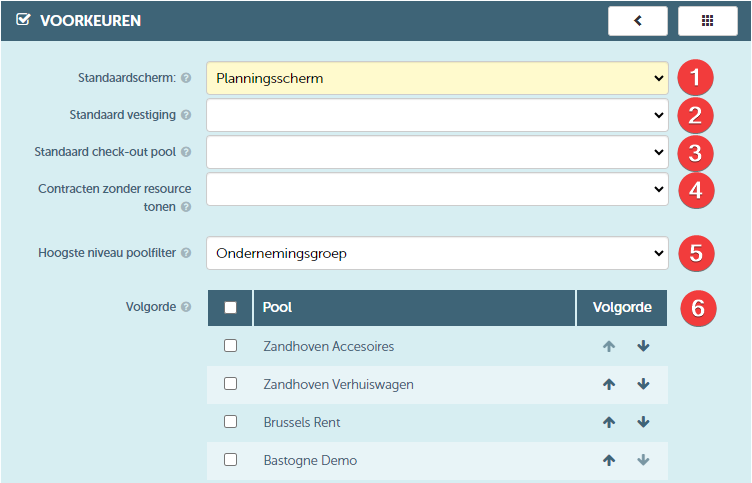
Instellen gaat als volgt:
| NR | OMSCHRIJVING | VERPLICHT | OPMERKING |
| 1 | Hier kan je bepalen welk scherm (Planning of Home) opent bij het aanmelden | JA | |
| 2 | Deze vestiging wordt standaard geselecteerd bij het aanmelden | NEE | |
| 3 | Hier bepaal je de pool die standaard als check-out pool wordt geselecteerd bij de check-out van een resource. | NEE | We adviseren om dit veld NIET te gebruiken gezien dit veld louter gebruikt wordt bij de API module waarbij de technische gebruiker boekingen via de API voorziet. |
| 4 | Bepaal hier of de contracten zonder resource moeten worden getoond op de planning, indien ja, op welke locatie deze weergegeven moeten worden. | NEE | De lege keuzemogelijkheid volgt de algemene instellingen van contracten zonder resource op het hoogste niveau |
| 5 | Hier bepaal je het hoogste niveau in de boomstructuur van de poolfilter: • Pool: Enkel de pools worden in de filterbalk getoond • Vestiging: Pools worden gegroepeerd per vestiging • Onderneming: Pools worden gegroepeerd per vestiging en vervolgens per onderneming • Ondernemingsgroep: Pools worden gegroepeerd per vestiging, vervolgens per onderneming en tot slot per ondenemingsgroep | NEE | Voorbeeld Pools: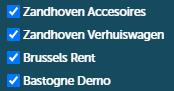 Voorbeeld Ondernemingsgroep: Voorbeeld Ondernemingsgroep: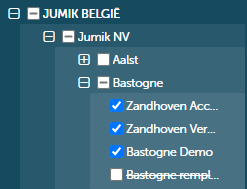 |
| 6 | Hier wordt de volgorde bepaald waarmee de verschillende pools op de planning worden getoond. Tevens kan er hier aangeduid worden welke pools er standaard moeten worden geselecteerd in de poolfilter op de verschillende schermen. | NEE |
3. De nieuwe gebruiker uitnodigen
Zodra alle instellingen naar wens werden ingesteld, kun je de aanmaak van de nieuwe gebruiker afronden door diens gegevens op te slaan, door gebruik te maken van de 'Bewaren' of 'Bewaren en sluiten' knop (1).
De optie 'Gebruiker uitnodigen' (2) wordt pas actief nadat de gebruikersgegevens succesvol zijn opgeslagen.

Door op knop 'Gebruiker uitnodigen' te drukken, ontvangt de betreffende gebruiker een e-mail waarmee hij zijn wachtwoord kan wijzigen. Volgende melding verschijnt wanneer de mail succesvol werd verstuurd naar de gebruiker

De inhoud van de uitnodiging ziet er als volgt uit:
(De naam van de nieuwe gebruiker wordt ingevuld bij 'Nieuwe gebruiker in ProPlanner')
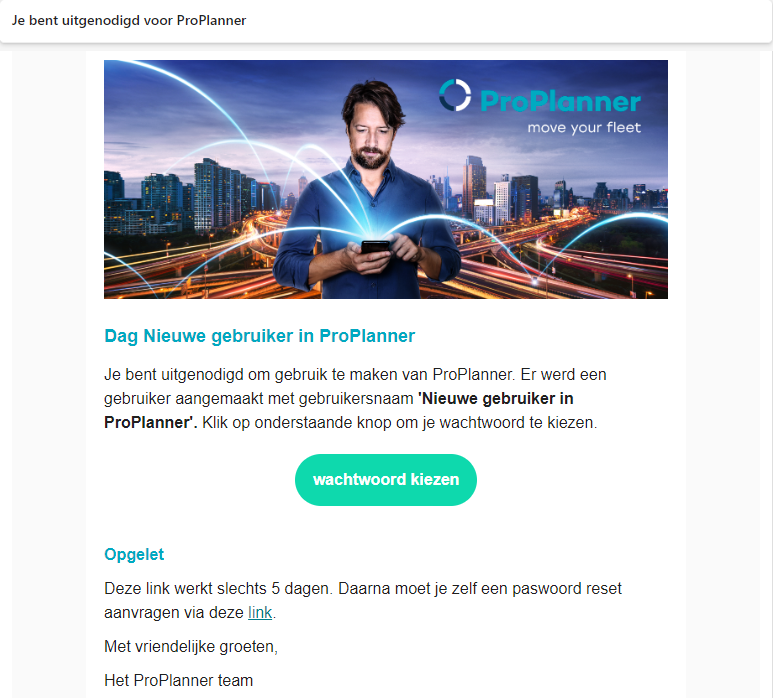
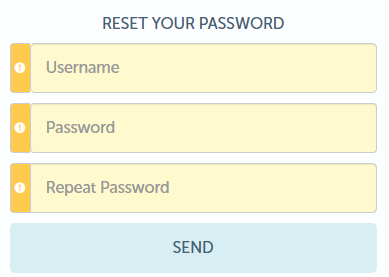
Vervolgens kan de nieuwe gebruiker zijn wachtwoord kiezen door op de groene knop te drukken. De gebruiker wordt doorverwezen naar het volgende invulscherm waar de gebruiker een wachtwoord kan definiëren:
Het is belangrijk om te weten dat de uitnodigingsmail slechts 5 dagen geldig is. Het is daarom aan te raden deze mail te versturen op een moment waarop de gebruiker op korte termijn actie kan ondernemen.