Soms krijg je van je financiële instelling of je verzekering een overzicht van je wagenpark met alle nodige info. Er is een mogelijkheid om deze in bulk toe te voegen in ProPlanner. Hiervoor dien je de data in een juiste template te gieten en te uploaden naar ProPlanner. Hoe ga je hiervoor te werk?
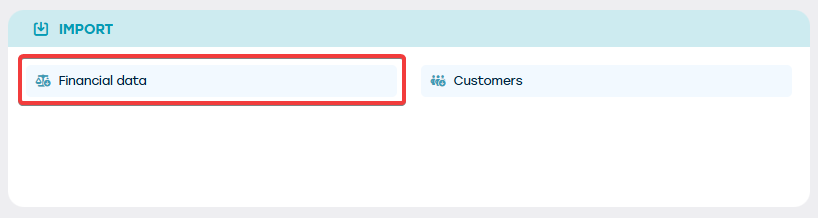
Indien je over de juiste rechten beschikt, zie je op het beheer scherm een tegel met "Importeren" en daaronder een knop "Financiële gegevens".
Via de knop "Download Template" rechts bovenaan kan je de template downloaden:
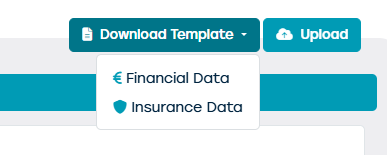
Afhankelijk van de gekozen template krijg je verschillende kolommen in de template. Hieronder volgt een beschrijving van de verschillende waardes.
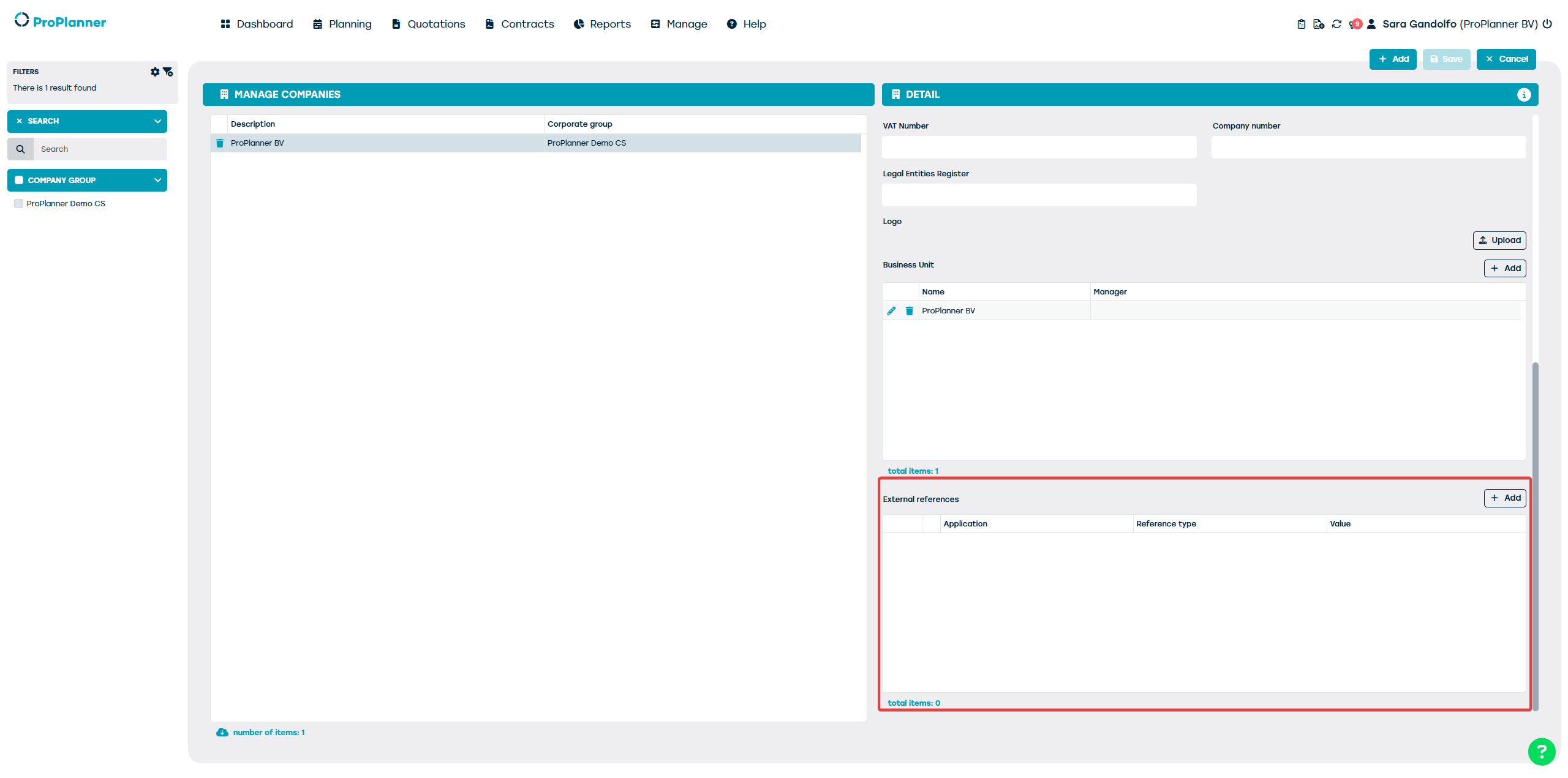
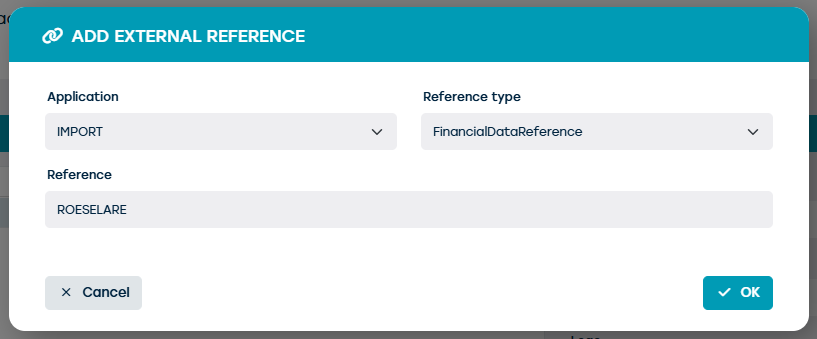
Om te weten in welke vloot gezocht moet worden naar nummerplaat of chassisnummer, is het noodzakelijk om een referentie te hebben naar de juiste vestiging. Voeg bij de vestiging een zelf gekozen externe referentie toe die je dan ook gaat gebruiken in de template. Via Beheer > Ondernemingen > Ondernemingen kan je per onderneming een externe referentie voor import opgeven doormiddel van de '+ Toevoegen' knop bij 'Externe Referenties'
Verzekerings data
| BusinessUnitReference | Vul hier de referentie in die je hierboven gekozen hebt. |
| LicensePlate | Er wordt eerst gezocht op nummerplaat, en dan pas op chassisnummer. |
| VinNumber | Er wordt eerst gezocht op nummerplaat, en dan pas op chassisnummer. |
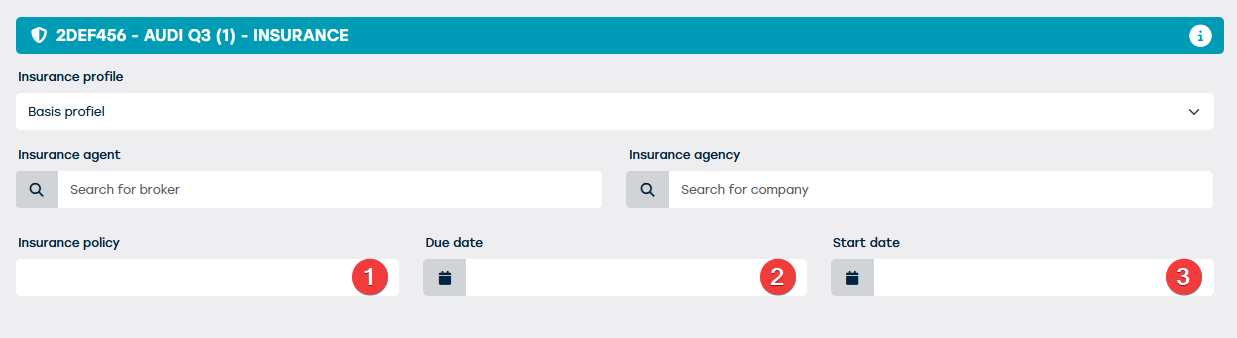
| ContractNumber | Nummer van de polis. Wordt ingevuld in veld "Verzekeringspolis" op resourche fiche. (zie 1 in screenshot) |
| ContractStartDate | Startdatum van de polis. Wordt ingevuld in veld "Startdatum" op resourche fiche. (zie 3 in screenshot) |
| ContractEndDate | Einddatum van de polis. Wordt ingevuld in veld "Vervaldatum" op resourche fiche. (zie 2 in screenshot) |
| MonthlyInsuranceCostVATExcl | Kost zonder BTW. Er wordt een TCO lijn toegevoegd met dit bedrag. |
| Date | Datum van het bestand. |
Financiële data
| BusinessUnitReference | Vul hier de referentie in die je hierboven gekozen hebt. |
| LicensePlate | Er wordt eerst gezocht op nummerplaat, en dan pas op chassisnummer. |
| VinNumber | Er wordt eerst gezocht op nummerplaat, en dan pas op chassisnummer. |
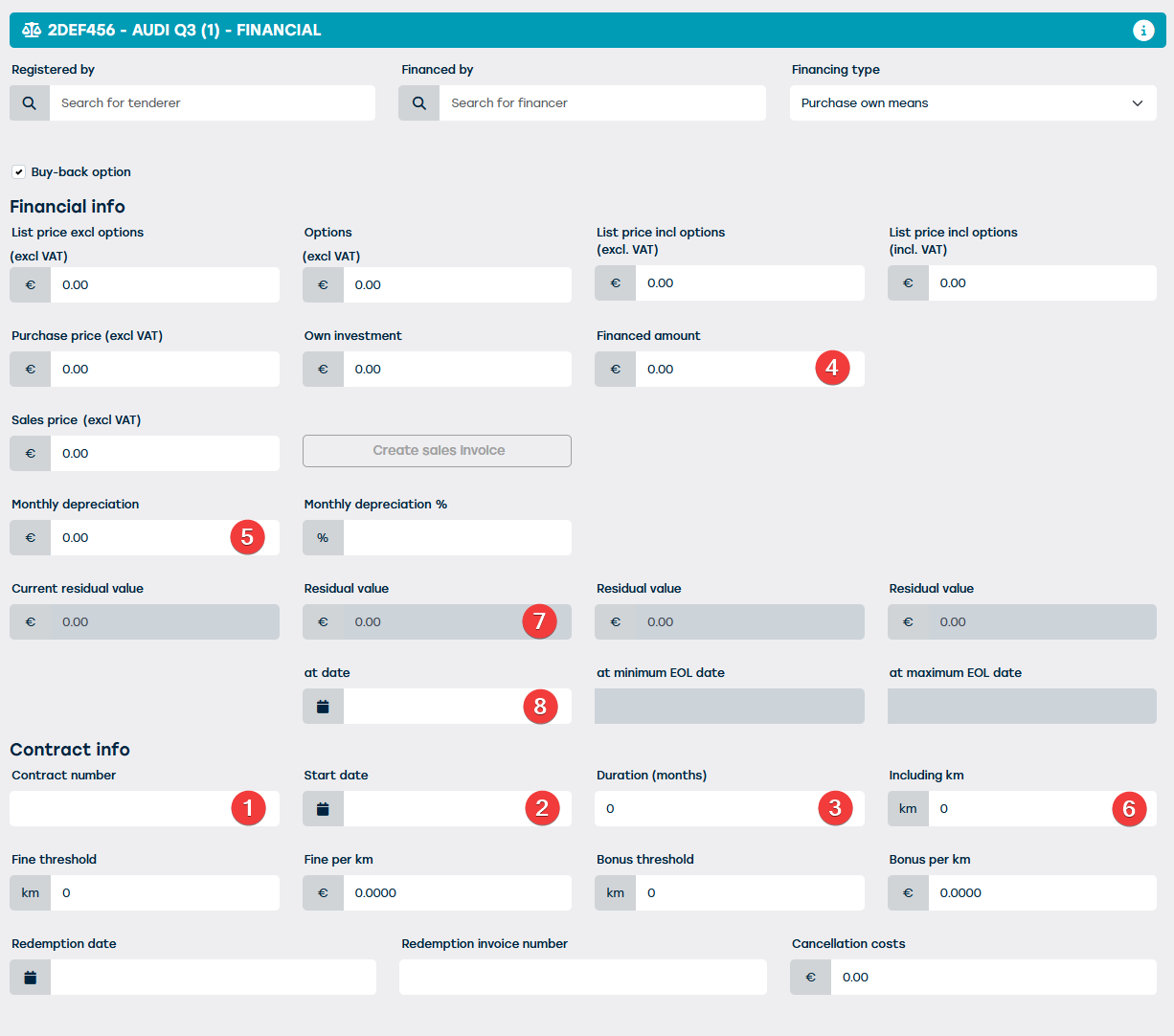
| ContractNumber | Nummer van het contract. Wordt ingevuld in veld "Contractnummer" op resourche fiche. (zie 1 in screenshot) |
| ContractStartDate | Startdatum van het contract. Wordt ingevuld in veld "Begindatum" op resourche fiche. (zie 2 in screenshot) |
| ContractEndDate | Einddatum van het contract. Wordt ingevuld op de lifecycle tegel. |
| ContractDuration | Duur van het contract in maanden. Wordt ingevuld in veld "Looptijd" op resourche fiche. (zie 3 in screenshot) |
| FinancingAmount | Gefinancieerd bedrag. Wordt ingevuld in veld "Gefinancierd bedrag" op resourche fiche. (zie 4 in screenshot) |
| RegistrationTax | BIV. Er wordt een TCO lijn toegevoegd met dit bedrag. |
| RoadTax | Verkeersbelasting. Er wordt een TCO lijn toegevoegd met dit bedrag. |
| MonthlyAmortization | Maandelijkse afschrijving. Wordt ingevuld in veld "Maandelijkse afschrijving" op resourche fiche. (zie 5 in screenshot) |
| IncludedKm | Inbegrepen kilometers in het contract. Wordt ingevuld in veld "Inbegrepen km" op resourche fiche. (zie 6 in screenshot) |
| ResidualValue | Restwaarde. Wordt ingevuld in veld "Restwaarde" op resourche fiche. (zie 7 in screenshot) |
| ResidualValueDate | Datum waarop restwaarde van toepassing is. Wordt ingevuld in veld "op datum" op resourche fiche. (zie 8 in screenshot) |
| MonthlyRentExclVAT | Maandelijkse huurprijs/afbetaling. Er wordt een TCO lijn toegevoegd met dit bedrag. |
| Date | Datum van het bestand. |
Bestand uploaden
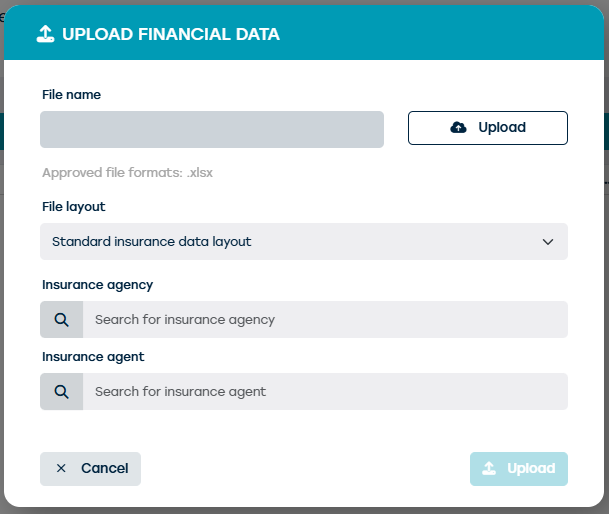
Als het bestand de nodige info bevat, kan je het gaan uploaden via de knop "Uploaden" naast de knop waar je de template kon downloaden. Afhankelijk van het type bestand kan je een verzekeraar/makelaar of financierder zoeken. In deze zoeklijst komen enkel klanten met vinkje "Is leverancier".
Na de upload kan je op het overzichtscherm zien wat de status is per lijn in de Excel file.
