Vanaf heden kan je zelf de kleuren van de contracten op de planning instellen. Je kunt kleuren toewijzen op basis van de contractstatus, het verhuurtype en de pool. Je bepaalt zelf welke criteria prioriteit krijgen en welke voorwaarden je wilt combineren, bijvoorbeeld een combinatie tussen verhuurtype en contractstatus
Full english video:
Nederlandstalige handleiding:
Een overzicht van alle gebruikte kleuren vind je terug onder ‘Beheer' > ‘Contracten’ > ‘Kleuren planning’
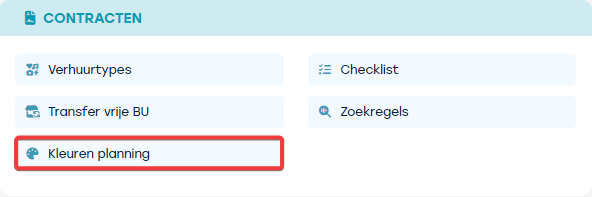
Het volgende overzicht verschijnt:
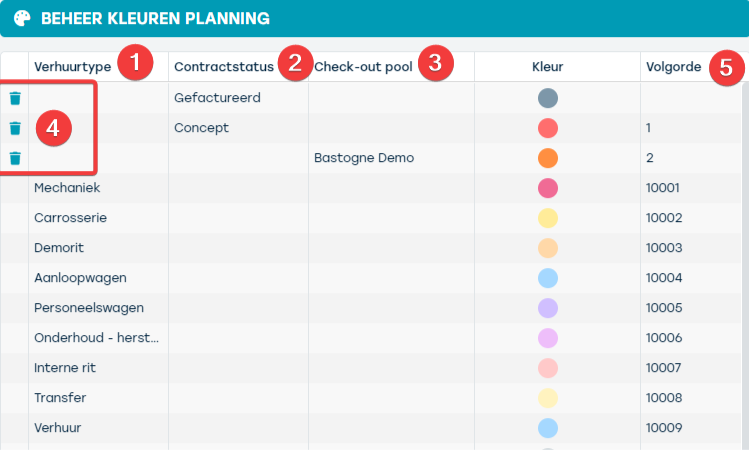
Je kunt kleuren toewijzen op basis van verhuurtype (1), contractstatus (2), check-out pool (3) of een combinatie daarvan. In dit overzicht zie je snel welke voorwaarden er zijn gekozen om kleuren toe te voegen aan de planning. Let op: alleen de eerste 3 kleuren in dit schema kunnen worden verwijderd (4). Kleuren die enkel gebaseerd zijn op verhuurtype stel je in op het verhuurtype zelf, niet in dit scherm. Dit overzicht geeft een compleet beeld van alle gebruikte kleuren. Wil je een kleur instellen voor een verhuurtype, dan moet dat rechtstreeks op het verhuurtype. Nieuwe voorwaarden of combinaties (los van enkel en alleen het verhuurtype) kan je via dit scherm toevoegen.
Hoe voeg je een nieuw kleur toe?
Druk op ‘+ toevoegen’, volgend scherm verschijnt:
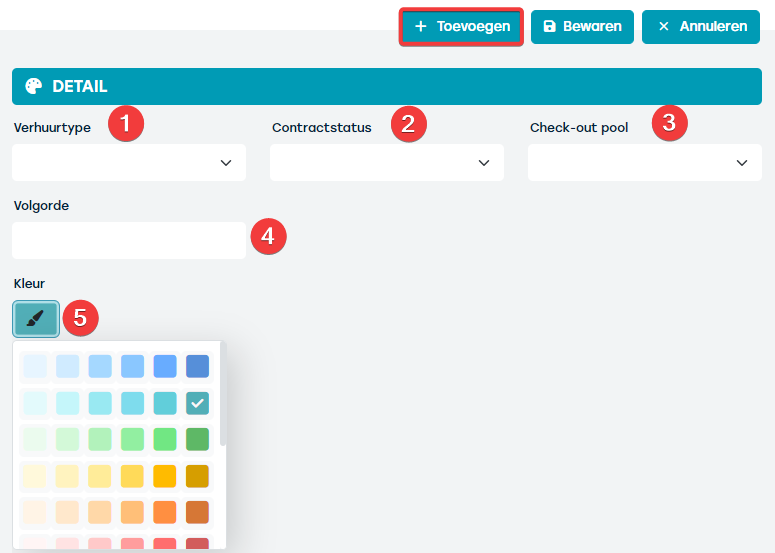
Kies een voorwaarde of een combinatie van voorwaarden (1 t/m 3). Als je een voorwaarde leeg laat, wordt deze genegeerd. Wil je bijvoorbeeld alle gefactureerde contracten in donkergrijs weergeven, dan kies je bij contractstatus (2) voor ‘gefactureerd’.
Let op dat de volgorde (4) belangrijk is. Als je wilt dat alle gefactureerde contracten grijs worden weergegeven, ongeacht het verhuurtype, moet je deze regel een hoge prioriteit geven. Dit doe je door deze als eerste te plaatsen, bijvoorbeeld met waarde 1. ProPlanner doorloopt de volgorde en zal eerst de gefactureerde contracten grijs maken, waarna andere contractstatussen de toegewezen kleuren krijgen.
Vervolgens kan je de gewenste kleur (5) kiezen voor jouw voorwaarde.
Het instellen van kleuren voor een verhuurtype gebeurt via het verhuurtype zelf.
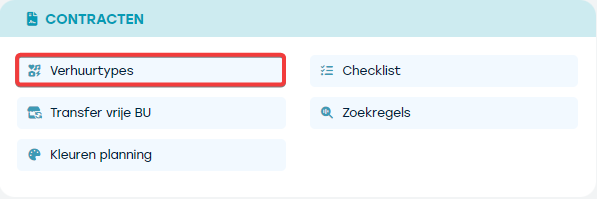
Ga hiervoor naar ‘Beheer’ > ‘Contracten’ > ‘Verhuurtypes’ en selecteer het verhuurtype waarvoor je de kleur wilt instellen of aanpassen.
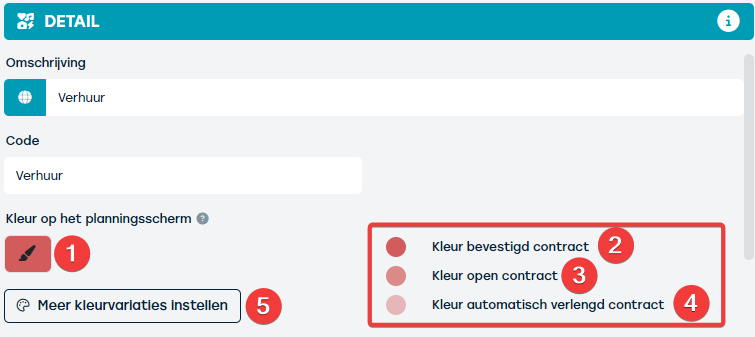
Via het penseelicoon (1) kun je de gewenste kleur kiezen. Daarna wordt een gradatieschema getoond op basis van de status en automatische verlenging van het contract.
- Bij een bevestigd contract (2) wordt de gekozen kleur volledig weergegeven.
- Bij een vertrokken contract (3) (status = open) wordt de kleur tot 70% vervaagd.
- Wanneer het contract automatisch verlengd (4) is, krijgt de gekozen kleur een transparantie van 40%.
Vervolgens word je via ‘meer kleurvariaties instellen’ (5) geleid naar het kleurenoverzicht zoals hierboven besproken.
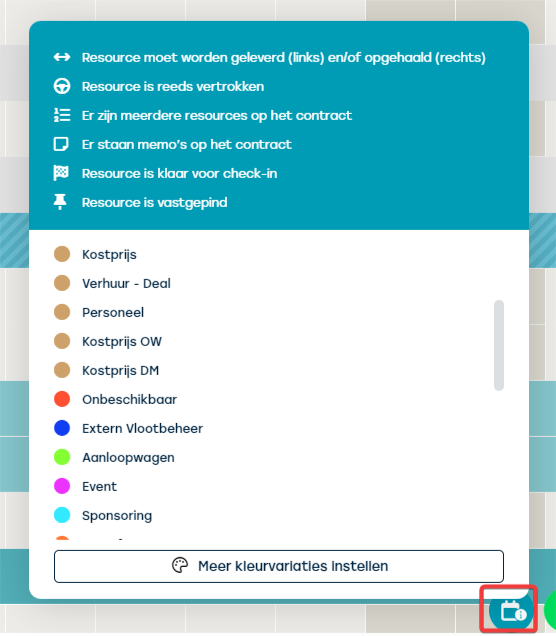
Op de planning vind je een legende onder het ‘legende-icoon’ rechts onderaan. Deze legende biedt een overzicht van je gekozen kleuren en geeft bovenaan uitleg over de gebruikte symbolen op de planning. Ook hier word je via de knop ‘meer kleurvariaties instellen’ geleid naar het kleurenoverzicht.
Merk op: Reeds bestaande kleuren blijven behouden tijdens de migratie. Als je een nieuwe kleur kiest, vervangt deze de oude kleur, en worden alle contracten die aan de oude kleur waren gekoppeld, aangepast naar de nieuwe kleur zodra de synchronisatie is voltooid.
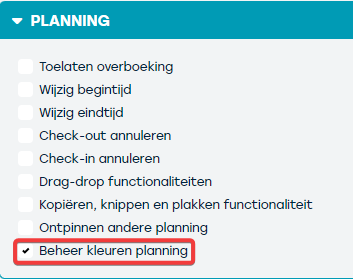
Merk op: om van deze feature gebruik te kunnen maken, moet de user in het bezit zijn van het recht ‘beheer kleuren planning’