De tablet en de webversie van ProPlanner werken nauw samen. Foto's die met de tablet worden genomen (bijvoorbeeld van een schade) worden direct naar het betreffende dossier in de webversie van ProPlanner verzonden. Soms kunnen er door verbindingsproblemen of als de tablet uitvalt vertragingen optreden bij het versturen van deze foto's. ProPlanner probeert de foto's meerdere keren opnieuw te versturen. Als dit herhaaldelijk mislukt, sturen wij jou een e-mail om jou te informeren dat sommige foto's niet zijn geüpload.
In dat geval vragen wij jou de volgende stappen te ondernemen:
- Neem de desbetreffende tablet in handen. Het is belangrijk te weten dat dit proces alleen mogelijk is op de tablet waarop de foto's oorspronkelijk zijn genomen. Bovenaan verschijnt een uploadicoon. Dit icoon toont een cijfer als er foto's in de wachtrij staan.

- Wanneer je de juiste tablet hebt gevonden, klik je op het uploadicoon. Je ziet dan een lijst verschijnen met de volgende informatie:
- Tijdstip van de foto
- Maker van de foto
- Contractnummer
- Nummerplaat van de resource
- Aantal ondernomen pogingen om de foto door te sturen naar ProPlanner webversie
- Datum en tijdstip van de laatste poging
Bij elke foto ziet u ook vier icoontjes die respectievelijk de volgende opties bieden: bekijken, verwijderen, opslaan in de galerij van deze tablet en als laatste handmatig deze foto doorsturen naar ProPlanner.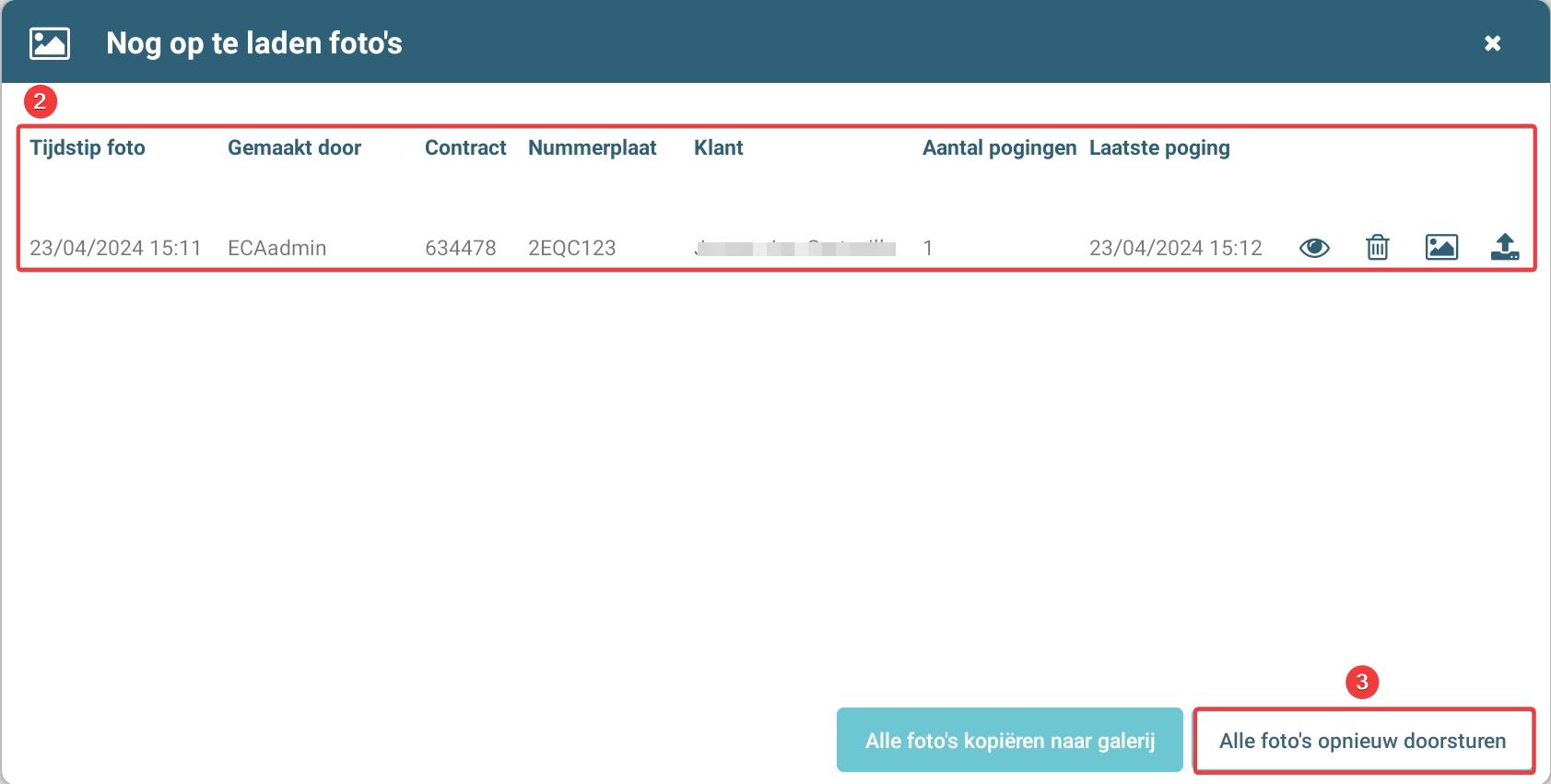
- Onderaan de lijst met foto's vind je de mogelijkheid om alle foto's tegelijkertijd (in bulk) door te sturen naar ProPlanner. Als je naast het individueel doorsturen van foto's de voorkeur geeft aan een efficiëntere methode, kun je kiezen voor deze optie om alle foto’s in één keer naar ProPlanner te versturen
Let op het uploadicoontje, dat met een rood cijfer aangeeft hoeveel foto's er nog in de wachtrij staan om verzonden te worden. In een ideale situatie wordt er geen getal weergegeven, wat betekent dat alle foto's succesvol zijn verzonden naar ProPlanner.
Graag aandacht voor foto's die schade betreffen. Controleer het schadedocument om te verzekeren dat alle relevante foto's correct naar de klant zijn verzonden. Mochten er foto's ontbreken, raden we aan om, na het uploaden van de ontbrekende foto's, het schadedocument manueel opnieuw naar de klant te sturen.