Elke document dat naar de klant wordt gestuurd en elke automatische mail die door ProPlanner wordt verzonden maakt gebruik van vooraf gedefinieerde templates. Deze templates kan je beheren via een specifiek beheerscherm waar je:
- Nieuwe templates kan definiëren
- Bestaande templates kan aanpassen
- Niet langer gebruikte templates kan verwijderen
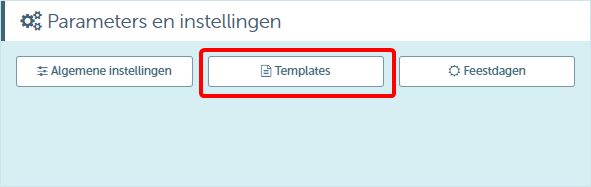
Het beheerscherm voor de templates is terug te vinden op het scherm "Beheer" op de tile "Parameters en instellingen":
Het detailscherm van een template bestaat uit 3 verschillende tiles:
- Een tile "Algemeen" waar je enkele algemene kenmerken van de template kan bepalen
- Een tile "Vertalingen" waar je de template zelf kan definiëren en dit in de verschillende door ProPlanner ondersteunde talen
- Een tile "Voorwaarden" waar je de criteria kan bepalen voor dewelke de betreffende template moet worden gebruikt
Tile "Algemeen" van het detailscherm voor een template

Op dit scherm kan je bepalen voor welk type document of email je een template wenst aan te passen of toe te voegen (1). Je kan hier bijvoorbeeld kiezen voor het type "Document algemene voorwaarden" waarmee je de template van de algemene voorwaarden kan opladen. Vervolgens bepaal je hoe je de betreffende template wenst op te laden (2). Dit kan als een PDF bestand, of als HTML code. Indien je kiest voor de laatste optie, zal je nog kunnen aangeven of de template aanpasbaar mag zijn of niet (5).
Indien de betreffende template variabelen bevat die afhankelijk van de situatie anders moeten worden ingevuld (bvb. Contractnummer, klantnaam, enz.), moet je kiezen voor de HTML editor. Wanneer je een PDF document oplaadt, zal dit onveranderlijke document steeds worden gebruikt voor de betreffende template.
Indien gewenst kan je een sorteervolgorde opgeven (3) (i.e. de volgorde waarin de template wordt getoond). Deze is echter wel van belang wanneer een specifieke template moet worden gekozen onder specifieke voorwaarden. De templates worden immers in hun volgorde afgetoetst tegen de geldende voorwaarden. De eerste template die beantwoordt aan de juiste voorwaarden, zal worden gekozen.
Tot slot kan je via de checkbox "Actief" (4) aangeven of de betreffende template nog mag worden gebruikt. Indien niet, moet je deze checkbox uitvinken.
Tile "Vertalingen" van het detailscherm voor een template
Afhankelijk van de gekozen editor in de tile "Algemeen" (zie hierboven) zal deze tile er anders uitzien:
- Editor = HTML
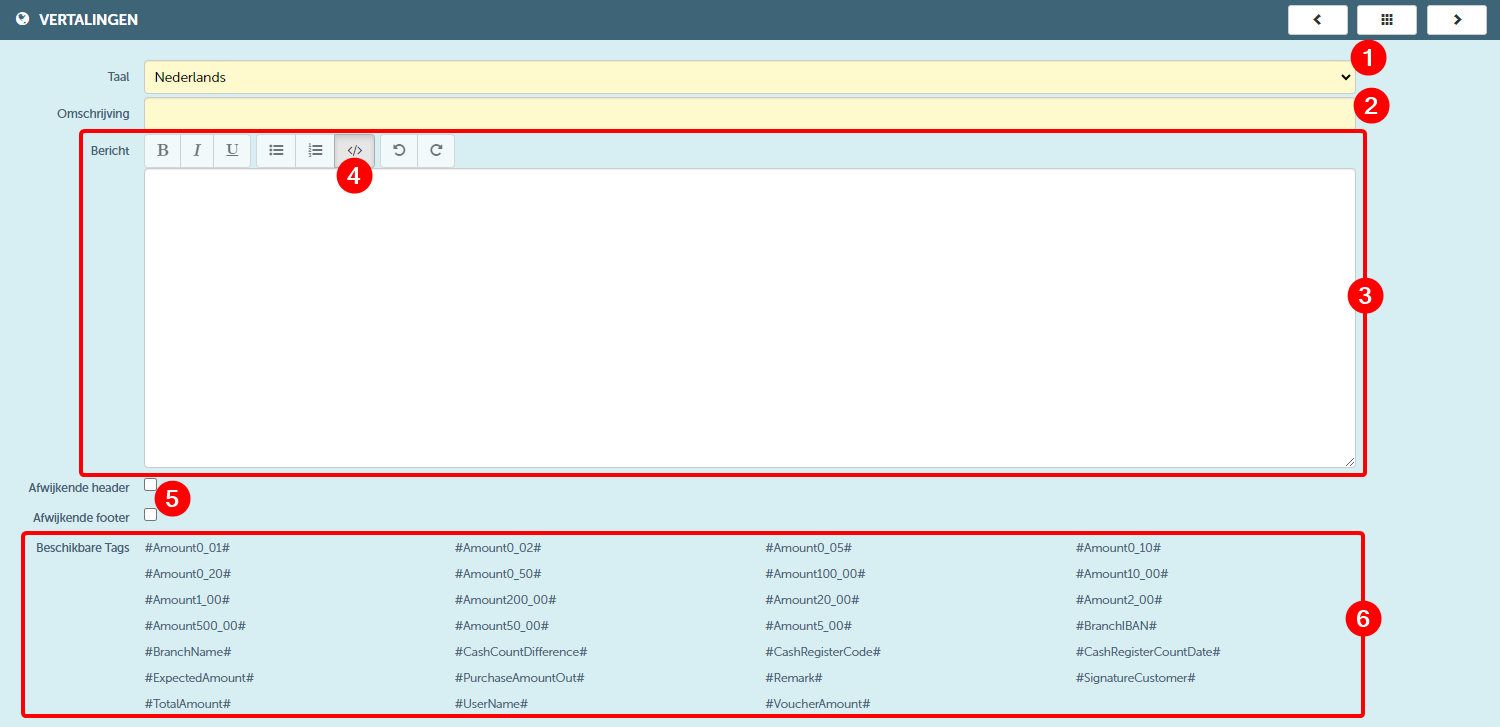
Hier kan je aangeven voor welke taal je de betreffende template wenst te definiëren (1). Je kan hierbij kiezen uit elke door ProPlanner ondersteunde taal. Vervolgens kan je een omschrijving geven aan de template (2). Deze omschrijving zal worden gebruikt om de betreffende template in ProPlanner aan te duiden. Het is met andere woorden de naam die je wenst te geven aan deze tempalte.
In het editorveld (3) kan je de template volledig uitwerken. Dit kan zowel in HTML code, als in een tekst met lay-out (die vervolgens wordt vertaald in HTML code). Om tussen beide modi te wisselen, kan je de toggle-knop (4) gebruiken die je kan terugvinden tussen de verschillende editeer-knoppen.
Via de checkboxen (5) kan je aangeven of de header en/of footer van de template al dan niet moeten afwijken van de standaard header en footer. Indien je de checkbox aanvinkt, zal ook voor dat onderdeel een editorveld worden getoond zodat je de specifieke header en/of footer kan uitwerken.
Tot slot kan je de beschikbare tags terugvinden onderaan het scherm (6). Dit zijn variabelen die je kan verwerken in de template en die steeds zullen worden ingevuld met de voor die situatie geldende waarden.
- Editor = PDF

Ook indien je hebt gekozen voor PDF als editor moet je eerst aangeven voor welke taal je een PDF document zal opladen (1) om vervolgens een omschrijving toe te voegen (2). Tot slot laad je het te gebruiken PDF document op (3).
Tile "Voorwaarden" van het detailscherm van een template
In deze tile kan je de voorwaarden opgeven waarvoor de betreffend template moet worden gebruikt. Zo kan je bijvoorbeeld bepalen dat een template enkel moet worden gebruikt binnen contracten met een specifiek verhuurtype (zie voorbeeld).
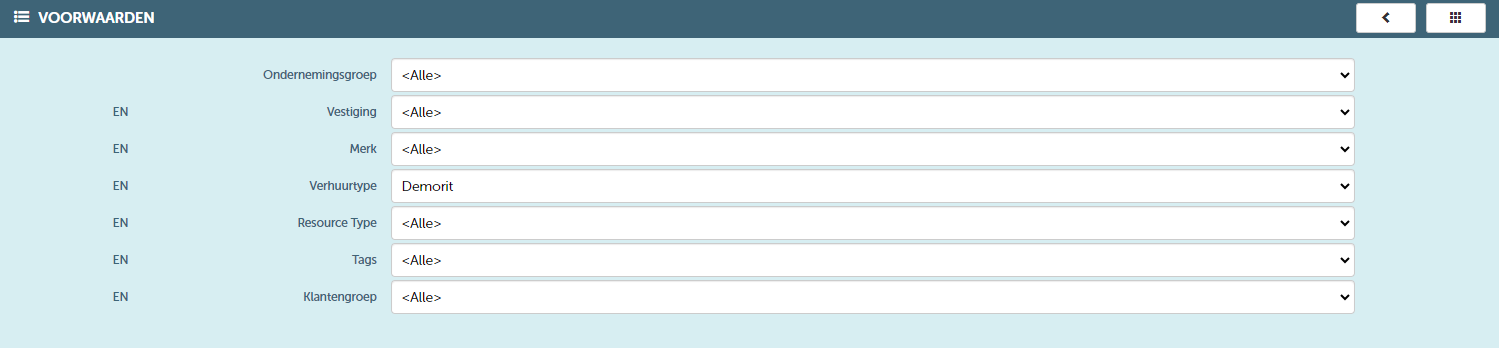
De mogelijke criteria die kunnen worden bepaald zijn de volgende:
- Ondernemingsgroep
- Vestiging
- Merk
- Verhuurtype
- Resource type
- Tags
- Klantengroep