E-mailtemplates bestaan meestal uit een header, een body en een footer. Aangezien de header en footer vaak uniform moeten zijn in alle communicatie, biedt ProPlanner de mogelijkheid om de header, de footer en eventueel nog andere uniforme gegevens te voorzien in een 'wrapper'’. Dit is als een schil rond de e-mailcommunicatie waarin je de inhoud (de body) telkens kan aanpassen naar het doel van jouw e-mail. Het grote voordeel hiervan is dat wanneer je een wijziging wil aanbrengen, je dit voorziet in de wrapper zo voorkom je om elk afzonderlijk email document te moeten aanpassen.
Hoe maak in een wrapper aan?
Navigeer naar Beheer > Parameters en instellingen > E-mail templates.
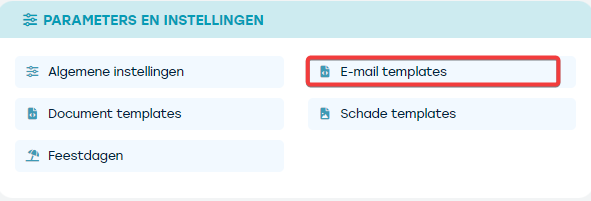
Je krijgt opnieuw een overzicht met de reeds bestaande e-mail templates
Druk op ‘+ toevoegen’ en kies voor 'e-mail wrapper'
Bij het veld editor kies je voor ‘e-mail editor’
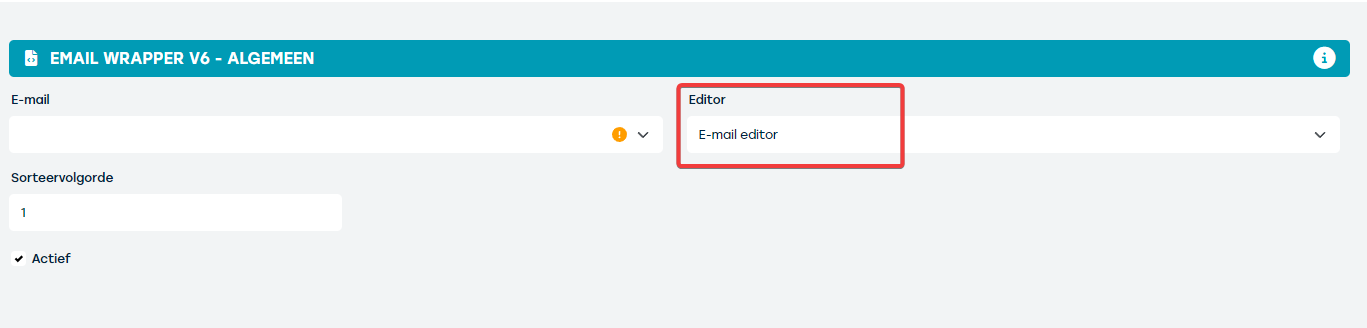
Ga vervolgens naar de tile ’inhoud’ en geef de wrapper een omschrijving
Onderaan verschijnt een email editor waar je naar wens kan experimenteren met de vele mogelijkheden (kolommen, button, diverder, rubriek, tekst…).
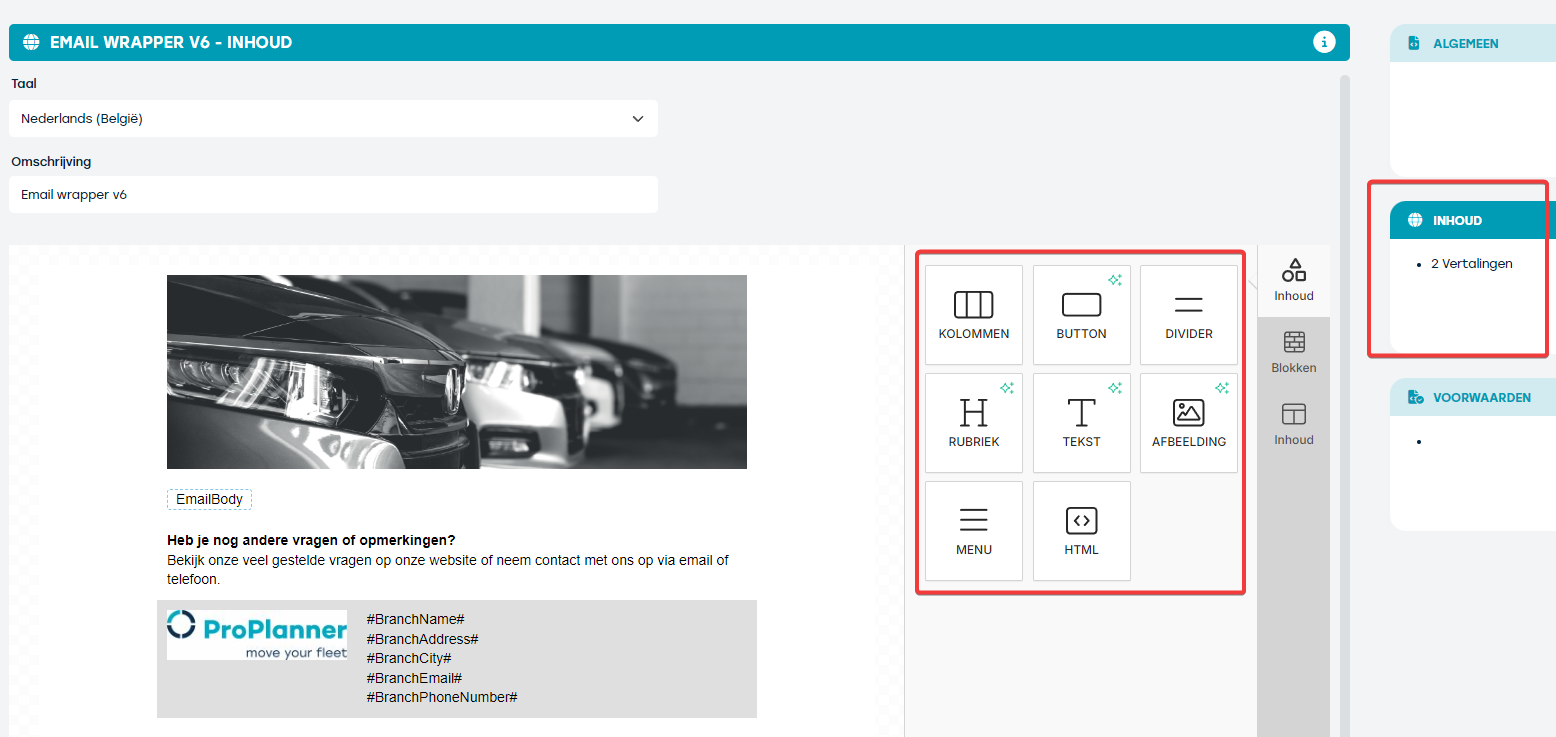
Je kan dynamische HTML-tags of blokken toevoegen en bestaande HTML-tags uit eerdere templates hergebruiken, waarbij tags worden gesuggereerd.
Vervolgens sla je deze wrapper op om in alle e-mail templates te kunnen gebruiken.
Hoe voorzie je body voor jouw e-mail?
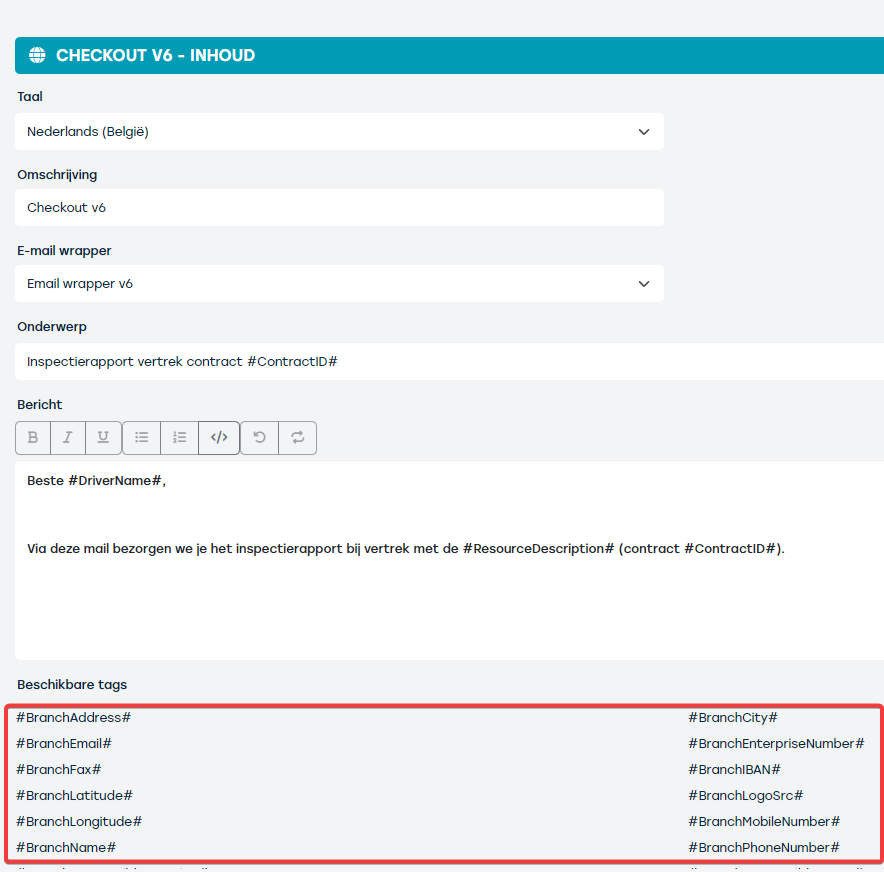
Kies opnieuw om een e-mail template toe te voegen via de knop ‘+ toevoegen’ en selecteer de gewenste template (bijvoorbeeld e-mail check-out). Bij editor kies je voor ‘HTML’
Bij de tile ‘inhoud’ krijg je de mogelijkheid om een wrapper te selecteren, kies daar voor de wrapper die je zonet hebt aangemaakt.
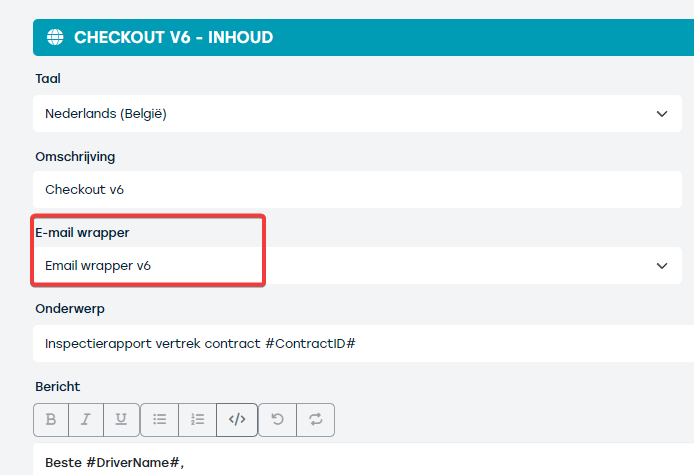
In de editor kan je nu de body van je template voorzien. Onderaan worden er tags weergegeven die je kan gebruiken in je body als variabelen.
Wens je niet te werken met een wrapper en body, dan kan je op de tile ‘Algemeen’ kiezen voor de optie ‘E-mail editor’ bij editor en kan je zelf jouw e-mail samenstellen. Hier ben je ook in de mogelijkheid om variabelen toe te voegen (vergelijkbaar met de tags).
Hoe werkt dit in de praktijk?
Wanneer je een mail wenst uit te sturen vanuit ProPlanner, kom je eerst in een pop-up scherm terecht waar je de inhoud van de mail kan bekijken en eventueel nog aanpassen.
Onder Template kan je de gewenste template kiezen (1)
Indien je koos voor een template waarvoor een wrapper voorzien is, zal je deze wrapper niet zien in de pop-up. Je kan dit wél bekijken als je op ‘voorbeeld bekijken’ (2) drukt.
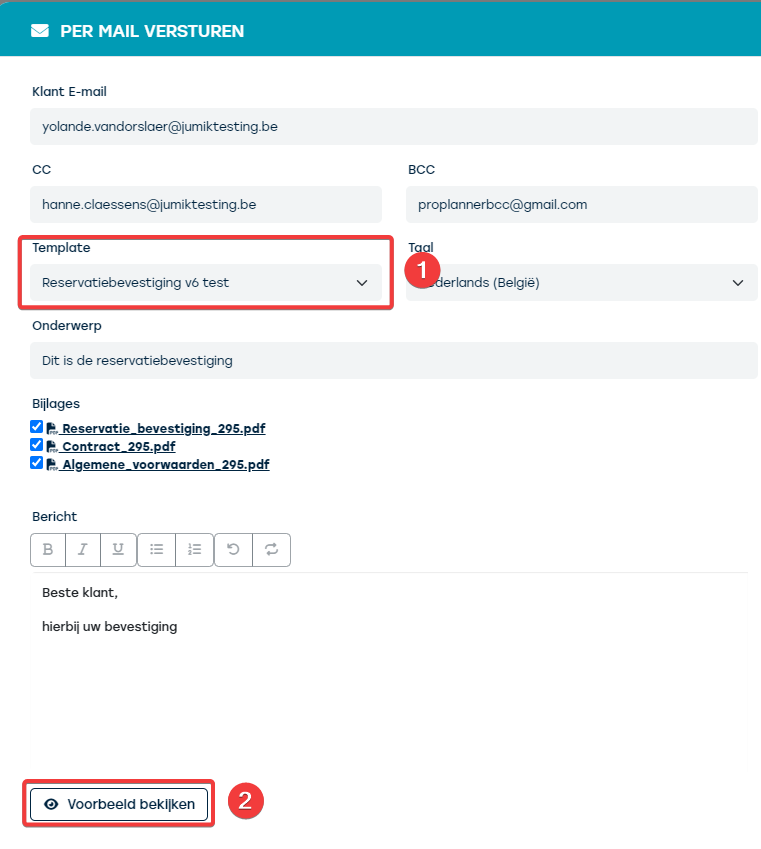
Indien gewenst kan je nog de tekst bewerken in het bericht, bij het versturen van de mail zal de wrapper samen met het bericht worden weergegeven.