Deze methode is het meest aangeraden indien er een groot aantal tarieven moet worden aangemaakt of aangepast. Voor het aanmaken of aanpassen van slechts 1 of enkele tarieven, raden we de manuele methode aan.
Wanneer je een groot aantal tarieven wenst aan te maken kan je via het overzicht van de tarieven de gewenste tarieven automatisch laten genereren. Vervolgens kan je de gegenereerde tarieven op een eenvoudige manier aanpassen via een geavanceerde export van de tarieven, welke je vervolgens aanpast en tot slot weer oplaadt in ProPlanner.
Ook voor het aanpassen van bestaande tarieven kan je gebruik maken van de export-import mogelijkheid.
De volgende paragrafen beschrijven in detail hoe deze functionaliteiten werken.
Automatisch genereren van tarieven
Op het overzicht van de tarieven (Beheer > Tarieven) vind je een knop "Acties". Wanneer je op deze knop klikt, kan je onder meer kiezen voor de actie "Tarieven automatisch genereren".

Wanneer je deze actie selecteert, kom je terecht in het volgende scherm:
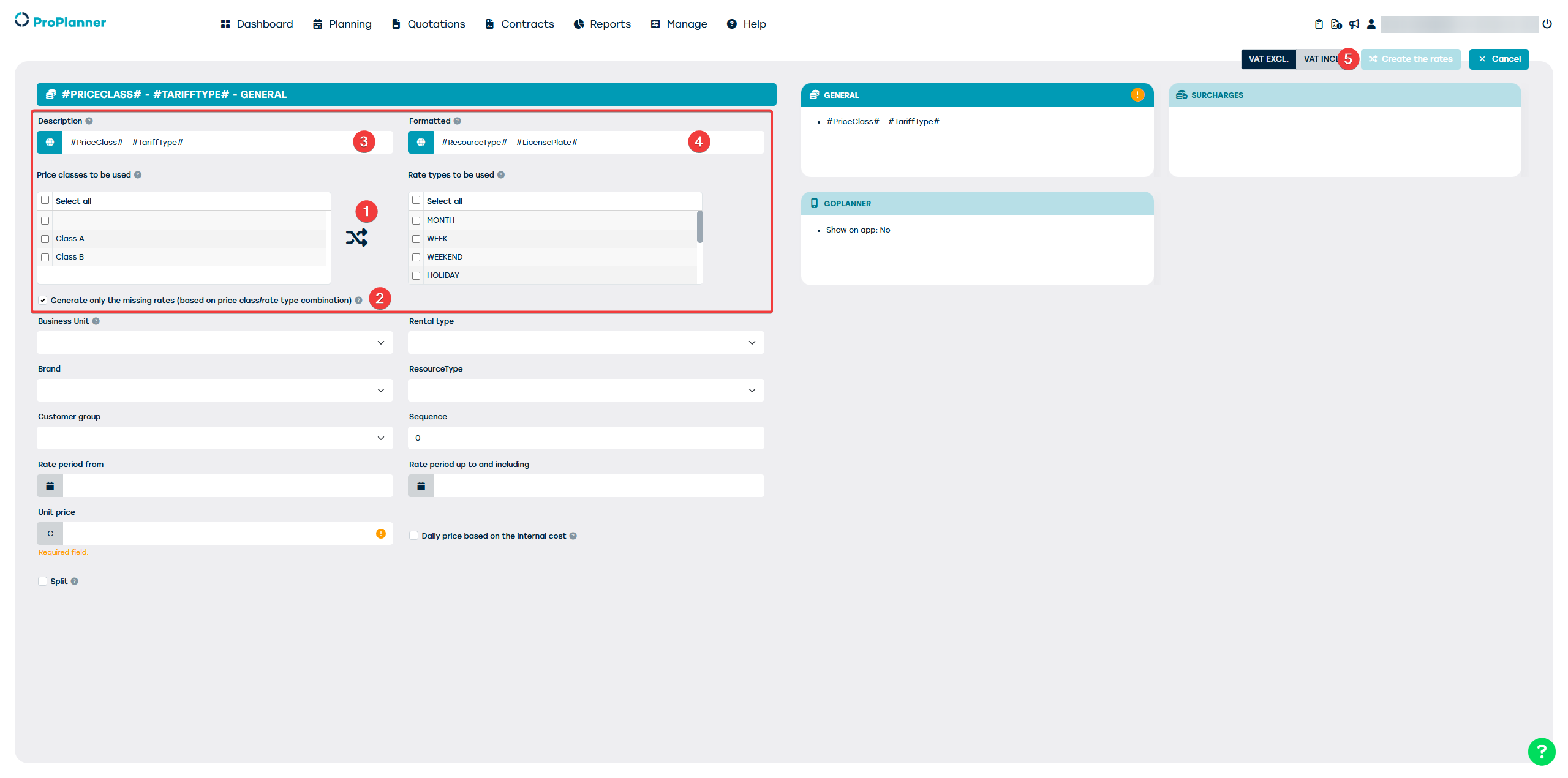
Dit scherm is grotendeels analoog aan het detailscherm van de tarieven, met uitzondering van het rode kader. In dit kader kan je aanduiden welke prijsklassen moeten worden gecombineerd met welke tarieftypes (1). Daarenboven kan je aangeven of de reeds bestaande combinaties tussen prijsklasse en tarieftype opnieuw moeten worden gegenereerd of niet (2). Tot slot geef je de omschrijving op die moet worden gegeven aan de te genereren tarieven (in de verschillende talen) (3) en eventueel een geformatteerde omschrijving (4).
De andere velden op de tile "Algemeen" en op de andere tiles zijn volledig gelijk aan de velden in het detailscherm van de tarieven.
Wanneer je, na alles correct te hebben ingesteld, op de knop "Maak de tarieven aan" klikt (5), zullen de tarieven worden aangemaakt en zal er een melding worden getoond waarin wordt bevestigd hoeveel nieuwe tarieven er werden aangemaakt.
Tarieven exporteren
Nadat je de gewenste combinaties van prijsklasse en tarieftype hebt laten genereren volgens de gewenste instellingen, kan je deze nieuw gegenereerde tarieven exporteren in een excel-bestand. Ook voor het aanpassen van reeds bestaande tarieven kan je op deze manier tewerk gaan.
Eerst filter je op de tarieven die je wenst aan te passen (bvb: bepaalde prijsklasse of tarieftype) en daarna klik je op het download icoontje onderaan het overzicht van de tarieven. Vervolgens kies je voor de optie "Geavanceerde export".

Tarieven wijzigen en opladen
Nu kan je het gedownloade excel bestand openen en de nodige velden aanpassen naar wens. hierbij is het belangrijk rekening te houden met de volgende zaken:
- Een lijn verwijderen of toevoegen heeft geen nut. Deze wijziging zal niet worden overgenomen in ProPlanner bij het opnieuw opladen van het bestand.
- De kolommen in het grijs mogen niet worden aangepast.
Nadat je de nodige aanpassingen hebt doorgevoerd in het excel bestand, bewaar je dit bestand op je computer. Vervolgens ga je terug naar het overzicht van de tarieven in ProPlanner waar je via de knop "Acties" de optie "Huidige tarieven aanpassen via import Excel" selecteert:

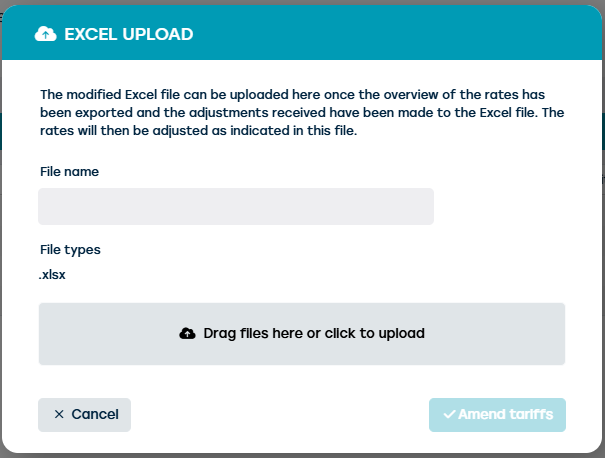
Wanneer je dit doet, kom je in het volgende scherm terecht, waarmee je het zonet bewaarde excel bestand kan opladen in ProPlanner. Wanneer je vervolgens op de knop "Tarieven aanpassen" klikt, zullen de wijzigingen die je hebt doorgevoerd in het excel bestand worden overgenomen op de betreffende tarieven in ProPlanner.