In ProPlanner können Sie Dokumentvorlagen verwenden, um Verträge, Angebote und andere Dokumente automatisch auf der Grundlage von Daten aus Ihrer Umgebung zu erstellen. Seit der Umstellung auf Word- und PDF-Vorlagen arbeiten Sie in einer vertrauten Umgebung und haben mehr Kontrolle über das Layout und den Inhalt Ihrer Dokumente.
Eine Vorlage erstellen
Sie starten über Verwaltung > Parameter und Einstellungen > Dokumentvorlagen:
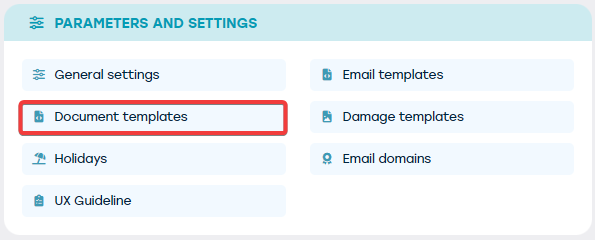
Anschließend erhalten Sie eine Übersicht über die bereits vorhandenen Dokumentvorlagen.
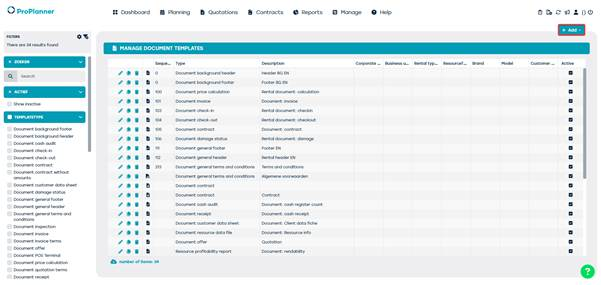
Klicken Sie auf „+ Hinzufügen“, um eine neue Vorlage zu erstellen:
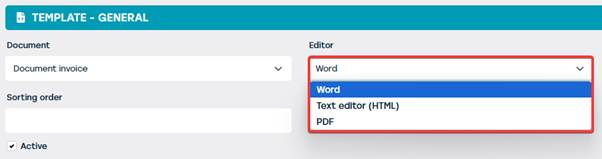
Wählen Sie in der Kachel „Allgemein“ im Feld „Editor“ Word (oder PDF) aus:
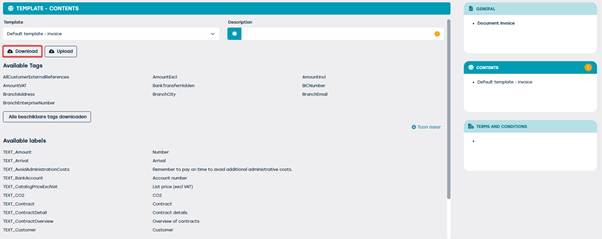
Unter der Kachel „Inhalt“ erstellen Sie Ihr Dokument. Sie können aus Standardvorlagen wählen, die ProPlanner über das Auswahlmenü anbietet. Diese Vorlagen werden regelmäßig aktualisiert und enthalten immer die neuesten Funktionen. Arbeiten Sie lieber mit einer eigenen Vorlage? Das ist möglich, aber beachten Sie, dass Sie dann selbst für Updates und Kompatibilität verantwortlich sind.
Nach dem Speichern können Sie die Vorlage herunterladen und in Word weiter bearbeiten:
Labels und Tags
Ihre Vorlage enthält Labels und Tags, die automatisch in die Sprache des Benutzers übersetzt werden:
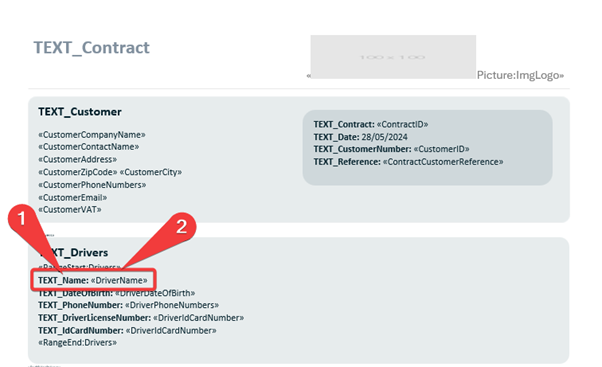
- Labels sind feste Texte, wie beispielsweise „TEXT_name“, die beispielsweise mit „Fahrer“ übersetzt werden.
- Tags sind dynamische Felder, wie beispielsweise der Name des Fahrers, die beim Erstellen des Dokuments mit aktuellen Daten ausgefüllt werden.
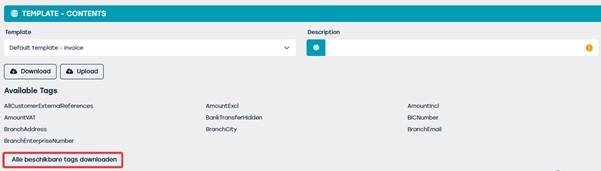
Eine Übersicht aller verfügbaren Tags können Sie über die Schaltfläche „Alle verfügbaren Tags herunterladen” herunterladen:
Beim Erstellen Ihres Word-Dokuments empfehlen wir Ihnen, Labels und Tags per Kopieren und Einfügen aus der Übersicht zu übernehmen. Tags können nicht manuell eingegeben werden, da sie als „Merge-Felder” fungieren. Labels können Sie zwar manuell einfügen, aber auch hier ist Kopieren und Einfügen die sicherste Methode:

Verwaltung mehrsprachiger Vorlagen
ProPlanner bietet Unterstützung für mehrsprachige Dokumentvorlagen. Standardmäßig wird eine Vorlage für alle Sprachen in Ihrer Umgebung verwendet. Auf Wunsch können Sie für jede Sprache eine spezifische Vorlage vorsehen:
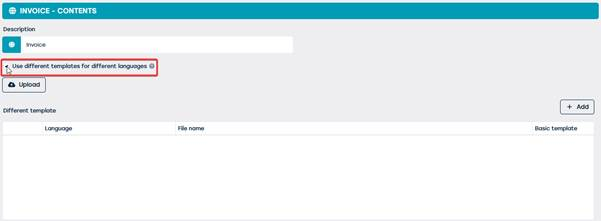
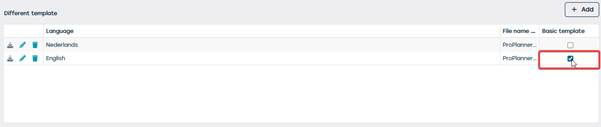
Wenn Sie sich dafür entscheiden, für jede Sprache eine separate Vorlage zu verwenden, legen Sie eines der Dokumente als Basisvorlage fest.
Dieses Dokument wird verwendet, wenn für eine bestimmte Sprache noch keine spezifische Version verfügbar ist.
Auf diese Weise ist das System immer in der Lage, ein Dokument zu generieren, unabhängig von der Sprachpräferenz des Kunden:
Dieser Ansatz ist besonders praktisch für Organisationen, die mit sprachgebundenen Vertragsbedingungen oder juristischen Dokumenten arbeiten.
Bei der Verwendung von Word-Vorlagen werden Tags verwendet, die automatisch übersetzt werden. Sie müssen also nicht für jede Sprache eine separate Vorlage erstellen, es sei denn, Sie wünschen dies ausdrücklich. Über das Globus-Symbol können Sie Ihrer Vorlage außerdem für jede Sprache einen Namen geben, damit alles in der Benutzeroberfläche übersichtlich und erkennbar bleibt:
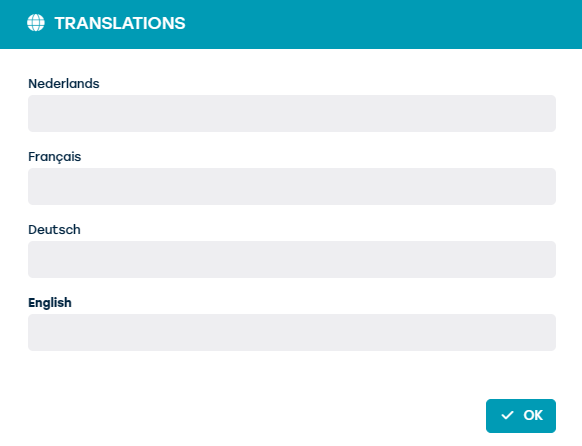
Wenn Sie PDF-Vorlagen verwenden, gilt die gleiche mehrsprachige Unterstützung wie oben beschrieben. Sie können pro Sprache ein Dokument hochladen und eine Basisvorlage als Fallback festlegen. Dadurch wird sichergestellt, dass immer ein Dokument generiert werden kann, auch wenn eine bestimmte Sprachversion fehlt.
Eigene Labels hinzufügen
Möchten Sie Ihrem Dokument eine zusätzliche Anmerkung oder einen bestimmten Text hinzufügen? Dann können Sie über „Custom label toevoegen” (Eigenes Label hinzufügen) ein eigenes Label erstellen:
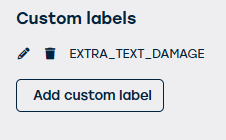
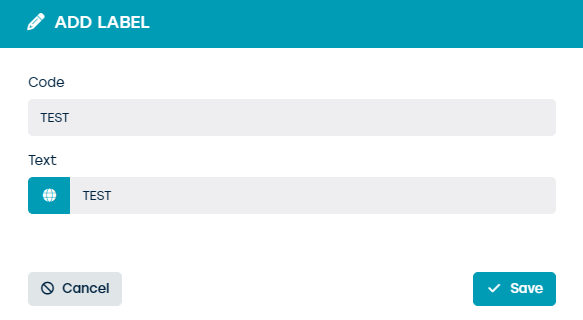
Geben Sie einen eindeutigen Code und Text ein und übersetzen Sie diesen über das Globus-Symbol, damit Ihr Label in allen aktiven Sprachen innerhalb Ihrer Umgebung verfügbar ist:
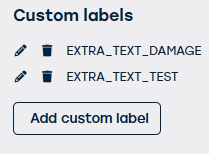
Nach dem Speichern erscheint Ihr Label in der Liste und Sie können es in Ihrer Vorlage verwenden:
Hochladen und Endergebnis
Ist Ihre Vorlage fertig? Dann laden Sie sie über die Schaltfläche „Hochladen” hoch:

Das Endergebnis – das für den Kunden generierte Dokument – finden Sie unter „Verträge”.
Wählen Sie einen Vertrag aus und klicken Sie auf „Aktionen”, um das gewünschte Dokument auszudrucken:
