Es ist möglich, Bedingungen zusammen mit verschiedenen Dokumenten zu versenden. Zu diesem Zweck unterscheiden wir zwischen 2 Arten von Bedingungen:
- Die allgemeinen Geschäftsbedingungen:
Diese allgemeinen Geschäftsbedingungen sind weit gefasst und gelten für alle Transaktionen und Vereinbarungen zwischen Ihrem Unternehmen und Ihren Kunden.
In Proplanner können Sie die Allgemeinen Geschäftsbedingungen automatisch zu den folgenden E-Mails hinzufügen:- E-Mail der Buchungsbestätigung
- E-Mail für Kundenunterschrift
- E-Mail mit dem Abmeldedokument
- E-Mail mit dem Check-in-Dokument
- E-Mail mit dem Angebot
- E-Mail mit der Rechnung
- Besondere Bedingungen:
Diese Bedingungen sind spezifisch für ein bestimmtes Dokument und enthalten Bestimmungen, die nur für dieses spezifische Dokument gelten.
In ProPlanner können Sie Angebots- und Rechnungskonditionen angeben. Auch hier können Sie festlegen, dass diese Bedingungen automatisch mit diesen Dokumenten versandt werden.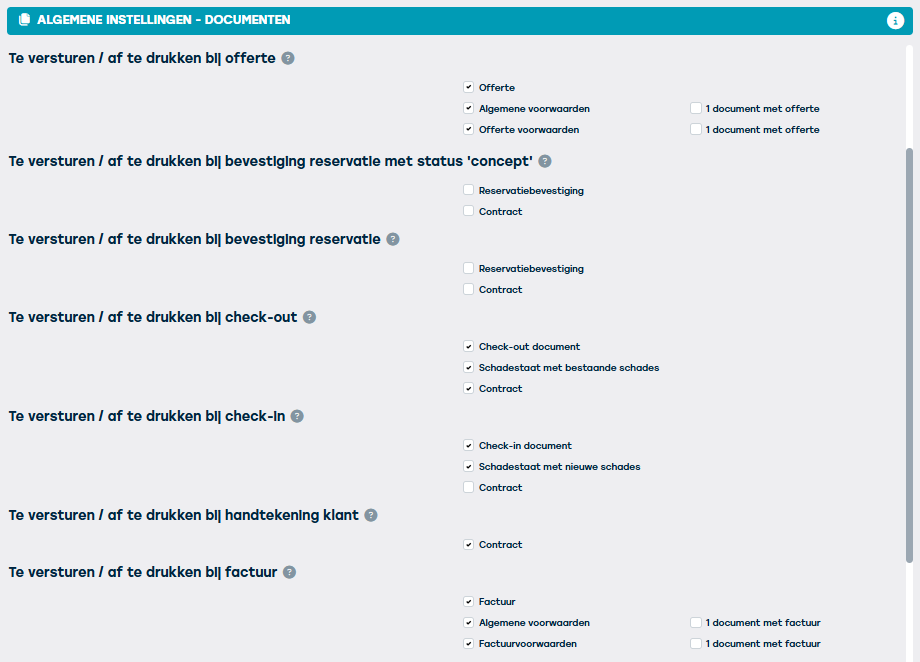
Wenden Sie sich an support@proplanner.eu, um dies für Sie einzurichten.
Damit die Allgemeinen Geschäftsbedingungen aufgenommen werden können, müssen sie als Vorlage hinzugefügt werden.
So gehen Sie vor:
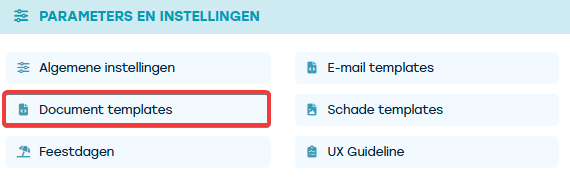
Sie können diese Vorlagen über "Verwaltung" > "Parameter und Einstellungen" > "Dokumentvorlagen" einstellen (beachten Sie, dass Sie dazu über ausreichende Berechtigungen verfügen müssen).
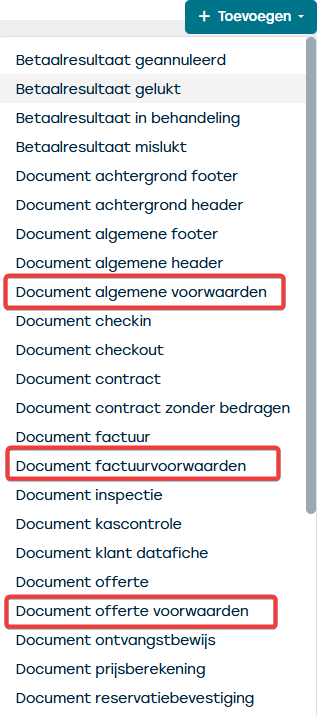
Klicken Sie auf die Schaltfläche "Hinzufügen" oben rechts und wählen Sie das Dokument, das Sie hinzufügen möchten:
- Dokument mit allgemeinen Geschäftsbedingungen
- Dokument mit den Angebotsbedingungen
- Dokument mit allgemeinen Geschäftsbedingungen
Es wird eine neue Vorlage geöffnet.
Am einfachsten ist es, die Bedingungen als PDF hochzuladen. Wählen Sie auf der Kachel "Allgemein" unter Editor die Option PDF:

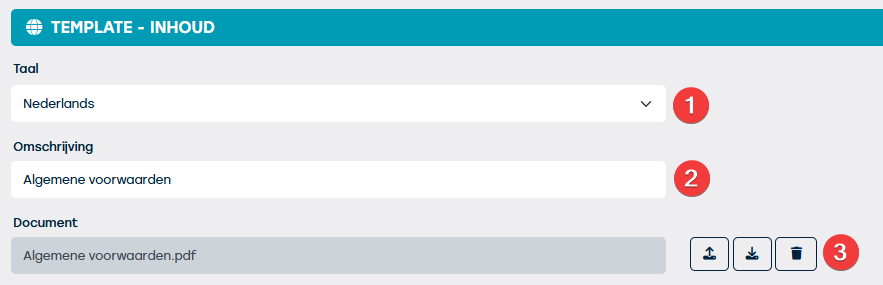
Auf der Kachel "Inhalt" fügen wir dann die Allgemeinen Geschäftsbedingungen in den verschiedenen Sprachen hinzu.
Je nachdem, wie viele Sprachen in Ihrer ProPlanner-Umgebung verfügbar sind, müssen Sie die folgenden Schritte entsprechend der Anzahl der verfügbaren Sprachen wiederholen.
- Wählen Sie eine Sprache
- Geben Sie eine Beschreibung der Begriffe in der gewählten Sprache an
- Laden Sie die Datei in der richtigen Sprache hoch
- Wiederholen Sie diese Schritte, bis alle Sprachen erfüllt sind, erst dann können Sie auch speichern
Speichern Sie diese Vorlage, indem Sie oben rechts auf "Speichern" klicken. Ihre Vorlage mit den Bedingungen wurde erstellt.