Es gibt mehrere Möglichkeiten, eine Rechnung in ProPlanner als vollständig bezahlt" zu kennzeichnen:
- Automatisch durch Erfassung der Zahlungen auf der Rechnung
- Manuell durch Anpassung des Status einer einzelnen Rechnung
- Manuell über die Übersicht der Rechnungen, in der Sie mehrere Rechnungen gleichzeitig als "vollständig bezahlt" markieren können
Automatische Kennzeichnung einer Rechnung als "Vollständig bezahlt"
Dies ist nur möglich, wenn Sie Zahlungen auf einer Rechnung erfassen können und somit das Modul "Inkasso" eingeschaltet ist. Wenn Sie diese Möglichkeit nutzen möchten, kontaktieren Sie uns unter support@jumik.be.
Wenn Sie eine Zahlung für einen Vertrag registrieren, ist es möglich, diese Zahlung mit einer Rechnung innerhalb des betreffenden Vertrags zu verknüpfen. Wenn Sie dies tun, wird diese Zahlung auch als Zahlung auf der Rechnung verbucht, wodurch derSaldo dieser Rechnung vom gezahlten Betrag abgezogen wird. Sobald der Saldo der Rechnung auf 0,00 € sinkt, wird der Status der Rechnung automatisch auf "Vollständig bezahlt" geändert.
Manuelle Kennzeichnung einer einzelnen Rechnung als "Vollständig bezahlt"
Wenn Sie eine Rechnung in ProPlanner öffnen, können Sie den Status der Rechnung auf der Kachel "Zahlungen" des Detailbildschirms ändern. Mögliche Zustände sind:
- Nie dagewesene
- Nicht bezahlt
- Vollständig gezahlt
- Teilweise bezahlt
- Nie bezahlt
Der Status "Nie bezahlt" sollte verwendet werden, um anzuzeigen, dass die betreffende Rechnung nie wieder bezahlt wird (z. B. im Falle des Konkurses des betreffenden Kunden).
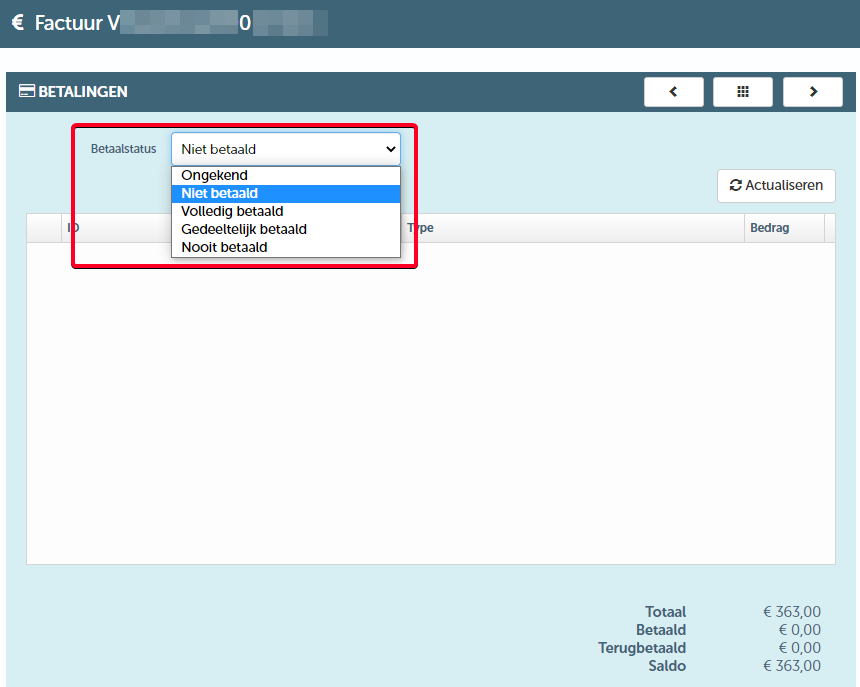
Wenn Sie den Status auf "Vollständig bezahlt" ändern, erscheint ein Dialogfeld, in dem Sie angeben können, ob Sie den Saldo der Rechnung auf 0,00 € setzen möchten oder nicht.
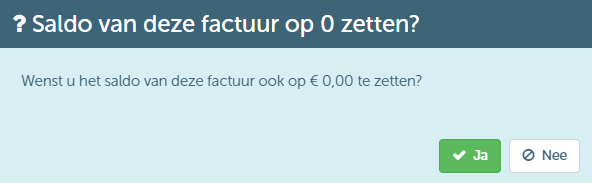
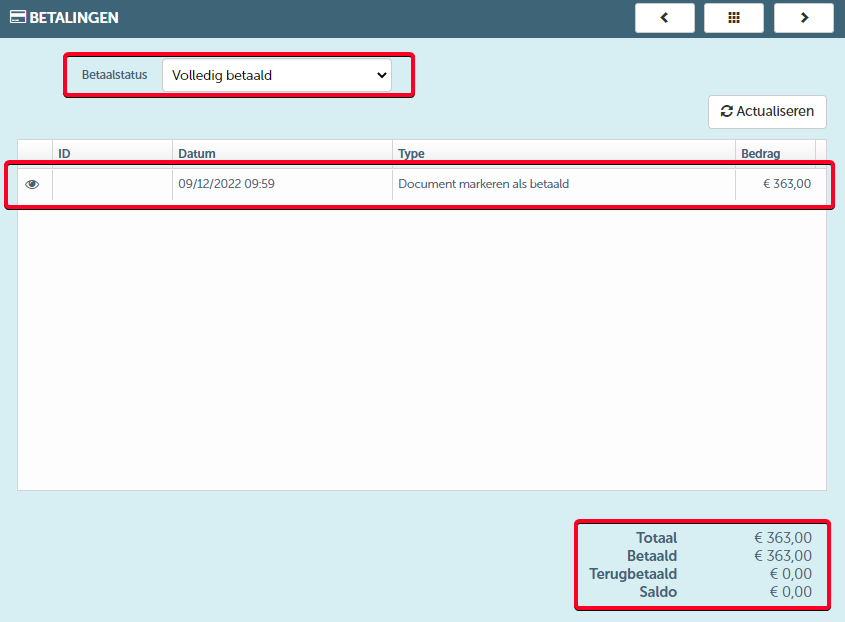
- Wenn Sie auf "Ja" klicken, wird eine Transaktion aufgezeichnet, um den Saldo der Rechnung auf 0,00 € zu setzen. Dieser Verwaltungsvorgang wird nicht an die Buchhaltung weitergeleitet (falls eine Integration mit einem Buchhaltungspaket besteht).
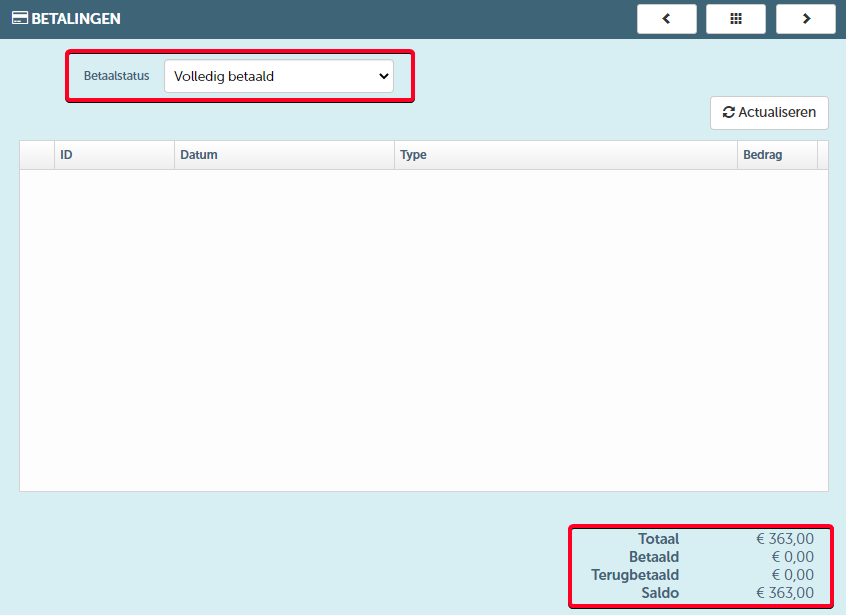
- Wenn Sie auf "Nein" klicken, wird nur der Status der Rechnung aktualisiert. Der Saldo bleibt unverändert.
Mehrere Rechnungen gleichzeitig als "Vollständig bezahlt" markieren
Wenn Sie eine oder mehrere Rechnungen in der Übersicht der noch nicht vollständig bezahlten Rechnungen auswählen, wird die Schaltfläche "Aktionen" aktiviert. Wenn Sie darauf klicken, können Sie die Aktion "Als bezahlt markieren" wählen.

Nachdem Sie diese Aktion in einem Dialogfenster bestätigt haben, erhalten Sie eine Benachrichtigung, dass die ausgewählten Rechnungen als "Vollständig bezahlt" markiert wurden. Darüber hinaus sehen Sie, dass der Saldo der betreffenden Rechnungen auf 0,00 € gesetzt wurde:

Um den Saldo auf 0,00 € zu setzen, wird von ProPlanner, wie bereits oben beschrieben, automatisch eine Transaktion erfasst. Auch dieser Verwaltungsvorgang wird nicht an ein Buchhaltungspaket weitergeleitet, in das ProPlanner integriert ist.