Das Tablet und die Webversion von ProPlanner arbeiten eng zusammen. Mit dem Tablet aufgenommene Bilder (z.B. von einem Schaden) werden direkt an die entsprechende Datei in der Web-Version von ProPlanner gesendet. Manchmal kann es zu Verzögerungen bei der Übermittlung dieser Fotos kommen, wenn es Verbindungsprobleme gibt oder das Tablet ausfällt. ProPlanner versucht mehrmals, die Fotos erneut zu senden. Wenn dies wiederholt fehlschlägt, senden wir Ihnen eine E-Mail, um Sie zu informieren, dass einige Fotos nicht hochgeladen wurden.
In diesem Fall bitten wir Sie, die folgenden Schritte zu unternehmen:
- Nehmen Sie die betreffende Tablette in die Hand. Es ist wichtig zu beachten, dass dieser Vorgang nur auf dem Tablet möglich ist, auf dem die Fotos ursprünglich aufgenommen wurden. Oben erscheint ein Upload-Symbol. Dieses Symbol zeigt eine Zahl an, wenn sich Fotos in der Warteschlange befinden.

- Wenn Sie die richtige Tablette gefunden haben, klicken Sie auf das Symbol zum Hochladen. Daraufhin wird eine Liste mit den folgenden Informationen angezeigt:
- Zeit des Bildes
- Ersteller des Fotos
- Vertragsnummer
- Ressourcennummernschild
- Anzahl der Versuche, das Bild an die ProPlanner Web-Version weiterzuleiten
- Datum und Uhrzeit des letzten Versuchs
Bei jedem Foto werden außerdem vier Symbole angezeigt, die jeweils folgende Optionen bieten: Anzeigen, Löschen, Speichern in der Galerie dieses Tablets und schließlich manuelles Weiterleiten dieses Fotos an ProPlanner.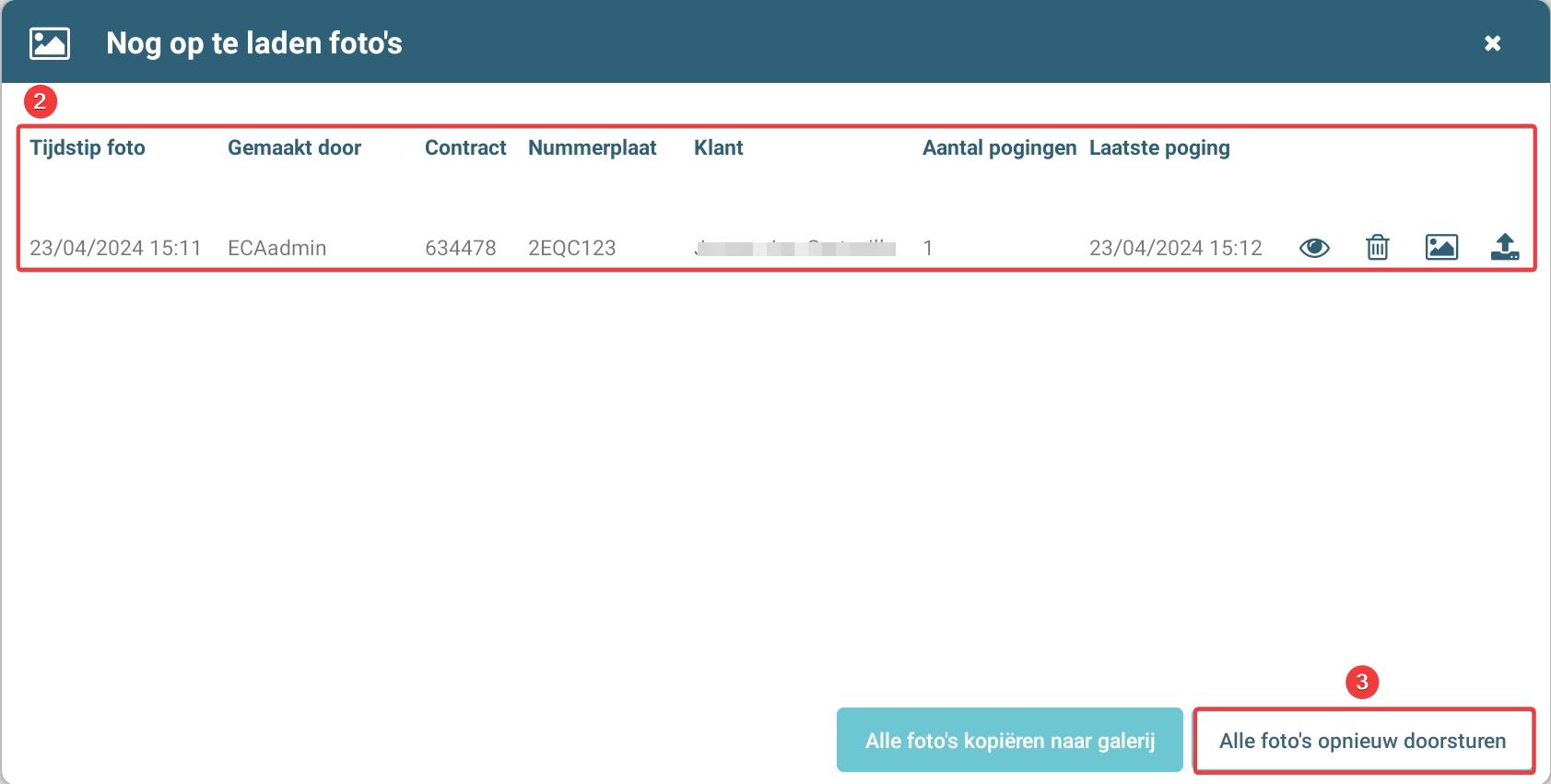
- Am unteren Ende der Fotoliste finden Sie die Option, alle Fotos auf einmal (als Sammelmeldung) an ProPlanner weiterzuleiten. Wenn Sie eine effizientere Methode bevorzugen, als Fotos einzeln weiterzuleiten, können Sie diese Option wählen, um alle Fotos auf einmal an ProPlanner zu senden
Achten Sie auf das Upload-Symbol, das mit einer roten Zahl anzeigt, wie viele Fotos noch in der Warteschlange zum Senden stehen. Im Idealfall wird keine Nummer angezeigt, was bedeutet, dass alle Fotos erfolgreich an ProPlanner gesendet wurden.
Bitte beachten Sie die Fotos mit Schäden. Überprüfen Sie das Schadendokument, um sicherzustellen, dass alle relevanten Fotos korrekt an den Kunden gesendet wurden. Sollten Fotos fehlen, empfehlen wir, das Schadensdokument nach dem Hochladen der fehlenden Fotos manuell erneut an den Kunden zu senden.