Bevor Sie einen Benutzer anlegen können, müssen Sie das Recht "Benutzer verwalten" haben. Wenn Sie in ProPlanner die Rolle des Fuhrparkleiters" auf allgemeiner Ebene oder auf Unternehmensgruppenebene innehaben, haben Sie in der Regel die Berechtigung, einen Benutzer zu registrieren.

Wenn Sie dieses Recht nicht haben oder wenn Sie die Rolle des Fuhrparkleiters nur auf der Ebene des Pools ausüben, können Sie keinen Benutzer anlegen. In einem solchen Fall sollten Sie sich an Ihren Fuhrparkleiter wenden. Sie können für Sie einen Benutzer anlegen oder Ihnen die erforderlichen Rechte einräumen.
WIE ERSTELLT MAN EINEN BENUTZER?
Das Anlegen eines Benutzers umfasst mehrere Schritte:
- Registrieren Sie die Daten des neuen Benutzers
- Zuweisung der richtigen Rolle, Rechte und Einstellungen an den Benutzer
- Den neuen Benutzer einladen
1. Registrieren Sie die Daten des neuen Benutzers
Navigieren Sie zu Verwaltung > Benutzer und Berechtigungen > Benutzer und drücken Sie dann auf "+ Benutzer hinzufügen".
Dann erscheint die folgende Eingabemaske:
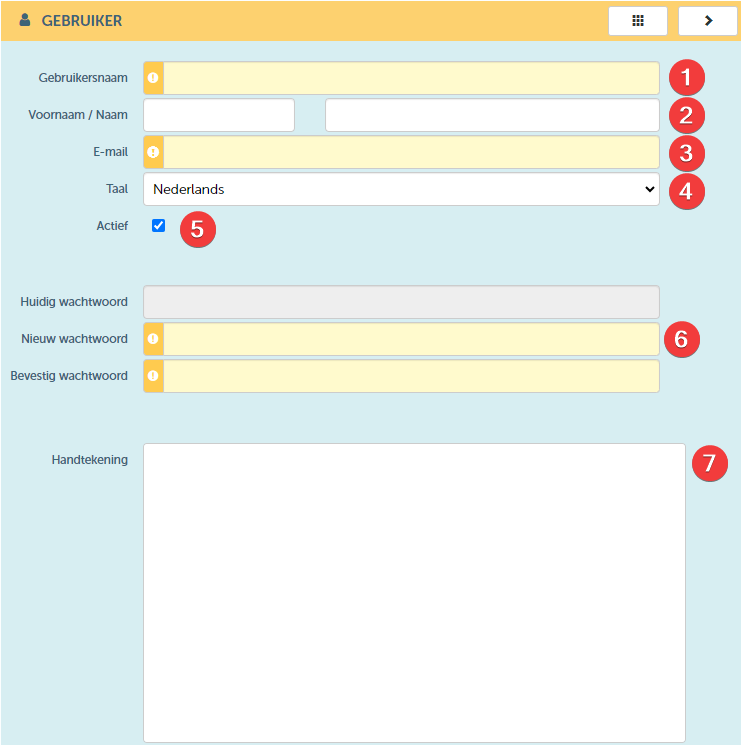
Diese Informationen sind wie folgt zu vervollständigen:
| NR | BESCHREIBUNG | ERFORDERLICH | ANMERKUNG |
| 1 | Geben Sie hier den Benutzernamen des Benutzers ein, den Sie anlegen möchten. Es wird empfohlen, dafür die E-Mail-Adresse des Benutzers zu verwenden. HINWEIS: Mit diesem Namen muss sich der Benutzer bei ProPlanner anmelden. Darüber hinaus wird dieser Name auch innerhalb von ProPlanner verwendet, um auf diesen Benutzer zu verweisen. Daher ist es wichtig, dass sie innerhalb von ProPlanner eindeutig ist. | YES | Dieser Name kann nach dem Speichern des Benutzers nicht mehr geändert werden. |
| 2 | Geben Sie hier den Vor- und Nachnamen des Benutzers ein | NO | |
| 3 | Geben Sie hier die E-Mail-Adresse des Benutzers ein. An diese E-Mail-Adresse erhält der Benutzer E-Mails von ProPlanner (z.B. die E-Mails zum (erneuten) Setzen eines Passwortes). | YES | Diese E-Mail Adresse kann jederzeit geändert werden. |
| 4 | Hier wird die Sprache des Benutzers angegeben. Dies ist auch die Sprache, mit der ProPlanner geöffnet wird, wenn sich dieser Benutzer anmeldet. | YES | Der Benutzer kann diese Sprache jederzeit ändern. |
| 5 | Mit der Option aktiv" können Sie immer einen bestehenden Benutzer deaktivieren, wodurch dieser Benutzer keinen Zugang zu ProPlanner erhält. | ANKREUZEN ODER ABWÄHLEN | |
| 6 | Hier können Sie ein temporäres Passwort für den Benutzer festlegen. Wenn Sie dann den Benutzer einladen (siehe Schritt 3), erhält dieser eine E-Mail, in der er aufgefordert wird, sein Passwort zu ändern und sein selbst gewähltes Passwort anzugeben. | YES | |
| 7 | Hier kann der Benutzer seine Unterschrift eingeben. Sie wird auf den Check-out- und Check-in-Dokumenten angegeben. | NO | Wir empfehlen, dass jeder Nutzer sein Profil unterschreibt, damit jeder Vertrag von beiden Seiten unterzeichnet wird. |
2. Zuweisung der richtigen Rolle, Rechte und Einstellungen an den Benutzer
2.1. Die Pyramidenstruktur
Die Verteilung der Rechte innerhalb von ProPlanner folgt dem Modell einer Pyramide, die eine hierarchische Struktur zur Vergabe von Rechten auf verschiedenen Ebenen verwendet. An der Spitze dieser Struktur stehen die übergreifendsten und umfassendsten Rechte. Auf den zugrundeliegenden Ebenen, die mit dem Abstieg auf niedrigere, spezifischere Ebenen abnehmen.
Mit jeder Stufe der Pyramide steigt die Anzahl der Benutzer mit zugewiesenen Rechten, obwohl diese Rechte im Vergleich zu den höheren Stufen eingeschränkter sind. Dies schafft eine breite Basis an der Basis der Pyramide, die für die größere Gruppe von Nutzern mit spezifischen, aber begrenzteren Rechten charakteristisch ist.
In ProPlanner sieht die Pyramidenstruktur wie folgt aus:
- TOP: Berechtigungsebene (Berechtigt zur Verwaltung aller allgemeinen Parameter, die übergreifend für Unternehmensgruppen und zugehörige Pools gelten)
- MITTE: Unternehmensgruppenebene (Verwaltung einer oder mehrerer Unternehmensgruppe(n) und aller Pools innerhalb der Unternehmensgruppe(n), für die die Rechte erworben wurden)
- BASIC: Pool-Ebene (Verwaltung eines oder mehrerer Pools innerhalb einer oder mehrerer Unternehmensgruppen, für die die Rechte erworben wurden.
2.2. Die Rechte
Da Sie nun wissen, dass unser System auf einer Pyramidenstruktur basiert, haben Sie die Möglichkeit, Berechtigungen auf verschiedenen Ebenen zu vergeben. ProPlanner bietet standardmäßig zwei häufig verwendete Rechtegruppen, die wir Rollen" nennen. Eine Rolle stellt ein Bündel von Rechten dar. In diesem Fall geht es speziell um die Rollen des Flottenmanagers und des Basisbenutzers.
- TOP: Instanzebene
Diese Ebene befasst sich hauptsächlich mit allgemeinen Parametern, wie z. B. der Abfrage von Historienänderungen und der Verwaltung von Rollen. Als Flottenmanager/Verwalter hat der Benutzer die Befugnis, diese allgemeinen Elemente zu ändern. Als einfacher Benutzer fehlen diese Rechte. Wir empfehlen, jedem Benutzer standardmäßig die Rolle eines Basisbenutzers zuzuweisen, es sei denn, der Benutzer ist berechtigt, Änderungen vorzunehmen, die sich auf alle darunter liegenden Ebenen auswirken, was bei Verwaltungsbenutzern häufig der Fall ist. - MITTE: Unternehmensgruppenebene
Diese Ebene umfasst alle möglichen Rechte innerhalb einer Unternehmensgruppe. Hier haben Sie die Möglichkeit, erweiterte Rechte zu vergeben (Flottenmanager) oder nur grundlegende Rechte zu vergeben (Basisbenutzer) - BASIC: Pool-Ebene
Die detaillierteste Ebene weist dem Benutzer spezifische Rechte für die Verwaltung des Pools zu, zu dem er berechtigt ist. Dazu gehört die Verwaltung von Artikeln, Terminen, Verträgen und Ressourcen innerhalb des Pools. Für alltägliche Benutzer sind einfache Berechtigungen in der Regel ausreichend. Wenn der Benutzer jedoch für die Erstellung von Ressourcen, Tags, Warnungen, Dokumenten, Notizen usw. zuständig ist, kann er die umfassenderen Rechte eines Flottenmanagers erhalten.
Da die allgemeinen Rollen in ProPlanner von den administrativen Fuhrparkmanagern geändert werden können, ist es nicht möglich, eine allgemeingültige Liste zu erstellen, die die Unterschiede zwischen ihnen widerspiegelt. Einen detaillierten Überblick über die verschiedenen Rollen und ihre entsprechenden Rechte finden Sie im Modul Berichte. Wenn Sie Fuhrparkmanager auf der Ebene einer Agentur oder eines Konzerns sind, finden Sie dort einen Bericht, der einen klaren Überblick gibt. Diese Übersicht finden Sie im Modul "Berichte" unter "Rollen Berechtigungen zuweisen".
Wir empfehlen, jedem Benutzer grundlegende Rechte auf der höchsten Ebene zu gewähren (d. h. allgemeine Rolle), um dann die Rechte auf Ebene der Unternehmensgruppe oder des Pools zu erweitern, falls gewünscht
Wenn Sie die umfangreichsten Rechte auf der höchsten Ebene haben, gelten diese Rechte automatisch auch für die darunter liegenden Ebenen. Die Rechte werden also nach unten gefiltert. Daraus folgt, dass es unmöglich ist, Rechte auf niedrigeren Ebenen einzuschränken, wenn der Benutzer bereits alle möglichen Rechte auf einer höheren Ebene hat. Eine Ausweitung der Rechte auf einer niedrigeren Ebene ist möglich, eine Einschränkung jedoch nicht.
Insbesondere kann ein Benutzer niemals seine Privilegien auf niedrigeren Ebenen reduzieren: Benutzer A besitzt als Flottenmanager auf der höchsten Ebene die Fähigkeit, neue Benutzer zu registrieren, eine Befugnis, die sich auf die unteren Ebenen erstreckt. Das bedeutet, dass A auch mit nur grundlegenden Rechten auf Unternehmensgruppenebene dank der übergreifenden Rechte immer noch die Möglichkeit hat, neue Benutzer anzulegen.

Andererseits kann eine Rolle erweitert werden: Wenn Benutzer B zunächst nur über grundlegende Rechte auf Instanzebene verfügt und folglich keine neuen Benutzer anlegen kann, ihm aber später die Rolle des Flottenmanagers auf Unternehmensgruppenebene zugewiesen wird, kann B nun neue Benutzer hinzufügen, allerdings nur innerhalb der Grenzen der Unternehmensgruppen, in denen er diese Rolle innehat.
Das Einstellen von Berechtigungen erfolgt wie folgt:
Navigieren Sie zur Kachel "Rollen".
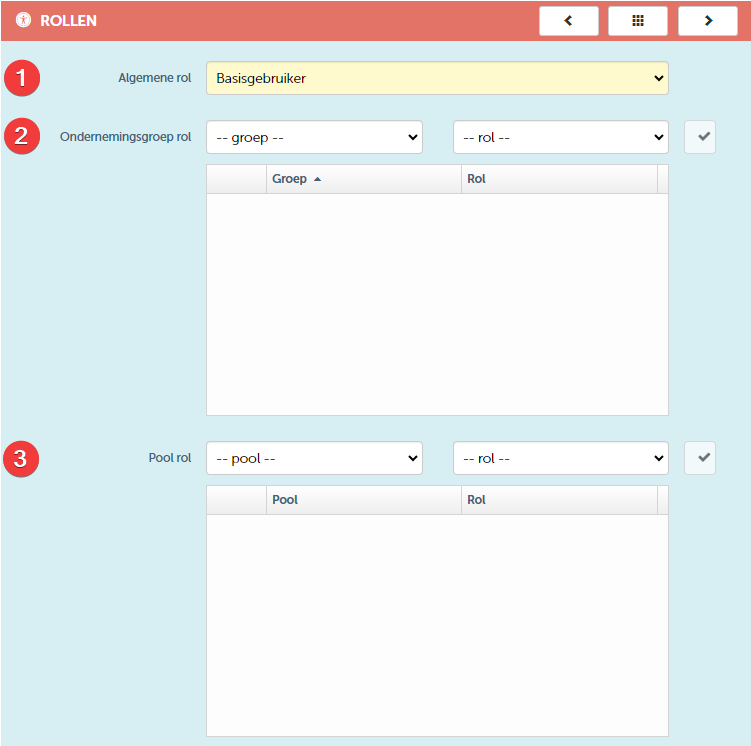
Die Zuweisung von Rollen erfolgt wie folgt:
| NR | BESCHREIBUNG | ERFORDERLICH |
| 1 | Geben Sie hier an, welche allgemeine Rolle der Benutzer haben soll. Wenn der Benutzer Flottenmanagerrechte haben soll, müssen alle Unternehmensgruppen hinzugefügt werden, zu denen dieser Benutzer berechtigt ist (siehe z. B. Punkt 2) mit der Rolle des "Flottenmanagers". | YES |
| 2 | Hier können Sie für jede Unternehmensgruppe festlegen, welche Rolle der Benutzer innerhalb dieser Unternehmensgruppe haben soll. | YES |
| 3 | Hier können Sie für die zugrunde liegenden Pools festlegen, ob die auf Unternehmensgruppenebene gewährten Rechte auf einen oder mehrere Pools erweitert werden sollen. | NO |
Neben den Rollen des Flottenmanagers und des Basisbenutzers stellt ProPlanner zusätzliche Rollen zur Verfügung. Wenn Sie über die erforderlichen Berechtigungen verfügen, können Sie auch zusätzliche Rollen erstellen. Weitere Informationen finden Sie hier
Wenn Sie die Pools im Zeitplan nach Ihren Wünschen ordnen möchten, empfiehlt es sich, alle Pools auf Pool-Ebene hinzuzufügen, auch wenn Sie Flottenrechte auf einer höheren Ebene besitzen. So können Sie die Reihenfolge der Pools im Zeitplan nach Ihren Wünschen anpassen (siehe z.B. Abschnitt 2.3.)
2.3. Benutzereinstellungen
Nachdem die Rollen auf die vorgesehenen Ebenen gesetzt wurden, hat die Person, die den Benutzer angelegt hat, oder der Benutzer selbst die Möglichkeit, die Einstellungen anzupassen. Gehen Sie dazu auf die Kachel 'Einstellungen'.
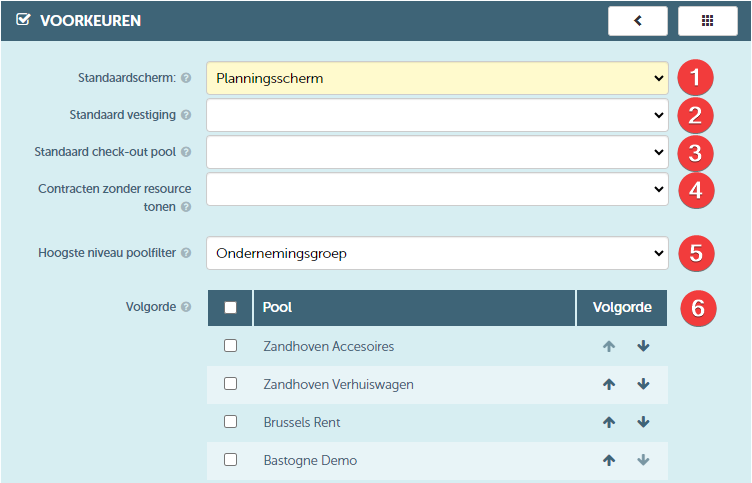
Die Einstellung ist wie folgt:
| NR | BESCHREIBUNG | ERFORDERLICH | ANMERKUNG |
| 1 | Hier können Sie festlegen, welcher Bildschirm (Planung oder Home) bei der Anmeldung geöffnet wird | YES | |
| 2 | Dieser Zweig ist bei der Anmeldung standardmäßig ausgewählt | NO | |
| 3 | Hier legen Sie den Pool fest, der beim Auschecken einer Ressource als Standard-Checkout-Pool ausgewählt wird. | NO | Wir empfehlen, dieses Feld NICHT zu verwenden, da es nur mit dem API-Modul verwendet wird, wenn der technische Benutzer Buchungen über die API bereitstellt. |
| 4 | Legen Sie hier fest, ob die Verträge ohne Ressource auf dem Zeitplan angezeigt werden sollen, wenn ja, an welcher Stelle sie angezeigt werden sollen. | NO | Die Option "Leere Auswahl" folgt den allgemeinen Einstellungen für Nicht-Ressourcenverträge auf höchster Ebene |
| 5 | Hier legen Sie die höchste Ebene in der Baumstruktur des Poolfilters fest: - Pool: In der Filterleiste werden nur Pools angezeigt - Betrieb: Pools werden nach Betrieb gruppiert - Unternehmen: Pools werden nach Betrieb und dann nach Unternehmen gruppiert - Unternehmensgruppe: Pools werden nach Betrieb, dann nach Unternehmen und schließlich nach Unternehmensgruppe gruppiert | NO | Beispiel Polnisch: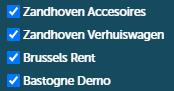 Beispiel Unternehmensgruppe: Beispiel Unternehmensgruppe: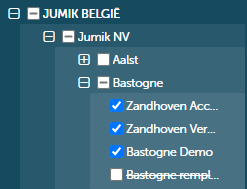 |
| 6 | Hier wird die Reihenfolge festgelegt, in der die verschiedenen Pools auf dem Spielplan angezeigt werden. Sie können hier auch angeben, welche Pools standardmäßig im Poolfilter auf den verschiedenen Bildschirmen ausgewählt werden sollen. | NO |
3. Den neuen Benutzer einladen
Wenn alle Einstellungen wie gewünscht vorgenommen wurden, können Sie das Anlegen des neuen Benutzers abschließen, indem Sie dessen Daten über die Schaltfläche "Speichern" oder "Speichern und schließen" (1) speichern.
Die Option "Benutzer einladen" (2) wird erst nach erfolgreichem Speichern der Benutzerdaten aktiv.

Wenn Sie auf die Schaltfläche "Benutzer einladen" klicken, erhält der betreffende Benutzer eine E-Mail, mit der er sein Passwort ändern kann. Die folgende Meldung erscheint, wenn die E-Mail erfolgreich an den Benutzer gesendet wurde

Der Inhalt der Einladung sieht wie folgt aus:
(Der Name des neuen Benutzers wird unter 'Neuer Benutzer in ProPlanner' eingetragen)
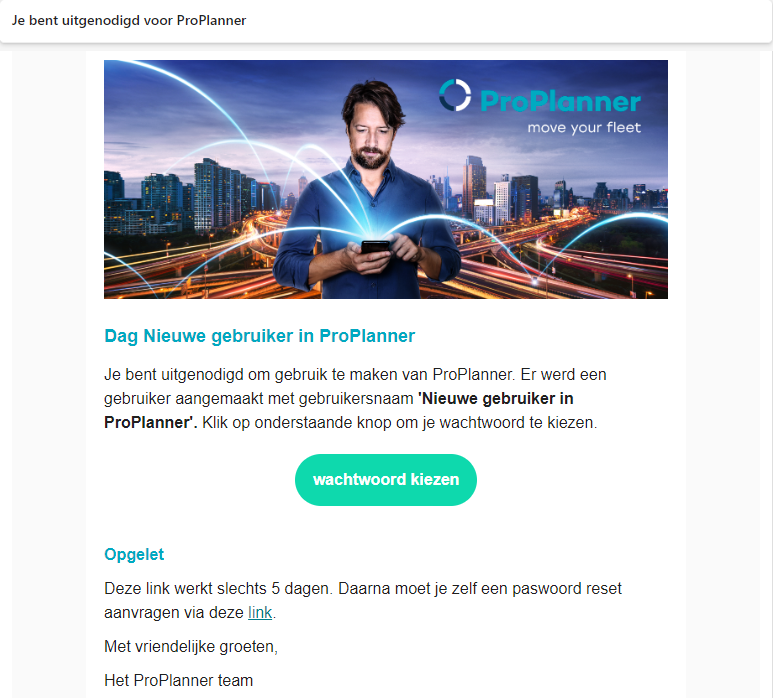
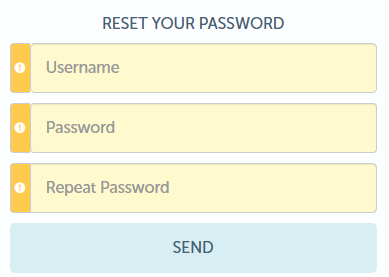
Dann kann der neue Benutzer sein Passwort wählen, indem er die grüne Taste drückt. Der Benutzer wird zur nächsten Eingabemaske weitergeleitet, wo er ein Passwort festlegen kann:
Es ist wichtig zu beachten, dass die Einladungs-E-Mail nur 5 Tage gültig ist. Es ist daher ratsam, diese Mail zu einem Zeitpunkt zu versenden, zu dem der Nutzer kurzfristig handeln kann.