Manchmal erhalten Sie von Ihrem Finanzinstitut oder Ihrer Versicherungsgesellschaft eine Übersicht über Ihren Fuhrpark mit allen notwendigen Informationen. In ProPlanner gibt es die Möglichkeit, sie in großen Mengen hinzuzufügen. Dazu müssen Sie die Daten in eine geeignete Vorlage eingeben und in ProPlanner hochladen. Wie gehen Sie dabei vor?
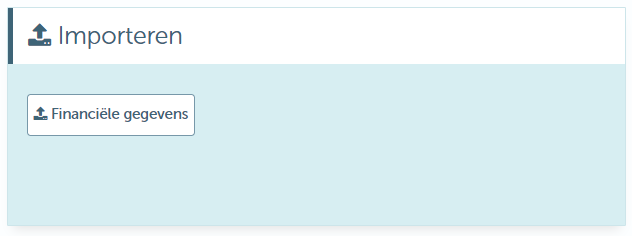
Wenn Sie über die entsprechenden Rechte verfügen, sehen Sie auf dem Verwaltungsbildschirm eine Kachel mit "Import" und darunter eine Schaltfläche "Finanzdaten".
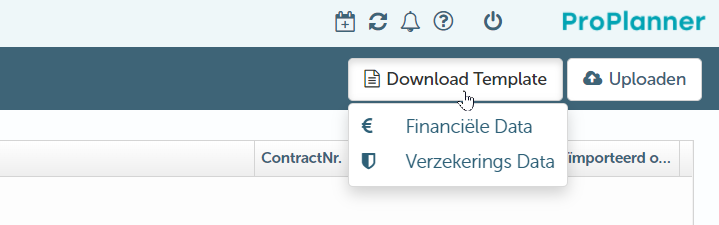
Über die Schaltfläche "Vorlage herunterladen" oben rechts können Sie die Vorlage herunterladen:
Je nach gewählter Vorlage erhalten Sie unterschiedliche Spalten in der Vorlage. Nachstehend finden Sie eine Beschreibung der verschiedenen Werte.
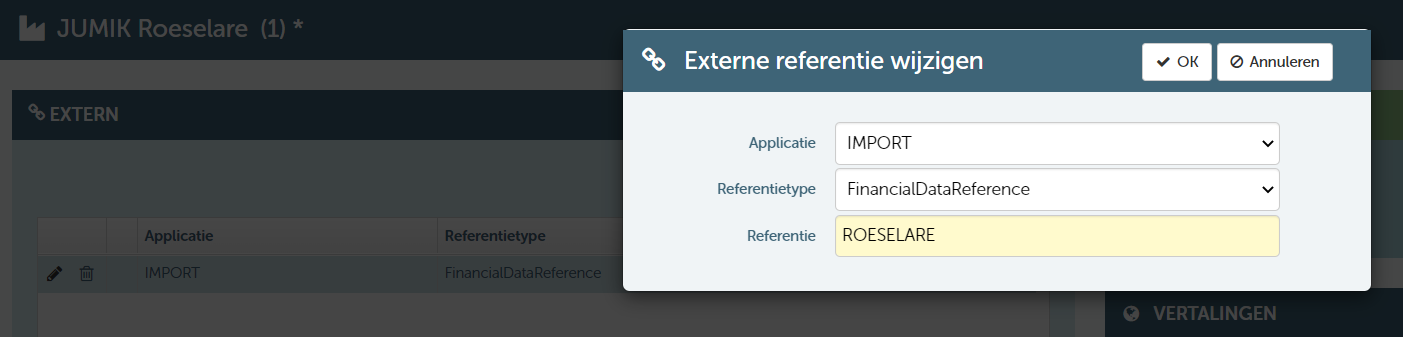
Um zu wissen, in welchem Fuhrpark das Nummernschild oder die Fahrgestellnummer zu suchen ist, muss man einen Hinweis auf die richtige Branche haben. Fügen Sie der Verzweigung eine selbst gewählte externe Referenz hinzu, die Sie dann auch in der Vorlage verwenden werden.
Versicherungsdaten
| BusinessUnitReference | Geben Sie hier die Referenz ein, die Sie oben ausgewählt haben. |
| Kfz-Kennzeichen | Es wird zuerst nach dem Nummernschild und erst dann nach der Fahrgestellnummer gesucht. |
| VinNummer | Es wird zuerst nach dem Nummernschild und erst dann nach der Fahrgestellnummer gesucht. |
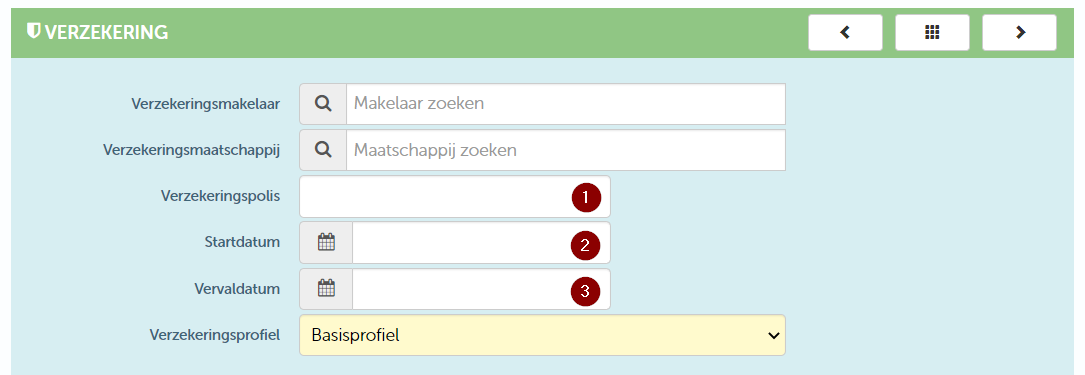
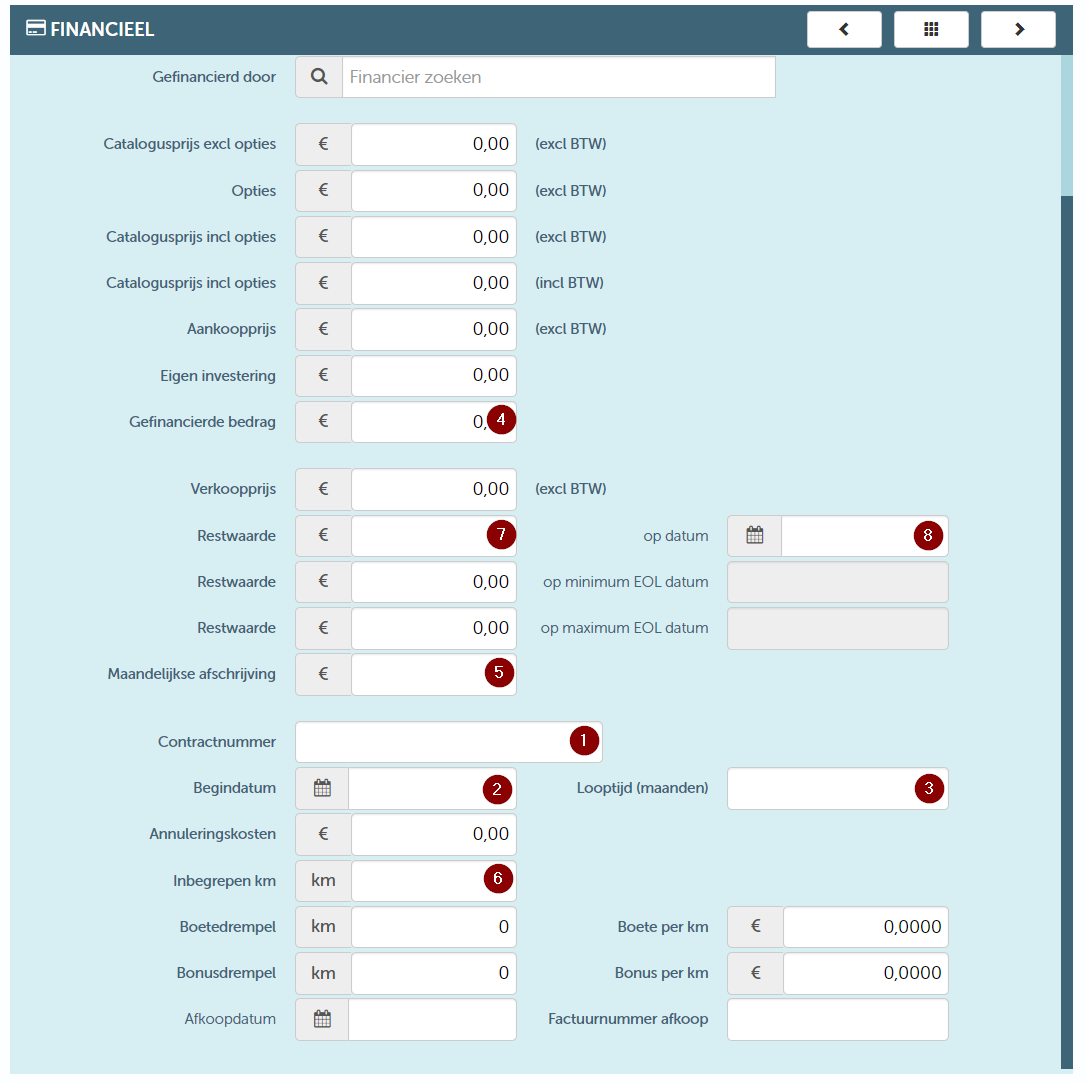
| VertragsNummer | Nummer der Police. Anzugeben im Feld "Versicherungspolice" auf dem Datenblatt der Quelle. (siehe 1 im Bildschirmfoto) |
| VertragsBeginnDatum | Datum des Versicherungsbeginns. Wird in das Feld "Anfangsdatum" auf dem Ressourcenblatt eingetragen. (siehe 2 im Bildschirmfoto) |
| ContractEndDate | Enddatum der Police. Wird in das Feld "Verfallsdatum" auf dem Ressourcenblatt eingetragen. (siehe 3 im Bildschirmfoto) |
| MonatlicheVersicherungsKostenVATExcl | Kosten ohne Mehrwertsteuer. Mit diesem Betrag wird eine TCO-Zeile eingefügt. |
| Datum | Datum der Akte. |
Finanzielle Daten
| BusinessUnitReference | Geben Sie hier die Referenz ein, die Sie oben ausgewählt haben. |
| Kfz-Kennzeichen | Es wird zuerst nach dem Nummernschild und erst dann nach der Fahrgestellnummer gesucht. |
| VinNummer | Es wird zuerst nach dem Nummernschild und erst dann nach der Fahrgestellnummer gesucht. |
| VertragsNummer | Nummer des Vertrags. Anzugeben im Feld "Vertragsnummer" auf dem Ressourcenblatt. (siehe 1 im Bildschirmfoto) |
| VertragsBeginnDatum | Datum des Vertragsbeginns. Wird in das Feld "Startdatum" auf dem Ressourcenblatt eingetragen. (siehe 2 im Bildschirmfoto) |
| ContractEndDate | Datum des Vertragsendes. Auszufüllen in der Lebenszyklus-Kachel. |
| ContractDuration | Dauer des Vertrags in Monaten. Wird in das Feld "Dauer" auf dem Ressourcenblatt eingetragen. (siehe 3 im Bildschirmfoto) |
| FinanzierungBetrag | Finanzierter Betrag. Wird in das Feld "Finanzierter Betrag" auf dem Ressourcenblatt eingetragen. (siehe 4 im Bildschirmfoto) |
| RegistrierungSteuer | GFCF. Mit diesem Betrag wird eine TCO-Linie hinzugefügt. |
| RoadTax | Verkehrssteuer. Eine TCO-Zeile wird mit diesem Betrag hinzugefügt. |
| MonatlicheAmortisation | Monatliche Abschreibung. In das Feld "Monatliche Abschreibung" auf dem Ressourcenblatt einzutragen. (siehe 5 im Bildschirmfoto) |
| EingeschlossenKm | Der Kilometerstand ist im Vertrag enthalten. Anzugeben im Feld "Enthaltene km" auf dem Ressourcenblatt. (siehe 6 im Bildschirmfoto) |
| Residualwert | Restwert. Wird in das Feld "Restwert" auf dem Ressourcenblatt eingetragen. (siehe 7 im Bildschirmfoto) |
| ResidualwertDatum | Datum, an dem der Restwert gilt. Wird in das Feld "am Datum" auf dem Ressourcenblatt eingetragen. (siehe 8 im Bildschirmfoto) |
| MonatsmieteOhneMehrwertsteuer | Monatliche Miete/Zahlung. Mit diesem Betrag wird eine TCO-Zeile eingefügt. |
| Datum | Datum der Akte. |
Hochladen von Dateien
Sobald die Datei die erforderlichen Informationen enthält, können Sie sie über die Schaltfläche "Hochladen" neben der Schaltfläche, über die Sie die Vorlage herunterladen können, hochladen. Je nach Art des Dossiers können Sie sich an einen Versicherer/Makler oder einen Finanzierer wenden. In dieser Suchliste werden nur Kunden angezeigt, bei denen "Ist Lieferant" angekreuzt ist.
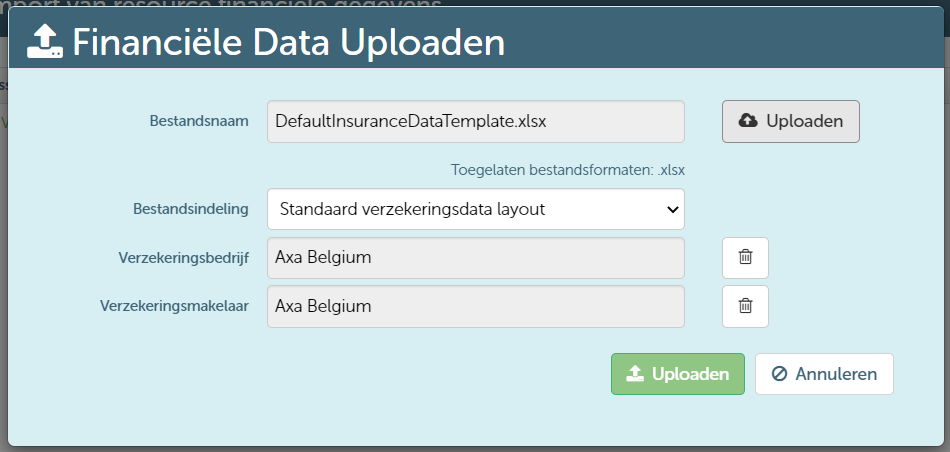
Nach dem Hochladen können Sie auf dem Übersichtsbildschirm den Status jeder Zeile der Excel-Datei sehen.
