Diese Methode empfiehlt sich vor allem für die Erstellung/Änderung von nur 1 oder wenigen Tarifen. Für die Erstellung/Änderung einer großen Anzahl von Tarifen empfehlen wir eher die automatische Methode.
Um einen Tarif manuell zu erstellen, gehen Sie zur Tarifübersicht ( > Tarife verwalten) und klicken Sie dort auf die Schaltfläche "Hinzufügen" (1). Wenn Sie jedoch einen bestehenden Tarif ändern möchten, können Sie auf das Bleistiftsymbol des entsprechenden Tarifs (2) klicken oder auf den entsprechenden Tarif doppelklicken (3).

In all diesen Fällen landen Sie auf dem Detailbildschirm des zu erstellenden oder zu ändernden Tarifs, wo Sie die notwendigen Einstellungen vornehmen können. Dieser Bildschirm besteht aus mehreren Kacheln, von denen jede im Folgenden separat behandelt wird:
- Kachel "Allgemein"
- Kachel "Zuschläge"
- Kachel "Webiste" (nur wenn das Modul "Website-Integration" eingeschaltet ist)
- Kachel "Self Service App" (nur wenn das Modul "Sekf Service App" eingeschaltet ist)
Mit dem Schieberegler "ohne MwSt./mit MwSt." in der Titelleiste des Bildschirms können Sie festlegen, ob Sie Preise ohne bzw. mit MwSt. eingeben möchten.

Kachel "Allgemein"
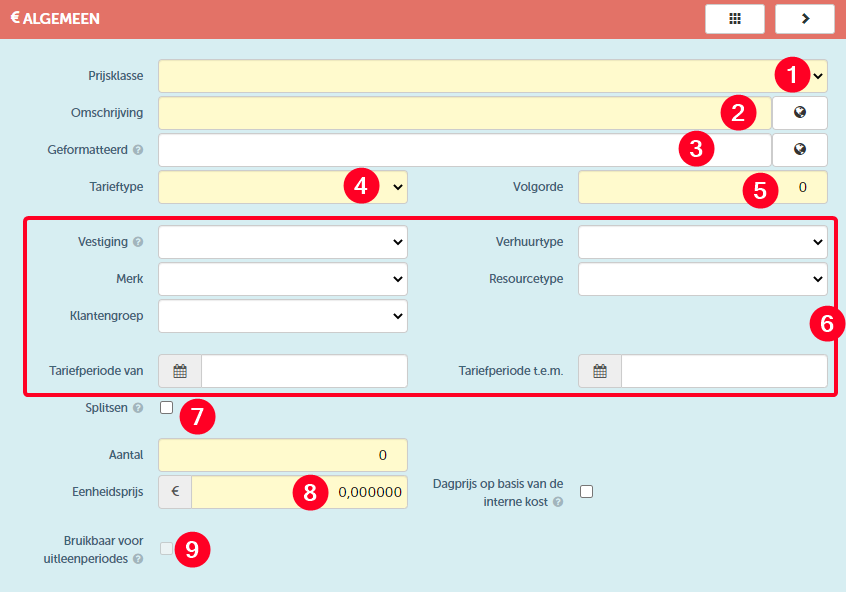
Wie überall in ProPlanner sind die gelben Felder obligatorisch auszufüllen. Über diese Kachel können Sie die folgenden Dinge in Bezug auf den zu erstellenden Tarif einstellen:
| 1 | Hier geben Sie die Preisspanne an, zu der der zu erstellende Tarif gehört. Hier können Sie aus allen Preiskategorien wählen, die innerhalb der Unternehmensgruppe, für die Sie angemeldet sind, bereits angelegt wurden. Neue Preiskategorien können über den entsprechenden Verwaltungsbildschirm erstellt werden. |
| 2 | Definieren Sie hier den Namen des zu erstellenden Tarifs. Dieser Name kann völlig frei bestimmt werden. Über die Schaltfläche Globus können Sie die Übersetzung des Namens für jede der von ProPlanner unterstützten Sprachen festlegen. |
| 3 | Hier können Sie den Namen des Tarifs festlegen, wie er auf den Rechnungen angezeigt wird, für die dieser Tarif gilt. Dabei können Sie eine Reihe von Variablen verwenden, die im Tooltip neben dem Informationssymbol angezeigt werden. Auf diese Weise wird diese Bezeichnung dynamisch an die Situation angepasst, in der der Tarif verwendet wird. Auch hier können Sie die verschiedenen Übersetzungen über die Schaltfläche "Globus" festlegen. |
| 4 | Hier geben Sie die Tarifart an, die innerhalb des zu erstellenden Tarifs verwendet werden soll. Hier können Sie aus allen Tarifarten wählen, die innerhalb der Unternehmensgruppe, für die Sie angemeldet sind, bereits angelegt wurden. Neue Tarifarten können über den entsprechenden Verwaltungsbildschirm erstellt werden. |
| 5 | In diesem Feld können Sie die Reihenfolge festlegen, in der der Tarif in der Liste der Tarife angelegt werden soll. Dies ist wichtig im Zusammenhang mit der automatischen Zuweisung eines Tarifs, der auf einen Vertrag anzuwenden ist (in der Tat nimmt ProPlanner bei der Prüfung des anzuwendenden Tarifs den ersten Tarif in der Liste, der alle Bedingungen erfüllt). |
| 6 | In diesen Feldern können Sie eine Reihe von Kriterien angeben, um die Verwendung des zu erstellenden Tarifs zu bestimmen. |
| 7 | Bei der Zuordnung eines Tarifs zu einem Vertrag werden, abhängig von bestimmten Einstellungen, das Beginn- oder Erstellungsdatum dieses Vertrags und die Tarifperiode des Tarifs berücksichtigt. Fällt dieses Datum in den Tarifzeitraum, wird der Tarif für die gesamte Vertragsdauer verwendet (auch wenn der Vertrag außerhalb des Tarifzeitraums endet). Wenn Sie dieses Kontrollkästchen jedoch aktivieren, wird nach Ablauf des Tarifzeitraums ein anderer Tarif für den Rest der Vertragsdauer verwendet. |
| 8 | Hier legen Sie den Stückpreis des Tarifs fest. Über das Kontrollkästchen können Sie die Kosten von den internen Kosten der Ressource abhängig machen, die aus den auf erfassten Kosten der Ressource berechnet werden. |
| 9 | Hier geben Sie an, ob dieser Tarif als Teil einer Leihfrist verwendet werden kann. |
Kachel "Zuschläge"
Über diese Kachel können Sie eventuelle Zuschläge angeben, die berechnet werden sollen, wenn dieser Tarif gilt. Die Kachel sieht folgendermaßen aus:
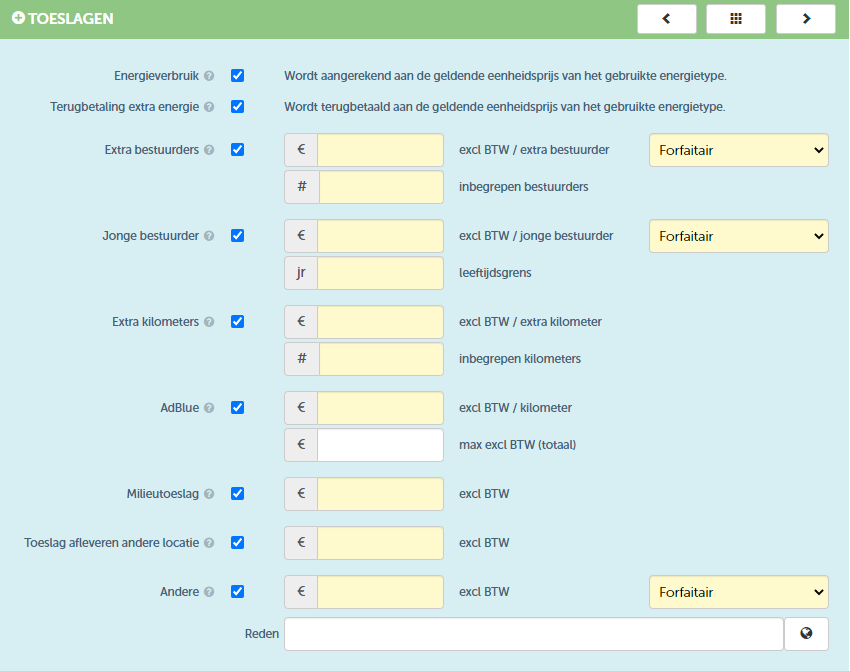
Wenn diese Kachel geöffnet wird, sind die Kontrollkästchen standardmäßig nicht markiert. Nur wenn die Kontrollkästchen angekreuzt sind, werden die entsprechenden Felder angezeigt.
Folgende Zuschläge können auf den Tarif aufgeschlagen werden:
| Energieverbrauch | Damit wird festgelegt, ob der Kraftstoffverbrauch zusätzlich zum Fahrpreis berechnet werden soll. Dies ist der einzige Aufpreis, der standardmäßig angezeigt wird. |
| Erstattung der zusätzlichen Energie | Hiervon hängt ab, ob dem Kunden die Kosten für den zusätzlichen Kraftstoff (oder Strom) erstattet werden. |
| Zusätzliche Treiber | Dies ist ein Zuschlag, der für jeden zusätzlichen Fahrer zu zahlen ist. Die Anzahl der im Fahrpreis enthaltenen Fahrer muss angegeben werden. Außerdem sollten Sie den Preis pro zusätzlichem Fahrer angeben und ob es sich um einen Pauschalpreis oder um einen Preis pro Zeiteinheit handelt. Mit der letztgenannten Option können Sie einen Höchstbetrag festlegen, der berechnet werden soll. |
| Junger Fahrer | Dieser Zuschlag wird für Fahrer, die jünger als ein bestimmtes Alter sind, erhoben. Auch hier legen Sie den Preis pro jungem Fahrer fest und bestimmen, ob es sich um eine Pauschale handelt oder nicht (wie bei zusätzlichen Fahrern). |
| Zusätzliche Kilometer | Dieser Zuschlag wird pro gefahrenen Kilometer über die inbegriffene Kilometerzahl hinaus festgelegt. Der Einzelpreis sowie die Anzahl der enthaltenen Kilometer müssen angegeben werden. |
| AdBlue | Dieser AdBlue-Zuschlag (der nur erhoben wird, wenn das betreffende Fahrzeug AdBlue verwendet) wird pro gefahrenen Kilometer berechnet. Es ist möglich, einen Höchstbetrag für diesen Aufschlag festzulegen. |
| Umweltabgabe | Dabei handelt es sich um einen pauschalen Aufschlag im Rahmen des Umweltschutzes. |
| Aufpreis Lieferung an einen anderen Ort | Dieser Pauschalzuschlag wird erhoben, wenn das Fahrzeug an einem anderen Pool zurückgegeben wird als dem, an dem es abgestellt wurde (Check-in-Pool ≠ Check-out-Pool). |
| Andere | Hier können Sie Ihren eigenen Aufpreis hinzufügen. Der von Ihnen angegebene Grund dafür wird auf der Rechnung angegeben, auf der dieser Aufschlag berechnet wird. Auch hier können Sie bestimmen, ob der angegebene Preis ein Pauschalpreis oder ein Stückpreis ist. |
Kacheln "Website" und "Selbstbedienungs-App"
Auf diesen Kacheln können Sie angeben, ob der zu erstellende Tarif auch für Reservierungen über die Website oder die Selbstbedienungs-App (falls zutreffend) verfügbar sein soll.