Dieser Bericht gibt einen Überblick über die Auslastung eines ausgewählten Teils der Flotte für einen von Ihnen gewählten Zeitraum (standardmäßig auf den aktuellen Monat eingestellt). Darüber hinaus können Sie den Belegungsgrad abfragen:
- Auf der Grundlage von Kalenderstunden, wobei ein Tag 24 Stunden zählt. Eine Auslastung von 100 % bedeutet in diesem Fall, dass das Fahrzeug für 24 Stunden gebucht ist.
- Auf der Grundlage der Bürozeiten, wobei ein Tag 10 Stunden zählt (von 08.00 bis 18.00 Uhr). In diesem Fall bedeutet eine 100%ige Auslastung, dass das Fahrzeug für 10 Stunden gebucht ist.
- Halbtags, wobei der Tag in 3 Teile aufgeteilt ist (vormittags, nachmittags und abends). Vollbelegung (100 %) bedeutet, dass der Wagen an 2 von 3 Teilen des Tages belegt ist.
- Auf der Grundlage von Tagen. Im letzteren Fall beträgt die Auslastung für einen bestimmten Tag 100 %, wenn der Wagen an diesem Tag mindestens einmal benutzt wurde.
Der Bericht setzt sich aus 3 verschiedenen Teilen zusammen:
- eine Zusammenfassung
- ein Diagramm
- eine Tabelle mit Einzelheiten
Für jede ausgewählte Belegungsrate zeigt die Zusammenfassung sowohl die geplante als auch die tatsächliche Belegungsrate. Dabei werden für geplante Verträge die geplanten Belegungsgrade berücksichtigt. Bei bereits abgeschlossenen Verträgen wird deren geplante Laufzeit berücksichtigt. Für die tatsächliche Auslastung wird die tatsächliche Laufzeit eines Vertrags herangezogen. Verträge, die noch nicht ausgelaufen sind, werden hiermit nicht belastet.

Sie können die Grafik flexibel nach Ihren Wünschen gestalten. Die Werte auf der X-Achse werden durch den Filter "Gruppieren nach" bestimmt, während die Werte auf der Y-Achse durch die Auswahl in der Dropdown-Liste oberhalb des Diagramms bestimmt werden. Es gibt also viele verschiedene Möglichkeiten, dieses Diagramm zu konfigurieren.
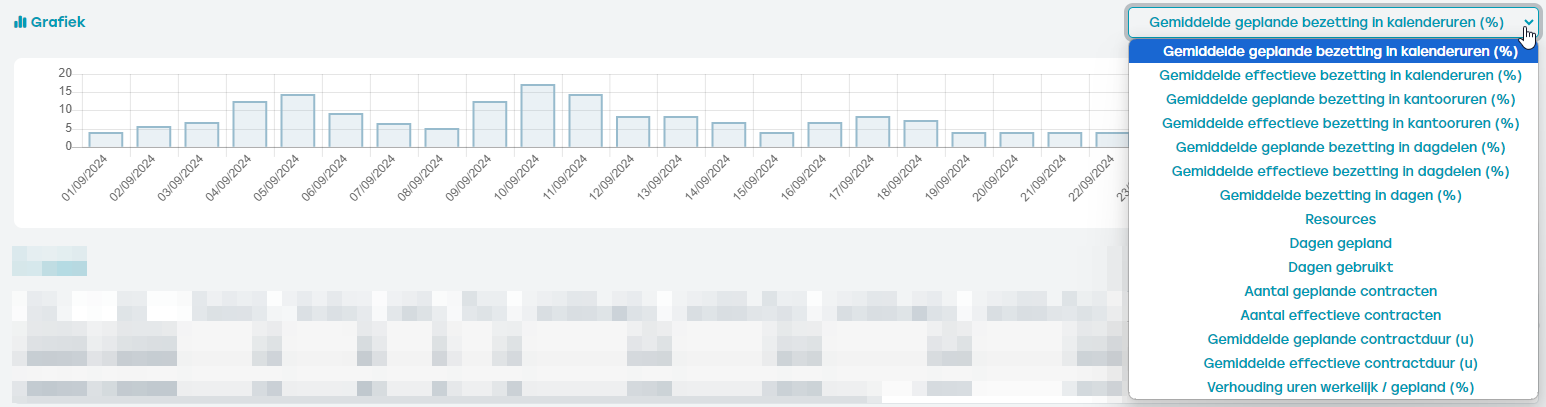
Die Tabelle der Details wird auch durch den Filter "Gruppieren nach" bestimmt. Diese Tabelle zeigt in Zahlen, was in der Grafik visualisiert wird. Die Tabelle kann über das Export-Symbol exportiert werden. Danach können Sie die Daten mit Excel weiter auswerten.

Mit Hilfe der Filterleiste auf der linken Seite des Bildschirms können Sie den Bericht so breit oder so schmal halten, wie Sie es wünschen. So können Sie den Auslastungsgrad für einen bestimmten Ressourcentyp oder für eine bestimmte Auswahl von Pools usw. abrufen.