Jedes Dokument, das an den Kunden gesendet wird, und jede automatische E-Mail, die ProPlanner versendet, verwendet vordefinierte Vorlagen. Sie können diese Vorlagen über einen speziellen Verwaltungsbildschirm verwalten, auf dem Sie:
- Kann neue Vorlagen definieren
- Vorhandene Vorlagen können angepasst werden
- Kann nicht mehr verwendete Vorlagen löschen
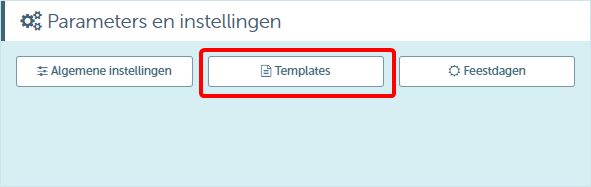
Der Verwaltungsbildschirm für die Vorlagen befindet sich auf dem Bildschirm "Verwaltung" auf der Kachel "Parameter und Einstellungen":
Der Detailbildschirm einer Vorlage besteht aus 3 verschiedenen Kacheln:
- Eine Kachel "Allgemein", in der Sie einige allgemeine Merkmale der Vorlage definieren können
- Eine Kachel "Übersetzungen", wo Sie die Vorlage selbst definieren können, und zwar in den verschiedenen von ProPlanner unterstützten Sprachen
- eine Kachel "Bedingungen", auf der Sie die Kriterien festlegen können, für die die jeweilige Vorlage verwendet werden soll
Kachel "Allgemein" des Detailbildschirms für eine Vorlage

Auf diesem Bildschirm können Sie festlegen, für welche Art von Dokument oder E-Mail Sie eine Vorlage ändern oder hinzufügen möchten (1). Hier können Sie zum Beispiel den Typ "Allgemeine Geschäftsbedingungen dokumentieren" wählen, mit dem Sie die Vorlage der Allgemeinen Geschäftsbedingungen hochladen können. Legen Sie dann fest, wie Sie die jeweilige Vorlage laden wollen (2). Dies kann in Form einer PDF-Datei oder als HTML-Code geschehen. Wenn Sie letztere Option wählen, können Sie immer noch angeben, ob die Vorlage anpassbar sein soll oder nicht (5).
Wenn die betreffende Vorlage Variablen enthält, die je nach Situation unterschiedlich eingegeben werden müssen (z. B. Vertragsnummer, Kundenname usw.), sollten Sie den HTML-Editor wählen. Wenn Sie ein PDF-Dokument hochladen, wird dieses unveränderliche Dokument immer für die jeweilige Vorlage verwendet.
Falls gewünscht, können Sie eine Sortierreihenfolge (3) angeben (z. B. die Reihenfolge, in der die Vorlage angezeigt wird). Sie ist jedoch wichtig, wenn eine bestimmte Vorlage unter bestimmten Bedingungen ausgewählt werden muss. Die Vorlagen werden nämlich in ihrer Reihenfolge auf die geltenden Bedingungen geprüft. Die erste Vorlage, die die richtigen Bedingungen erfüllt, wird ausgewählt.
Schließlich können Sie über das Kontrollkästchen "Aktiv" (4) angeben, ob die betreffende Vorlage noch verwendet werden darf. Wenn nicht, deaktivieren Sie dieses Kontrollkästchen.
Kachel "Übersetzungen" des Detailbildschirms für eine Vorlage
Je nachdem, welcher Editor in der Kachel "Allgemein" ausgewählt wurde (siehe oben), sieht diese Kachel anders aus:
- Editor = HTML
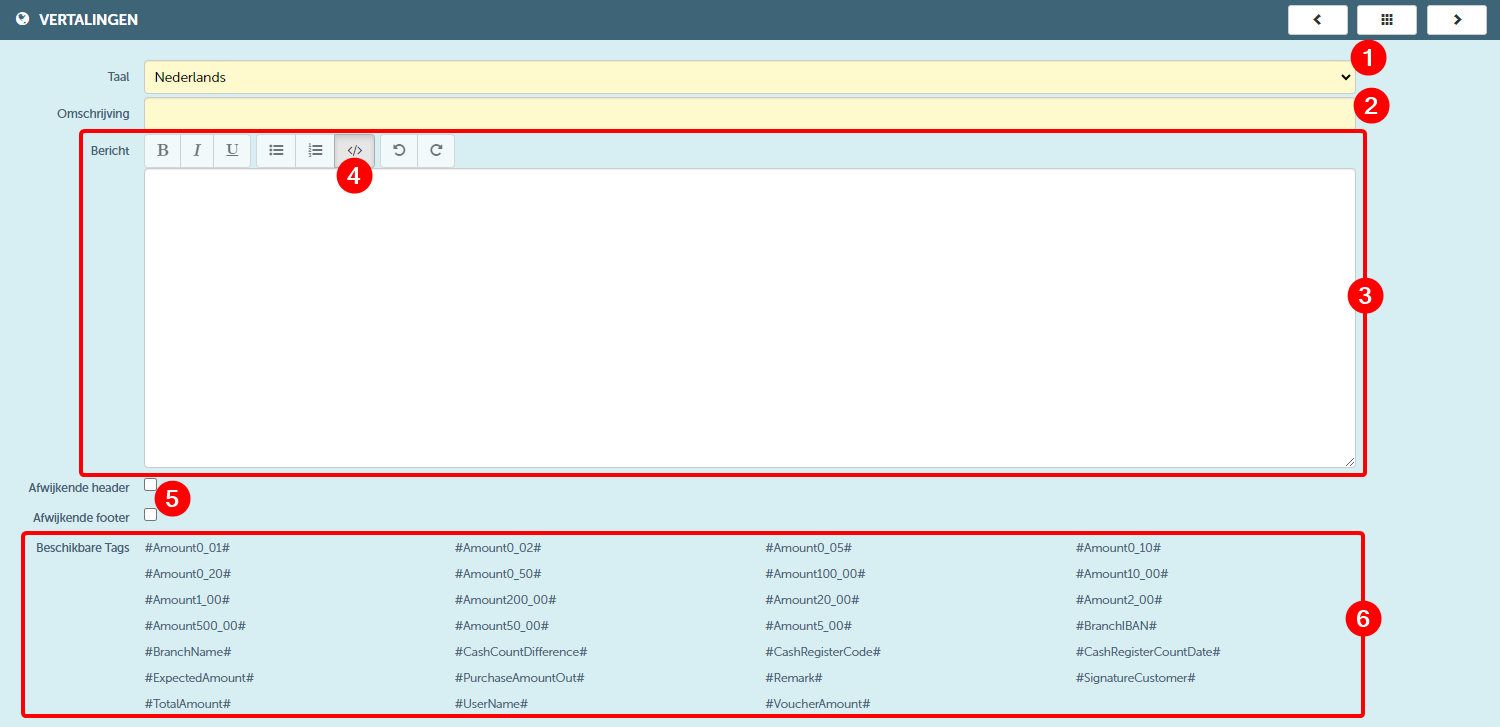
Hier können Sie angeben, für welche Sprache Sie die jeweilige Vorlage definieren möchten (1). Hier können Sie zwischen allen von ProPlanner unterstützten Sprachen wählen. Anschließend können Sie der Vorlage eine Beschreibung geben (2). Mit dieser Beschreibung wird die entsprechende Vorlage in ProPlanner gekennzeichnet. Mit anderen Worten, es ist der Name, den Sie dieser Zeitspanne geben möchten.
Im Editorfeld (3) können Sie die Vorlage vollständig ausarbeiten. Dies kann entweder in HTML-Code oder in einem Text mit Layout geschehen (der dann in HTML-Code übersetzt wird). Um zwischen den beiden Modi zu wechseln, können Sie die Umschalttaste (4) verwenden, die sich zwischen den verschiedenen Bearbeitungstasten befindet.
Mit den Kontrollkästchen (5) können Sie festlegen, ob die Kopf- und/oder Fußzeile der Vorlage von der Standardkopf- und -fußzeile abweichen soll oder nicht. Wenn Sie das Kontrollkästchen aktivieren, wird für diese Komponente auch ein Editorfeld angezeigt, in dem Sie die spezifische Kopf- und/oder Fußzeile ausarbeiten können.
Schließlich finden Sie am unteren Rand des Bildschirms die verfügbaren Tags (6). Dies sind Variablen, die Sie in die Vorlage einfügen können und die immer mit den für die jeweilige Situation geltenden Werten gefüllt werden.
- Herausgeber = PDF

Auch wenn Sie PDF als Editor gewählt haben, müssen Sie zunächst die Sprache angeben, für die Sie ein PDF-Dokument hochladen wollen (1) und dann eine Beschreibung hinzufügen (2). Laden Sie schließlich das zu verwendende PDF-Dokument (3).
Kachel "Bedingungen" des Detailbildschirms einer Vorlage
In dieser Kachel können Sie die Bedingungen angeben, für die die jeweilige Vorlage verwendet werden soll. Sie können zum Beispiel festlegen, dass eine Vorlage nur in Verträgen mit einer bestimmten Mietart verwendet werden soll (siehe Beispiel).
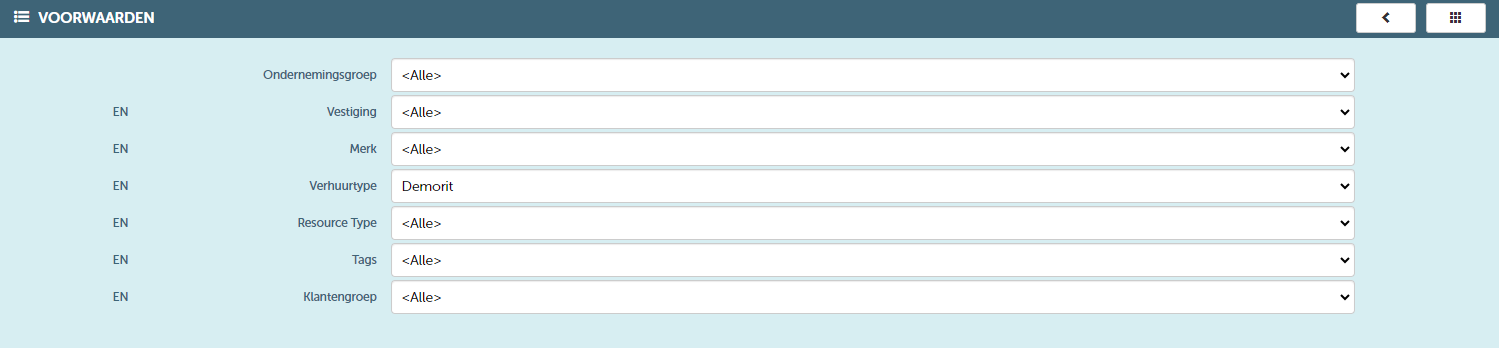
Die möglichen Kriterien, die bestimmt werden können, sind folgende
- Unternehmensgruppe
- Zweigstelle
- Marke
- Art der Vermietung
- Art der Ressource
- Tags
- Kundengruppe