Wenn es um die Anpassung von Kunden oder Fahrern an einen Vertrag geht, sollte klar zwischen den folgenden Maßnahmen unterschieden werden:
- Der derzeitige Kunde/Fahrer im Vertrag soll durch einen anderen Kunden/Fahrer ersetzt werden
- Die Angaben zum Kunden/Fahrer im Vertrag sollten geändert werden, da sie nicht korrekt sind.
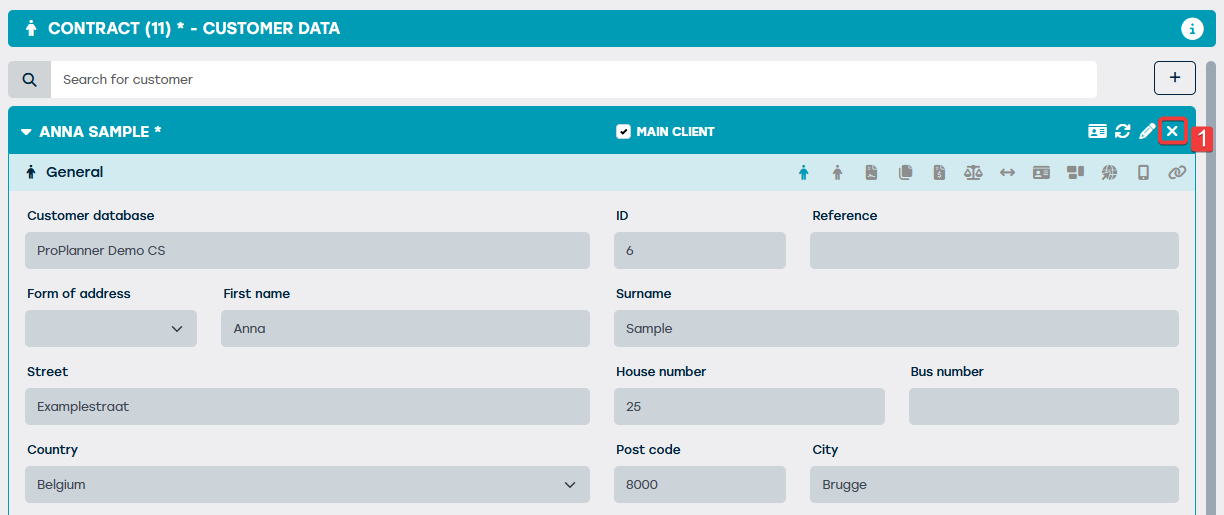
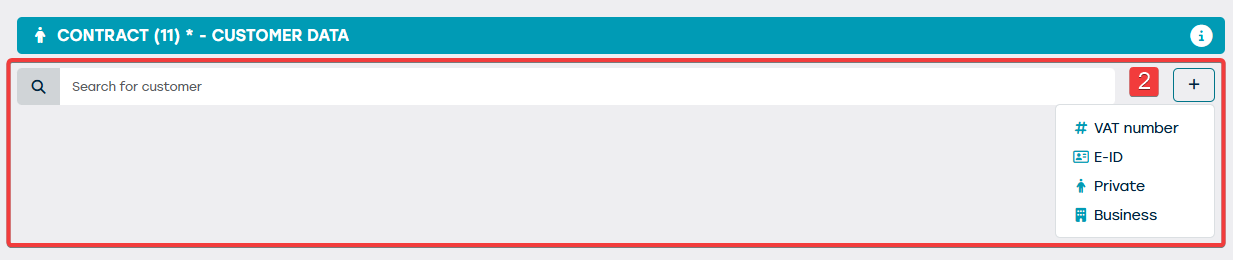
Um einen bestehenden Kunden/Fahrer im Vertrag durch einen anderen Kunden/Fahrer zu ersetzen, löschen Sie zunächst den aktuellen Kunden/Fahrer (1) und fügen dann den neuen Kunden/Fahrer hinzu (2).
Bestehenden Kunden/Fahrer aus dem Vertrag entfernen
Um einen bestehenden Kunden/Fahrer aus dem Vertrag zu entfernen, klicken Sie einfach auf das Kreuz neben dem Namen:
Dies ist nur bei einem ungeprüften Vertrag möglich.
Neuen Kunden/Fahrer in den Vertrag aufnehmen
Um einen neuen Kunden/Fahrer in den Vertrag aufzunehmen, gibt es mehrere Möglichkeiten:
- Sie können den neuen Kunden in der Datenbank nachschlagen
- Sie können den neuen Kunden anlegen, indem Sie die e-ID lesen
- Sie können den neuen Kunden (sowohl privat als auch geschäftlich) vollständig manuell anlegen
- Sollte es eine Integration mit bestimmten externen Paketen geben, wird es auch möglich sein, die Kundendaten von dort abzurufen und auf diese Weise einen neuen Kunden in ProPlanner anzulegen.
Um die Angaben zum bestehenden Kunden/Fahrer in einem Vertrag zu korrigieren, können Sie auf das Bleistiftsymbol klicken, woraufhin die verschiedenen Felder auf dem Blatt angepasst werden können (3).
Aktualisierung der Daten eines bestehenden Kunden/Fahrers im Vertrag
Die Details zu einem bestehenden Kunden/Fahrer im Vertrag werden standardmäßig im Ansichtsmodus angezeigt. Das bedeutet, dass sie nicht geändert werden können. Wenn Sie dies dennoch tun möchten, können Sie auf das Bleistiftsymbol neben dem Namen des Kunden/Fahrers klicken.
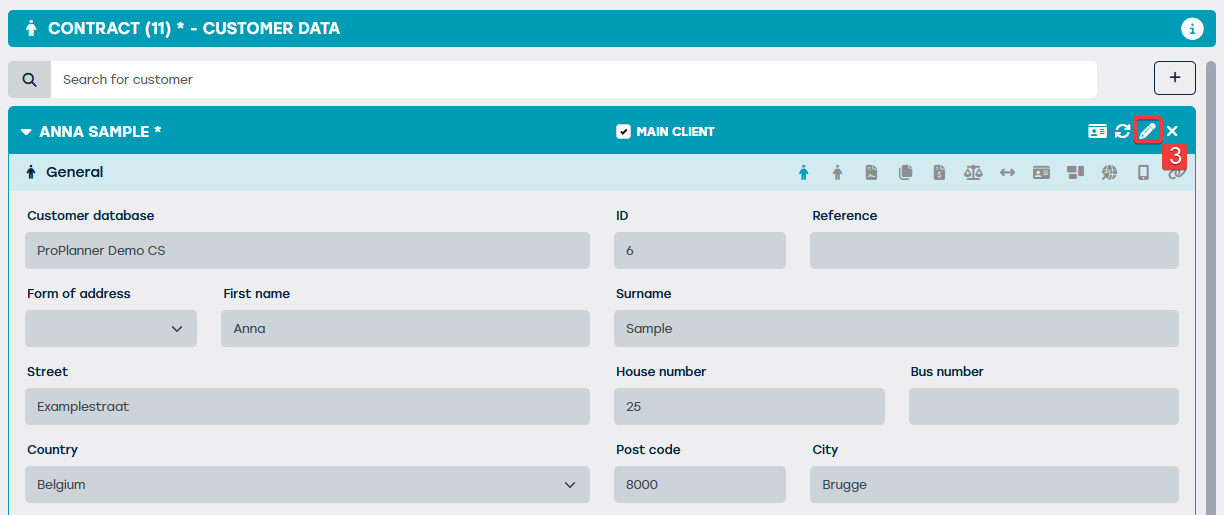
Diese Aktion hat zur Folge, dass Sie beim Speichern der Änderungen die Daten dieses Kunden/Fahrers überschreiben . Dies bedeutet, dass Sie den bestehenden Kunden in der Datenbank geändert haben.