Die Integration mit Exact Online umfasst eine vollständige Synchronisierung. Das bedeutet, dass ProPlanner Informationen von Exact Online abruft, aber auch, dass ProPlanner Informationen an Exact Online weiterleitet.
Diese umfassende Integration umfasst die folgenden Funktionalitäten:
| Von Exact Online zu ProPlanner | Von ProPlanner zu Exact Online | |
|---|---|---|
| Kunden | X | X |
| Kostenstellen | X | X |
| Kostenträger | X | X |
| Hauptbuchkonten | X | |
| Rechnungen/Gutschriften | X | |
| PDF der Rechnungen/Gutschriften | X | |
| Transaktionen | X |
Diese Funktionen können jeweils einzeln über die Einstellungen ein- oder ausgeschaltet werden. Um diese Einstellungen anzupassen, wenden Sie sich bitte an support@proplanner.eu. Gemeinsam können wir diese Einstellungen dann so anpassen, dass die Integration mit Exact Online vollständig auf Ihre spezifischen Bedürfnisse zugeschnitten ist.
Kunden
Wenn die Integration mit Exact Online so eingerichtet wurde, dass Sie Kunden in Exact Online nachschlagen können, erhalten Sie beim Hinzufügen eines neuen Kunden die Option, diesen in Exact Online nachzuschlagen (sowohl Geschäfts- als auch Privatkunden):
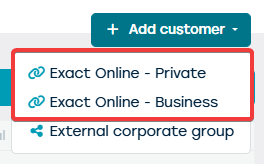
Über diese Optionen können Sie den gewünschten Kunden in Exact Online suchen und dann in ProPlanner importieren. Dabei wird dieser Kunde, je nach Auswahl, als Privat- oder Geschäftskunde angelegt. Dabei wird geprüft, ob der Client nicht bereits in ProPlanner bekannt ist. In diesem Fall wird der bereits bestehende Client in ProPlanner geöffnet.
Neben der Suche nach einem Kunden in Exact Online gibt es weiterhin die Möglichkeit, einen Kunden manuell in ProPlanner anzulegen. Über eine Einstellung können Sie festlegen, wann dieser Kunde an Exact Online weitergeleitet werden soll:
- Zur Kundenbindung - das bedeutet, dass jeder Kunde in ProPlanner an Exact Online weitergeleitet wird, auch diejenigen, die nie eine Rechnung erhalten.
- Bei der Weiterleitung einer Rechnung an den Kunden - in diesem Fall werden nur die Kunden an Exact Online weitergeleitet , die in Rechnung gestellt werden.
Kostenstellen und Kostenträger
Die Verwendung von Kostenstellen und/oder Kostenträgern kann in ProPlanner ein- und ausgeschaltet werden. Wenn Sie dies in Anspruch nehmen möchten, kontaktieren Sie uns bitte unter support@jumik.be.
Wenn Kostenstellen und/oder Kostenträger verwendet werden, können Sie wählen:
- Legen Sie die Kostenträger/Kostenstellen in ProPlanner an und leiten Sie sie anschließend an Exact Online weiter. Hier haben Sie weiterhin die Möglichkeit, dass ProPlanner diese automatisch auf Basis der erstellten Ressourcen erstellt.
- Die Kostenträger/Kostenstellen müssen in Exact Online nachgeschlagen werden und können dann in ProPlanner importiert werden. Auch hier wird geprüft, ob der zu importierende Kostenträger / die zu importierende Kostenstelle nicht bereits in ProPlanner vorhanden ist.
Neben den Einstellungen, die festlegen, wie die Kostenträger/Kostenstellen in ProPlanner angelegt werden, gibt es auch Einstellungen, die festlegen, ob der Kostenträger/die Kostenstelle bei der Weiterleitung einer Rechnung an Exact Online berücksichtigt werden soll.
Hauptbuchkonten
Über eine Einstellung können Sie festlegen, wie ein Hauptbuchkonto in ProPlanner angelegt werden soll:
- Sie haben die Möglichkeit, die Hauptbuchkonten direkt in ProPlanner anzulegen. Dabei ist jedoch zu beachten, dass diese in keinem Fall automatisch an Exact Online weitergeleitet werden. Folglich müssen diese Hauptbuchkonten manuell in Exact Online erstellt werden.
- Sie können auch wählen, ob Sie die Hauptbuchkonten zwingend in Exact Online nachschlagen wollen. In diesem Fall muss zunächst ein Hauptbuchkonto in Exact Online angelegt werden, das dann in ProPlanner importiert werden kann. Auch hier gilt, dass unter keinen Umständen eine Aktualisierung an Exact Online gesendet wird. Wenn also das Hauptbuchkonto in ProPlanner geändert wird, werden diese Änderungen nicht an Exact Online weitergegeben.
Unter keinen Umständen wird ProPlanner Hauptbuchkonten in Exact Online erstellen oder ändern.
Rechnungen und Gutschriften
Bei der Weiterleitung von Rechnungen/Gutschriften an Exact Online können Sie wählen, ob die Synchronisierung automatisch über Nacht erfolgen soll oder ob Sie manuell entscheiden, wann Sie welche Rechnungen an Exact Online weiterleiten möchten.
Derzeit gibt es keine Rückmeldung von Exact Online an ProPlanner bezüglich der Bezahlung dieser Rechnungen. Daran wird jedoch gearbeitet.
Über eine Einstellung können Sie wählen, ob das PDF-Dokument der Rechnung mit der Buchung an Exact Online gesendet werden soll. Wenn Sie dies wählen, können Sie nach der Synchronisierung die entsprechende Rechnung sowohl in ProPlanner als auch in Exact Online einsehen.
Transaktionen
Wenn Sie diese Funktion nutzen, werden die in ProPlanner erfassten Transaktionen regelmäßig an Exact Online weitergeleitet. Damit dies richtig funktioniert, müssen jedoch einige wichtige Dinge in den Zweigstellen eingestellt werden:
- Der Code des Journals, das für die Buchung von Bargeldtransaktionen zu verwenden ist.
- Der Code des Journals, das für verschiedene Transaktionen verwendet werden soll (z. B. bargeldlose Transaktionen).
- Die Beschreibung, die Sie den Transaktionen geben möchten, wenn sie an Exact Online weitergeleitet werden.
- Das Hauptbuchkonto, das für Kunden verwendet werden soll.
- Hauptbuchkonten, die für verschiedene Arten von Transaktionen verwendet werden.