Die Festlegung der Unternehmensstruktur ist ein wesentlicher Aspekt in ProPlanner. Diese Struktur bestimmt u.a. die Vergabe von Benutzerrechten als visuelle Darstellung des Zeitplans. Es ist daher wichtig, die verschiedenen Ebenen dieser Struktur zu verstehen und auf dieser Grundlage die richtigen Entscheidungen zu treffen.
In ProPlanner besteht die Unternehmensstruktur aus vier Ebenen:
- Die obere Ebene wird von der Unternehmensgruppe gebildet.
- Zu ihnen gehört das Unternehmen
- Gefolgt vom Establishment.
- Die unterste Ebene wird von den Pools eingenommen
Eine Unternehmensgruppe kann aus einem oder mehreren Unternehmen bestehen, wobei jedes Unternehmen aus einem oder mehreren Betrieben besteht. Diese Zweige können wiederum aus einem oder mehreren Pools bestehen.
DIE VERSCHIEDENEN EBENEN INNERHALB DES UNTERNEHMENS ZU DEFINIEREN
Zunächst einmal möchten wir den Arbeitsablauf der Struktur hervorheben. Es ist wichtig, darauf hinzuweisen, dass auf jeder Ebene mindestens eine Kreation vorgenommen wird. Konkret muss eine neue Unternehmensgruppe mindestens ein Unternehmen umfassen. Ein Unternehmen wiederum muss mindestens eine Niederlassung haben, und jede Niederlassung muss mindestens einen Pool haben. Das Anlegen von Unternehmen oder Zweigstellen ohne die darunter liegenden Ebenen ist sinnlos und wird in der Planung nicht sichtbar sein.
1. Die Unternehmensgruppe
Die Unternehmensgruppe ist gekennzeichnet durch einen Zusammenschluss mehrerer Unternehmen, die jeweils eine eigene Umsatzsteuer- oder Handelskammernummer haben. Dies kann als eine Bündelung mehrerer unabhängiger Unternehmen angesehen werden. Im Falle einer einfachen Unternehmensstruktur kann sich dies auf die Holdinggesellschaft oder das Unternehmen selbst beziehen. Im Falle einer komplexeren Struktur, z.B. bei getrennt operierenden Einheiten, Akquisitionen, etc. enthält jede dieser separaten Unternehmensgruppen eine eigene Unternehmensgruppe in ProPlanner.
Eine Unternehmensgruppe ist aus folgenden Gründen vorgesehen:
Verwaltung von oa. (a) eine getrennte/getrennte Person(en)
- Kundenstamm (beachten Sie, dass der Kundenstamm auch getrennt nach Unternehmen und Branchen angegeben werden kann)
- Alarm- und Warntypen
- Preise (oa. Preisspannen, Tarife, Kraftstoffpreise, Ermäßigungsgründe und Zuschläge)
- Versicherung (oa. Versicherungsprofile, Befreiungen, Rückkaufsraten)
- Checklisten
- Kostenstellen und Kostenträger
- Benutzer
Weitere Informationen über die verschiedenen Ebenen und ihre Parameter finden Sie hier
Wenn Sie aus den oben genannten Gründen von einer bestimmten Unternehmensgruppe abweichen wollen, ist es sinnvoll, eine neue Unternehmensgruppe anzulegen. Wenn keine Notwendigkeit für Abweichungen besteht, empfiehlt es sich, die Struktur einfach zu halten, indem alles unter einer oder einer begrenzten Anzahl von Unternehmensgruppen organisiert wird.
2. Das Unternehmen
Wie bereits erwähnt, besteht eine Unternehmensgruppe aus mindestens einem Unternehmen. Innerhalb einer solchen Gruppe haben die Unternehmen in der Regel eine eigene Umsatzsteuer- oder Handelskammernummer. Im Falle einer einfachen Unternehmensstruktur, bei der es insgesamt nur eine Umsatzsteuer- oder Handelskammernummer gibt, entspricht die Unternehmensgruppe diesem einen Unternehmen.
3. Die Branche
Auch hier gilt derselbe Grundsatz: Ein Unternehmen sollte mindestens eine Niederlassung umfassen. Eine Zweigstelle wird nicht mehr durch eine eindeutige Umsatzsteuer- oder Handelskammernummer unterschieden, sondern durch ihren physischen Standort. Oft hat eine Niederlassung eine andere Adresse als eine andere Niederlassung innerhalb eines Unternehmens. Eine Einrichtung kann auch eine Dachterrasse sein.
Eine Verzweigung ist aus folgenden Gründen vorgesehen:
Verwaltung von oa. (a) eine getrennte/getrennte Person(en)
- Verträge
- Registrierkassen
- Hauptbuchkonten
Wenn Sie eine Rechnungsnummerierung nach Standort benötigen oder die Standortadresse auf den Dokumenten angeben möchten, müssen Sie Zweigstellen anlegen. Im Gegensatz zu den unten aufgelisteten Pools können Sie hier keine Nummern- oder Adressangaben machen.
Wenn die Unternehmensstruktur aus einem Unternehmen mit einer Adresse besteht, ist die Unternehmensgruppe = Unternehmen = Betrieb.
4. Die Stange
Während bei einer Zweigstelle der Schwerpunkt auf dem physischen Standort liegt, konzentriert sich ein Pool auf die logische Anordnung. Die Pools befinden sich oft an derselben Adresse, bieten aber eine visuelle Trennung innerhalb der Filiale und ermöglichen eine schnelle und effiziente Suche und Arbeit im Zeitplan. Typische Beispiele für Pools innerhalb eines Unternehmens sind Ersatzwagen, Vermietung, Webmiete, Karosseriebau, Vorführwagen, Fahrräder, Z-Kennzeichen, Personenkraftwagen, Kleinbusse, Lastkraftwagen und so weiter.
Auch hier gilt die Regel: "Jeder Standort hat mindestens eine Flotte".
Sie zeichnet sich durch die getrennte Verwaltung nach Ressourcenpools aus.
Ist die Unternehmensstruktur klar und steht fest, wie sie auf den verschiedenen Ebenen in ProPlanner integriert werden soll, muss die Konfiguration in ProPlanner noch abgeschlossen werden.
AUFBAU DER UNTERNEHMENSSTRUKTUR IN PROPLANNER
Die Einstellung der Firmenstruktur kann über > Firmen verwalten parametrisiert werden.
Es wird empfohlen, mit den Einstellungen auf der höchsten Ebene, der Unternehmensgruppe, zu beginnen und mit der Konfiguration der Flotten zu enden.
1. Die Unternehmensgruppe(n)
Beachten Sie, dass es nicht möglich ist, (eine) Unternehmensgruppe(n) auf der Ebene der Unternehmensgruppe selbst zu erstellen und/oder zu ändern, dies kann nur von ProPlanner angeboten werden, da dies zusätzliche Konfiguration erfordert. Wenn Sie eine oder mehrere Unternehmensgruppen benötigen, wenden Sie sich bitte an unseren Support-Service.
Wenn eine oder mehrere Unternehmensgruppen erstellt werden sollen, können die folgenden Informationen im Voraus bereitgestellt werden:
- Name der Unternehmensgruppe(n)
- Allgemeine Geschäftsbedingungen auf Gruppenebene in den gewünschten Sprachen (falls zutreffend) - als PDF- oder Word-Datei
- Spezifische Bedingungen auf Gruppenebene in den gewünschten Sprachen (falls zutreffend) - Dies sind die Bedingungen, die Sie hervorheben möchten und die ausdrücklich auf dem Vertrag erscheinen.
2. Das Unternehmen
Nachdem die Unternehmensgruppe(n) erstellt oder geändert wurde(n), können Sie die gewünschten Unternehmen einrichten. Dazu gehen Sie folgendermaßen vor:
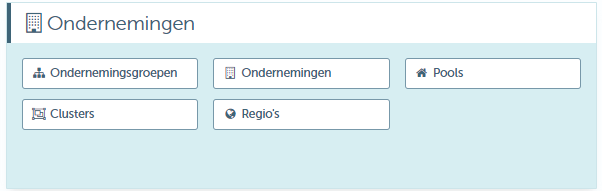
Navigieren Sie zu Verwalten > Unternehmen > Unternehmen, dann drücken Sie '+ Unternehmen hinzufügen'.
Es erscheint der folgende Bildschirm, in den die nachstehenden Informationen eingegeben werden müssen. Beachten Sie, dass die gelb markierten Felder ausgefüllt werden müssen.
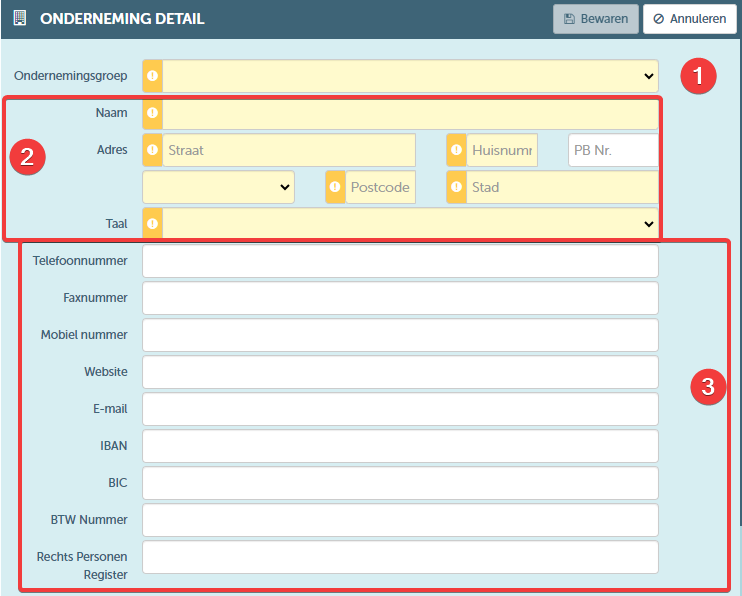
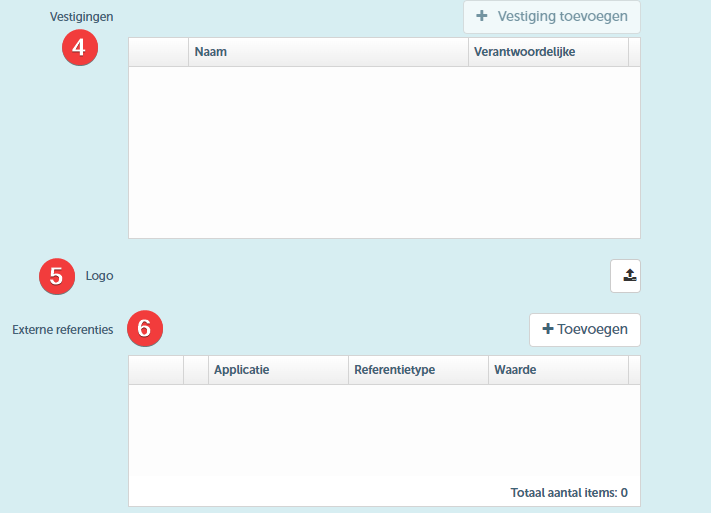
| NR | BESCHREIBUNG | ERFORDERLICH | ANMERKUNG |
| 1 | Über das Dropdown-Menü kann die gewünschte Unternehmensgruppe, zu der das Unternehmen gehören soll, ausgewählt werden. | YES | |
| 2 | Geben Sie hier den Namen, die Adresse und die Landessprache des Unternehmens an. | YES | |
| 3 | Die folgenden Angaben sind nicht obligatorisch, können aber zur Vervollständigung des Unternehmensprofils hinzugefügt werden. | NO | HINWEIS: Wenn die Bankkontonummer dieses Unternehmens auf den Dokumenten für den Kunden angegeben werden soll, ist die Angabe dieser Nummer obligatorisch. Wenn Sie jedoch die Kontonummer der Zweigstelle auf den Dokumenten angeben möchten, können Sie dies in der Zweigstelle selbst tun (siehe u.a. Punkt 3). |
| 4 | Mit der Schaltfläche '+ Zweigstelle hinzufügen' können Sie eine oder mehrere Zweigstellen angeben, die zu diesem Unternehmen gehören. (Für weitere Informationen siehe Punkt 3 o.g.). Bevor Sie eine Niederlassung hinzufügen können, müssen Sie zunächst das Unternehmen selbst speichern. | YES | Jedes Unternehmen braucht mindestens eine Niederlassung. Die Einrichtung einer Zweigstelle ist obligatorisch. |
| 5 | Wenn ein Firmenlogo auf den Dokumenten, die dem Kunden zugestellt werden, gewünscht wird, können Sie dies hier einstellen. | NO | Es ist wichtig zu wissen, dass wir ein Logo auch auf Filial- und Pool-Ebene konfigurieren können. Wenn ein Logo auf Zweigstellen- oder Pool-Ebene festgelegt ist, hat dieses Logo Vorrang. Ist dies nicht der Fall, wird das Logo des Unternehmens verwendet. Dies kann also als eine Art Backup- oder Fallback-Logo dienen. |
| 6 | Wenn Sie eine Schnittstelle zu externer Software haben, können hier externe Referenzen sichtbar sein. | NO |
3. Die Einrichtung(en)
Wie bereits erwähnt, erfolgt die Erstellung von Zweigstellen über den Einstellungsbildschirm des Unternehmens. Drücken Sie dazu die Taste '+ Zweig hinzufügen'. und ein neues Fenster wird geöffnet.
Die Parametrierung einer Verzweigung besteht aus einer Reihe von Schritten, die jeweils durch ein Minitile dargestellt werden.
3.1. Allgemein
Auf der Kachel "Allgemein" sind die folgenden Informationen einzugeben: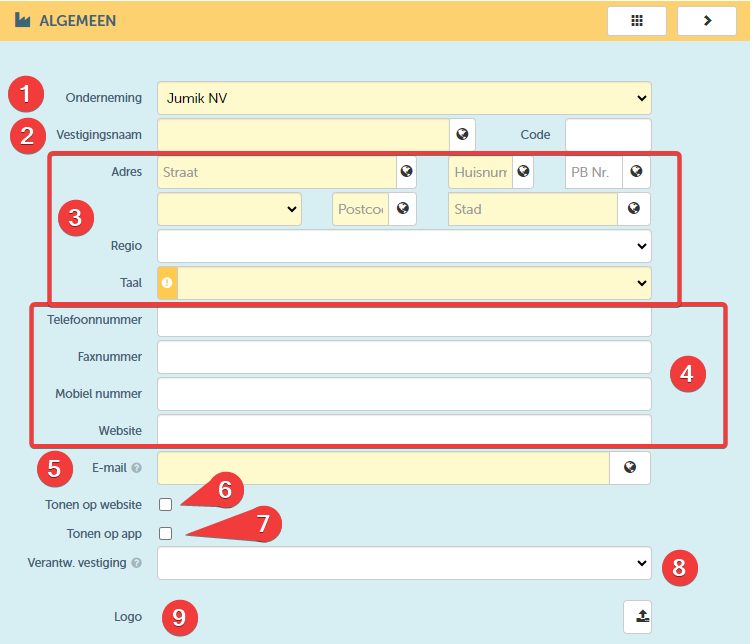
| NR | BESCHREIBUNG | ERFORDERLICH | ANMERKUNG |
| 1 | Normalerweise ist das Unternehmen, von dem aus Sie gerade die Zweigstelle angelegt haben, automatisch vorausgewählt. Wenn Sie das Unternehmen noch ändern möchten, können Sie dies über das Dropdown-Menü tun. | YES | |
| 2 | Geben Sie hier den gewünschten Filialnamen ein, ggf. übersetzen Sie den Namen über den Globus in die anderen Sprachen. | YES | |
| 3 | Hier können die Adresse und die Sprache der Filiale parametriert werden. Die Adresse kann mit Übersetzungen über den Globus versehen werden. | YES | Diese Adresse kann bei Bedarf auf den Dokumenten angegeben werden. |
| 4 | Die folgenden Angaben sind nicht obligatorisch, können aber zur Vervollständigung des Profils der Einrichtung hinzugefügt werden. | NO | |
| 5 | Wenn nicht anders festgelegt (siehe Punkt 3.3. u.a.), wird diese -Mail-Adresse für den Versand von Mails und Dokumenten an Kunden verwendet. | YES | Die E-Mail-Adresse wird vorzugsweise als Antwortadresse eingestellt, da der Kunde wahrscheinlich E-Mails an diese Adresse zurückschicken wird. |
| 6 | Optional: Auf der Website anzeigen Diese Filiale wird auf der Website angezeigt, wenn diese Option aktiviert ist. | NO | Diese Option ist nur bei Verwendung der Website-Integration sichtbar. |
| 7 | Optional: In der App anzeigen: Dieser Zweig wird in der App angezeigt, wenn diese Option aktiviert ist. | NO | Diese Option ist nur bei Verwendung des GoPlanner-Moduls sichtbar. |
| 8 | Wenn diese Zweigstelle nicht besetzt ist, empfiehlt es sich, hier eine zuständige Zweigstelle einzutragen. Diese zuständige Zweigstelle ist tatsächlich mit Personal ausgestattet und übernimmt die tägliche Verwaltung dieser Zweigstelle.... | NO | Diese Option wird hauptsächlich bei der Verwendung des GoPlanner-Moduls verwendet. |
| 9 | Wie bereits beim Unternehmen erwähnt, kann auch für die Niederlassung ein Logo festgelegt werden. Dieses Logo hat Vorrang vor dem mit dem Unternehmen verbundenen Logo. | NO |
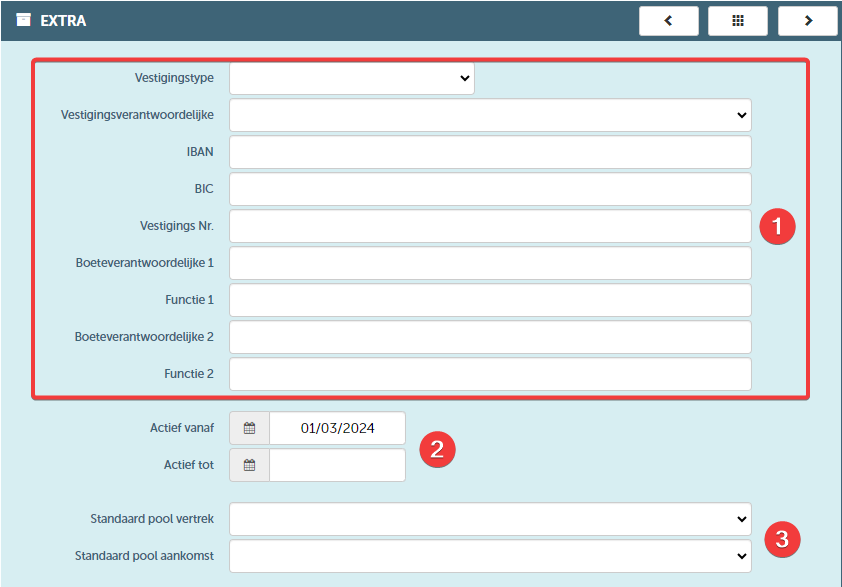
3.2. Extra
| NR | BESCHREIBUNG | ERFORDERLICH | ANMERKUNG |
| 1 | Die folgenden Angaben sind nicht obligatorisch, können aber zur Vervollständigung des Profils vHan der Einrichtung hinzugefügt werden. | NO | HINWEIS: Wenn die Kontonummer dieser Zweigstelle auf den Dokumenten für den Kunden angegeben werden soll, ist die Angabe dieser Nummer obligatorisch. Wenn Sie jedoch die Kontonummer des Unternehmens auf den Dokumenten angeben möchten, können Sie dies beim Unternehmen einstellen (siehe Punkt 2 b.g.). |
| 2 | Hier können Sie angeben, ab wann und bis wann dieser Zweig aktiv ist. Dies kann unter anderem dazu verwendet werden, diesen Zweig bei der Anmeldung oder bei der Erstellung eines Vertrags auswählbar oder nicht auswählbar zu machen. | NO | |
| 3 | Hier können Sie eine Präferenzeinstellung festlegen. Diese(r) Pool(s) wird/werden automatisch ausgewählt, wenn ein Vertrag für diesen Zweig erstellt wird. Sie können diese Auswahl natürlich auch manuell ändern, wenn Sie dies wünschen. | NO | |
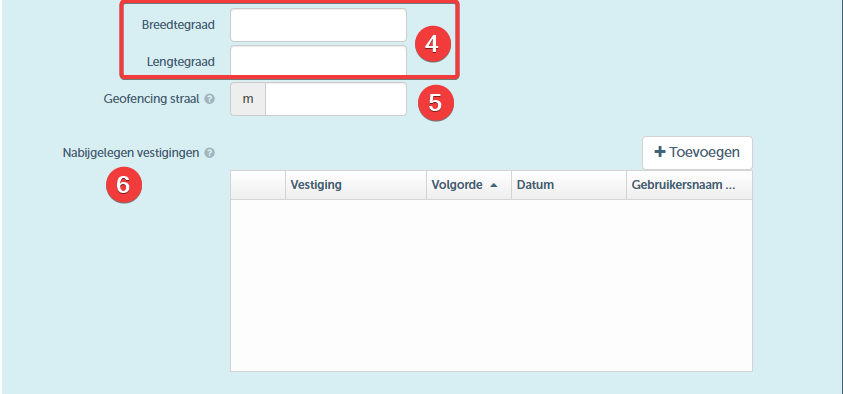
| 4 | Hier können Sie den Breiten- und Längengrad für diesen Betrieb angeben | NO | Dies wird hauptsächlich in Kombination mit der Website-Integration und dem GoPlanner-Modul verwendet. |
| 5 | Optional: Geofencing-Radius: Durch die Eingabe der Meterzahl definieren Sie den Radius um den Standort, innerhalb dessen Sie die Möglichkeit haben, das Auto bei der Rückkehr zu diesem Standort über die GoPlanner-App aus der Ferne zu schließen. | NO | Diese Option ist nur bei Verwendung des GoPlanner-Moduls sichtbar. |
| 6 | Optional: Benachbarte Zweige: Hier können Sie die Zweige in der Nähe dieses Zweigs definieren und sortieren. Diese Daten haben rein informativen Charakter und werden aufgenommen, wenn eine externe Anwendung über die API Informationen über diesen Zweig anfordert. | NO | Diese Option ist nur sichtbar, wenn Sie das GoPlanner-Modul, die API und/oder die Website-Integration verwenden. |
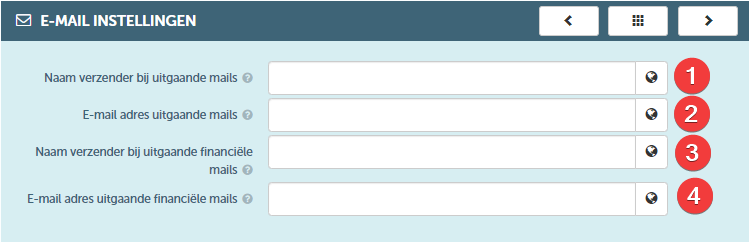
3.3. E-Mail-Einstellungen
| NR | BESCHREIBUNG | ERFORDERLICH | ANMERKUNG |
| 1 | Hier können Sie den Namen festlegen, der bei ausgehenden E-Mails als Absender angezeigt werden soll. Wenn dies nicht ausgefüllt wird, wird der Name der Zweigstelle verwendet. Geben Sie gegebenenfalls Übersetzungen an. | NO | |
| 2 | Legen Sie hier die E-Mail-Adresse fest, von der ausgehende E-Mails gesendet werden sollen. Falls nicht ausgefüllt, wird die E-Mail-Adresse der Einrichtung zu diesem Zweck verwendet. Falls erforderlich, sind Übersetzungen beizufügen. | NO | |
| 3 | Legen Sie hier den Namen fest, der als Absender von ausgehenden Finanzmails (z.B. Rechnungen) angezeigt werden soll. Falls nicht ausgefüllt, wird dies mit dem Namen des Absenders für ausgehende Mails abgeglichen. Geben Sie bei Bedarf Übersetzungen an. | NO | |
| 4 | Hier geben Sie die E-Mail-Adresse an, von der ausgehende Finanz-E-Mails (z. B. Rechnungen) gesendet werden sollen. Wird dies nicht angegeben, verwendet das System automatisch die für allgemeine ausgehende E-Mails eingestellte E-Mail-Adresse. Geben Sie bei Bedarf Übersetzungen an. | NO |
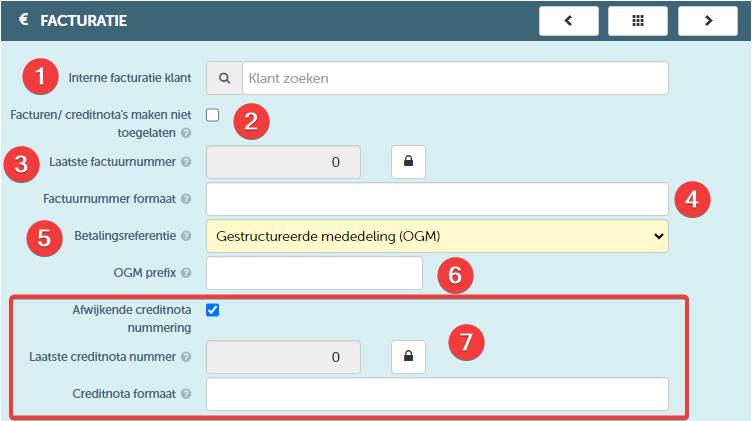
2.4. Rechnungsstellung
| NR | BESCHREIBUNG | ERFORDERLICH | ANMERKUNG |
| 1 | Dieses Feld sollten Sie nur ausfüllen, wenn Sie mit Leihfristen arbeiten wollen, d.h. wenn Sie Ressourcen an eine andere Zweigstelle vermieten oder ausleihen wollen. Um dann die Rechnungsstellung korrekt abzuwickeln, muss hier ein interner Kunde angegeben werden. ProPlanner erlaubt keine Rechnungsstellung an den Typ Betrieb", sondern nur an den Typ Kunde". Daher müssen Sie eine Kopie der Filialdaten auf Kundenebene erstellen. Eine Anleitung zum Anlegen eines Kunden finden Sie hier. Sobald die Kopie der Zweigstelle als "Kundentyp" erstellt wurde, können Sie sie hier verknüpfen. | NO | HINWEIS: In diesem Feld werden die Beziehungen zwischen den Zweigen nicht angezeigt. Dies geschieht im Modul Leihfrist. Hier geben Sie nur an, dass, wenn diese Filiale auf der Rechnung aufgeführt werden soll, welche Kundendaten dieser Filiale angezeigt werden sollen. ProPlanner übernimmt die Daten des von Ihnen hier verlinkten Mandanten. |
| 2 | Wenn diese Option aktiviert ist, wird die Möglichkeit, eine Rechnung/Gutschrift zu erstellen, NICHT für Verträge angeboten, die für diese Branche erstellt wurden. | NO | Wenn Sie die Fakturierungsmöglichkeiten in ProPlanner nicht nutzen, ist es empfehlenswert, diese Option für alle Filialen zu aktivieren. |
| 3 | Diese Nummer steht für die zuletzt verwendete Rechnungsnummer. Die Rechnungsnummer der nächsten Rechnung ist die aktuelle Nummer plus eins (+1). Diese Zahl erhöht sich automatisch. | NO | Dieses Feld ist für die Umstellung der Rechnungsstellung von einer externen Software auf ProPlanner vorgesehen. Geben Sie hier die letzte Rechnungsnummer ein, die in einem externen System verwendet wurde. HINWEIS: Wenn Sie die Zählung in einem neuen Haushaltsjahr neu beginnen möchten, passen Sie die Zahl hier bitte an, bevor die erste Rechnung im neuen Haushaltsjahr erstellt wird. |
| 4 | In diesem Feld können Sie angeben, wie das Rechnungsformat eingerichtet werden soll. Sie können freien Text und Zeichen eingeben und auch die Optionen unter Kommentar verwenden, um Tags hinzuzufügen. | NO | Mögliche Tags: - J# für Code-Tagebuch - Y# für das Jahr - #FY# für das Haushaltsjahr - {5} für die Anzahl der zu verwendenden Ziffern |
| 5 | Hier können Sie die Referenz angeben, die mit der Zahlung übergeben werden soll. Dies kann eine strukturierte Mitteilung oder ein freier Text sein. Wenn Sie Text wählen, können Sie ein bestimmtes Format festlegen. | YES | Verfügbare Tags, wenn Sie freien Text wählen: - #RechnungsID# - #Rechnungsnummer# - #Rechnungsfolge# - #KundenID# - #Kundenreferenz# - #VertragsID# |
| 8 | Wenn Sie eine strukturierte Meldung wählen, können Sie hier das Präfix der OGM-Meldung angeben. | NO | Das kann z. B. der Filialcode sein, damit Sie schnell erkennen können, für welche Filiale diese Rechnung ausgestellt wurde. Wenn das Feld leer ist, wird kein Präfix angegeben. |
| 9 | Im Falle einer abweichenden Gutschriftsnummerierung können Sie diese Option ankreuzen. Die Schritte 3 und 4 können für die Nummerierung von Gutschriften wiederholt werden. | NO |
2.5. Extern
Alle externen Links, die zu dieser Verzweigung führen, werden hier angezeigt. Diese werden von ProPlanner festgelegt.
ZUSÄTZLICHE FLIESEN VERFÜGBAR:
Die nächste Kachel wird sichtbar, wenn Sie das Buchhaltungsmodul verwenden:
- 2.6. Buchhaltung
Weitere Informationen finden Sie im Artikel "Buchhaltung".
Die folgende Kachel wird sichtbar, wenn Sie das GoPlanner-Modul verwenden:
- 2.7. Zugangscodes
Weitere Informationen finden Sie in dem Artikel "GoPlanner".
Die folgenden Kacheln werden bei Verwendung der Website-Integration sichtbar
- 2.8. Die Öffnungszeiten
- 2.9. Marken
Weitere Informationen finden Sie in dem Artikel 'Website-Integration'.
4. Die Pools
Schließlich werden die Pools erstellt. Sie tun dies über Manage > Enterprises > Pools > '+ add pool'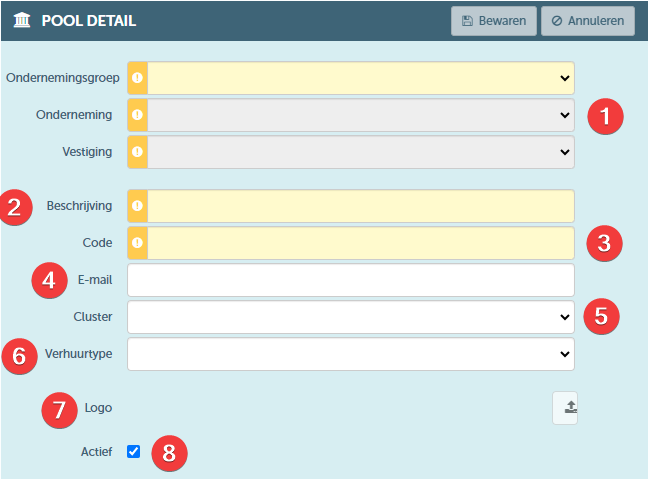
| NR | BESCHREIBUNG | ERFORDERLICH | ANMERKUNG |
| 1 | Definieren Sie zunächst die Unternehmensgruppe, dann das Unternehmen und schließlich die Niederlassung, zu der der neue Pool gehören wird | YES | |
| 2 | Geben Sie einen Namen für den Pool ein | YES | |
| 3 | Hier können Sie einen Code eingeben, der auf dem Zeitplan angezeigt wird. Wählen Sie einen kurzen Code/Abkürzung, der/die aus maximal 5 Zeichen besteht | YES |  |
| 4 | Hier können Sie eine E-Mail-Adresse speziell für diesen Pool angeben. | Falls gewünscht, kann diese E-Mail-Adresse auf den Dokumenten angegeben werden, die Sie dem Kunden zustellen. Bitte geben Sie uns Bescheid, damit wir dies in die Vorlagen aufnehmen können. | |
| 5 | Optional: Zusätzlich zu den bereits bekannten Ebenen in der Unternehmensstruktur können Sie auch Gruppierungen (Cluster) hinzufügen. Diese Cluster setzen sich aus einer Kombination von Pools zusammen. Bevor Sie hier einen Cluster benennen können, muss dieser zunächst erstellt werden. Weitere Informationen finden Sie unter Punkt 5 o.g. | NO | |
| 6 | Dies ist eine bevorzugte Einstellung. Wenn Sie möchten, dass beim Anlegen eines Vertrags für diesen Pool automatisch eine bestimmte Mietart ausgewählt wird, können Sie dies hier angeben. Sie können dies jederzeit ändern. | NO | |
| 7 | Wie bereits erwähnt, kann auch auf dieser untersten Ebene ein Logo bereitgestellt werden. | NO | HINWEIS , dass ProPlanner zunächst das auf der untersten Ebene (Pool) eingestellte Logo anzeigt. Ist das Logo leer, prüft ProPlanner die Branche und schließlich das Unternehmen. |
| 8 | Hier können Sie angeben, ob der Pool aktiv ist oder nicht. | YES | Beachten Sie, dass, wenn Sie den Pool inaktiv setzen, dieser Pool bei der Erstellung von Ressourcen nicht mehr ausgewählt werden kann und auch im Zeitplan nicht mehr sichtbar ist. (Es sei denn, Sie wählen in den Filtern auch die nicht aktiven Pools des Zeitplans aus) |
5. Die Cluster
Möchten Sie eine zusätzliche Gruppierung auf Pool-Ebene? Das ist möglich. Mit Clustern können Sie Pools über Zweigstellen hinweg organisieren. Wenn Sie z.B. alle Ihre Mietpools separat gruppieren und zusätzlich einen Cluster mit allen Bodypools erstellen möchten, können Sie diese hier anlegen.
Gehen Sie dazu zu Verwalten > Unternehmen > Cluster
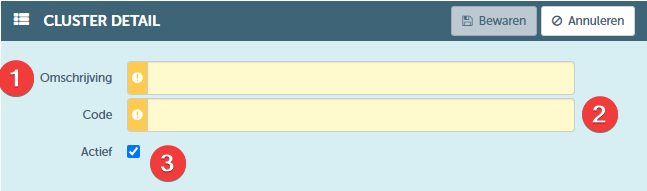
| NR | BESCHREIBUNG | ERFORDERLICH | ANMERKUNG |
| 1 | Clustername anzeigen | YES | |
| 2 | Falls gewünscht, kann auch ein Code verwendet werden | YES | |
| 3 | Außerdem können Sie angeben, ob dieser Cluster aktiv ist oder nicht | NO |
Sobald die Cluster festgelegt sind, können Sie sie den Pools zuweisen, wie in Abschnitt 4.Pools Schritt 5 beschrieben