Eine Vermietungsart bezieht sich auf die Kategorie oder Art der Vermietungstransaktion oder Verwendung, für die eine Ressource eingesetzt wird. Diese Unterscheidung hilft bei der Verwaltung der Verfügbarkeit, Planung und Zuweisung von Fahrzeugen für verschiedene Zwecke. Hier sind einige gängige Miettypen, die Ihnen begegnen könnten: Anfahrtsfahrzeug, Karosserie, Vorführfahrt, Interne Fahrt (nur für Personal, schnelles Auschecken möglich), Mechanik, Wartung/Reparatur, Personalfahrzeug, Transfer, Vermietung, Kurzzeitmiete,...
Es wird möglich sein, nach einer Mietart zu filtern, und bei der Erstellung eines Vertrags kann immer eine bestimmte Mietart ausgewählt werden. Deshalb ist es wichtig, dass Sie sich genau überlegen, was Sie später filtern wollen und wofür Sie vielleicht eine Ausnahme machen wollen. Es ist möglich, verschiedene Preise, Vorlagen und so weiter zu verwenden. Wenn dies auf eine bestimmte Kategorie zutrifft, ist es am besten, eine zusätzliche Mietart anzulegen.
Das Anlegen von Miettypen erfolgt wie folgt:
Gehen Sie zur Verwaltung < Verträge < Mietarten und drücken Sie '+ Mietart hinzufügen'.
| NR | BESCHREIBUNG | ERFORDERLICH | ANMERKUNG |
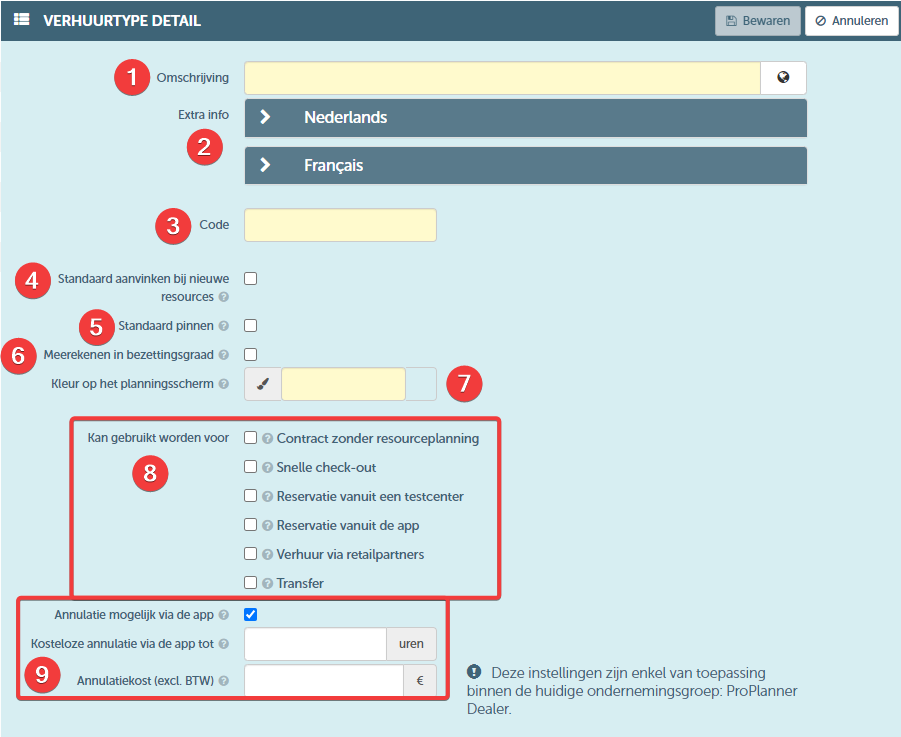
| 1 | Hier können Sie den Namen der Mietart eingeben und, wenn Sie möchten, über das Globus-Symbol Übersetzungen bereitstellen | ||
| 2 | Hier können Sie zusätzliche Informationen in den gewünschten Sprachen angeben. Diese Informationen sind nur in der App oder auf der Website sichtbar. | nur auf der Website/Anwendung | |
| 3 | Dies ist eine verkürzte Darstellung dieser Mietart, die auf Wunsch in die Planung einbezogen werden kann. | ||
| 4 | Beim Anlegen einer neuen Ressource kann diese Mietart automatisch ausgewählt werden, indem Sie dieses Kontrollkästchen aktivieren. Folglich wird diese Mietart bei der Erstellung der Ressource unter der Kachel "Nutzung" aufgeführt. In den Benutzerrechten wird dieser Typ standardmäßig ausgewählt, aber Sie können ihn natürlich jederzeit ändern. | Falls gewünscht, können Sie beim Anlegen einer neuen Ressource standardmäßig mehrere Mietarten ankreuzen. | |
| 5 | Wenn Sie dieses Kontrollkästchen aktivieren, wird eine Ressource dieser Mietart auf dem Zeitplan fixiert. Dies ist besonders nützlich für Ressourcen, die z.B. eine Wartung oder einen Transfer benötigen und daher an einem bestimmten Tag reserviert werden müssen. | Sie können den Vertrag in der Zeit verschieben (horizontal), aber es ist nicht möglich, ihn in eine andere Ressource zu verschieben (vertikal). | |
| 6 | Mit diesem Kontrollkästchen können Sie angeben, ob diese Art von Miete in den Belegungsbericht aufgenommen werden soll, den Sie auf der Registerkarte "Berichte" finden | Es wird empfohlen, Mietarten wie z. B. Wartungsarbeiten nicht in die Berechnung der Belegung einzubeziehen, da die Ressource in diesen Zeiträumen nicht zur Nutzung durch Kunden zur Verfügung stand. | |
| 7 | Hier können Sie die Farbe wählen, mit der eine Reservierung dieser Mietart auf dem Planungsbildschirm angezeigt werden soll. Die Farbe kann durch den Status des Vertrags überlagert werden. | Farbe Status Vertrag ifv Miettyp. Farben ifv? auf die Farbe achten | |
| 8 | Kann verwendet werden für:
| Für Option 3 ist das Modul Testcenter erforderlich. Für Option 4 und 5 ist das Modul GoPlanner erforderlich. Siehe Quick Check Out, Transfer, Vertrag ohne Ressource | |
| 9 | Stornierung über die App möglich | ||
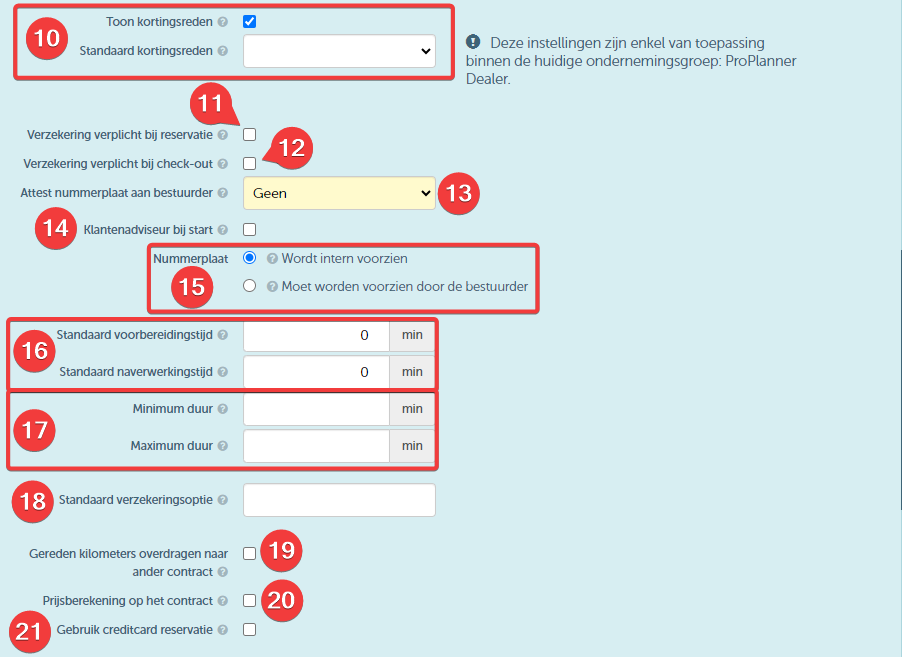
| 10 | Wenn dieses Kästchen angekreuzt ist, kann innerhalb der Unternehmensgruppe, für die Sie derzeit angemeldet sind, ein Rabattgrund für den Vertrag ausgewählt werden, in dem diese Mietart verwendet wird. Wenn diese Mietart beispielsweise speziell für Ersatzfahrzeuge verwendet wird, die für Fahrzeuge im Rahmen der Garantie benötigt werden, und für dieses Ersatzfahrzeug keine Zahlung erwartet wird, kann der Rabattgrund "Garantie" ausgewählt werden. | Dazu muss das Modul "Rabattgründe" aktiviert sein. | |
| 11 | Wenn diese Option angekreuzt ist, muss bei der Buchung der von dieser Mietart abgedeckten Ressource eine Versicherung ausgewählt werden. | sich auf die Versicherung beziehen | |
| 12 | Wenn Sie diese Option ankreuzen, müssen Sie bei der Überprüfung der von dieser Mietart abgedeckten Ressourcen eine Versicherung auswählen. | Das GoPlanner-Modul berücksichtigt dies nicht | |
| 13 | Wenn Sie möchten, dass dem Fahrer eine Z-Schild-Bescheinigung beiliegt, können Sie hier angeben, welche Bescheinigung gesendet werden soll, wenn ein Z-Schild anwendbar ist. | ||
| 14 | Wenn diese Option aktiviert ist, wird zu Beginn der geplanten Reise für diese Mietart automatisch ein Kundenbetreuer eingeplant. Der Kundenbetreuer wird gebucht, um den Kunden über das zu fahrende Auto zu informieren. | Dies erfordert das Modul für die Verfügbarkeit der Kundenberatung | |
| 15 | Nummernschild | Wenn angegeben UND wenn ein Z-Schild zur Ressource hinzugefügt werden soll, muss das Z-Schild zum Vertrag hinzugefügt werden. | Modulprüfstelle? |
| 16 | Wenn es ausgefüllt ist, wird diese Zeit bei einer Buchung mit dieser Mietart standardmäßig mit reserviert.
| Die Vor- und Nachbearbeitungszeit kann auch direkt an der Ressource eingestellt werden. Es ist wichtig zu beachten, dass die längste Vor- und Nachbearbeitungszeit immer Vorrang hat, unabhängig davon, ob sie an der Mietart oder an der Ressource selbst eingestellt ist. | |
| 17 | Bei Bedarf können Sie hier eine Mindest- und Höchstdauer angeben, die eine Reservierung mit dieser Mietart haben muss. | ||
| 18 | Standard-Versicherungsoption | Verweisen Sie auf die Versicherung und geben Sie dort eine Erklärung ab | |
| 19 | Wenn dies angekreuzt ist, ist es möglich, einen Hauptvertrag für einen Vertrag mit dieser Mietart anzugeben, bei dem die im Rahmen dieses Vertrags gefahrenen Kilometer auf den Hauptvertrag übertragen werden können. | Weitere Informationen finden Sie in diesem Artikel | |
| 20 | Wenn angekreuzt, werden die Preiszeilen für den Vertrag mit dieser Mietart berechnet. | z.B. bei der Mietart "Demorit" ist es nicht wünschenswert, diese Leistung dem Kunden in Rechnung zu stellen | |
| 21 | Wenn Sie dieses Kästchen ankreuzen, können Sie die Anzahlung per Kreditkartenreservierung leisten. | ||
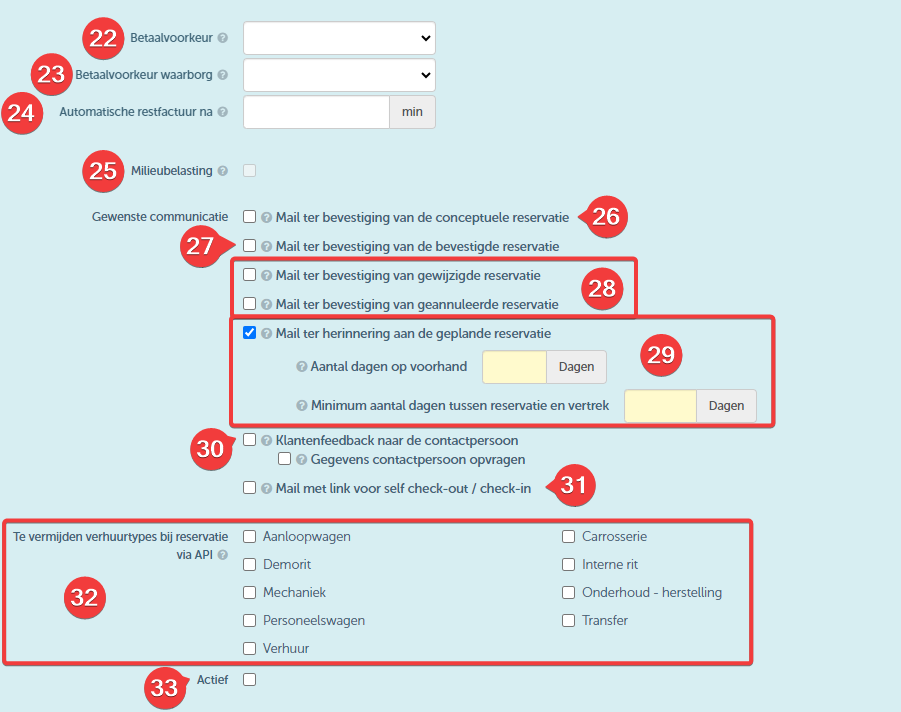
| 22 | Hier können Sie angeben, welche Zahlungsweise Sie für diese Mietart bevorzugen. Es besteht die Möglichkeit, bei der Reservierung, beim Check-out, beim Check-in und per Rechnung zu bezahlen. Sie können diese Zahlungspräferenz jederzeit im Vertrag selbst ändern. | Sie können auch eine Zahlungspräferenz für den Kunden festlegen. Es ist wichtig zu beachten, dass die auf der Mietart angegebene Zahlungspräferenz Vorrang vor der dem Kunden zugeordneten Zahlungspräferenz hat. | |
| 23 | So wie Sie die Zahlungspräferenz für den Vertragspreis angeben können, können Sie hier auch die Zahlungspräferenz für die Kaution angeben. Sie können bei der Reservierung oder bei der Abreise zahlen oder angeben, dass diese Mietart von der Kaution befreit ist. | Auch hier hat die Kautionspräferenz auf der Mietart Vorrang vor dieser auf dem Kunden eingestellten. | |
| 24 | Falls gewünscht, können Sie dem Kunden automatisch eine Rechnung mit dem ausstehenden Saldo schicken. Hier können Sie die Anzahl der Minuten Wartezeit angeben, die nach dem Einchecken gewartet wird, bevor die Rechnung versendet wird. Wenn hier nichts eingetragen ist, wird keine Rechnung verschickt. | ||
| Wenn dieses Kästchen angekreuzt ist, wird dem Kunden für diese Mietart eine Umweltsteuer in Rechnung gestellt. Dies ist nur möglich, wenn die Preisberechnung im Vertrag erlaubt ist. | Sie legen den Preis für die Umweltsteuer im Tarif fest. Wenn die Umweltsteuer bei der jeweiligen Mietart nicht aktiv ist, wird der im Tarif festgelegte Preis nie abgerechnet. | ||
| 26 | Wenn Sie den Status "Konzept" oder "Vorbereitung" verwenden, kann eine E-Mail zur Bestätigung der konzeptionellen Reservierung gesendet werden. Dies wird vor allem in Verbindung mit Webmiete oder externer Software verwendet. | Wenn der Fahrer zu diesem Zeitpunkt nicht bekannt ist oder keine E-Mail-Adresse angegeben hat, wird die E-Mail an die bei der Buchung angegebene E-Mail-Adresse gesendet. Ist auch diese E-Mail-Adresse unbekannt, wird keine E-Mail verschickt. | |
| 27 | Wenn diese Option aktiviert ist, erhält der Fahrer (nicht der Kunde) eine E-Mail, sobald die Reservierung mit dieser Mietart in ProPlanner akzeptiert (oder gespeichert) wurde. | Wenn der Fahrer zu diesem Zeitpunkt nicht bekannt ist oder keine E-Mail-Adresse angegeben hat, wird die E-Mail an die bei der Buchung angegebene E-Mail-Adresse gesendet. Ist auch diese E-Mail-Adresse unbekannt, wird keine E-Mail verschickt. | |
| 28 | Wenn diese Option aktiviert ist, erhält der Fahrer eine E-Mail, wenn die Reservierung mit dieser Mietart in ProPlanner geändert oder storniert wird. | Wenn der Fahrer zu diesem Zeitpunkt nicht bekannt ist oder keine E-Mail-Adresse angegeben hat, wird die E-Mail an die bei der Buchung angegebene E-Mail-Adresse gesendet. Ist auch diese E-Mail-Adresse unbekannt, wird keine E-Mail verschickt. | |
| 29 | Wenn diese Option aktiviert ist, wird bei Verwendung dieser Mietart eine Erinnerungs-E-Mail gesendet. Mit einigen zusätzlichen Einstellungen kann festgelegt werden, an welchem Tag diese E-Mail gesendet werden soll. Die Post wird immer um 18 Uhr verschickt.
| ||
| 30 | Wenn Sie das Kästchen "Kundenrückmeldung an Kontakt" ankreuzen, erhält der Mitarbeiter, der die Reservierung für den Kunden gebucht oder buchen lassen hat, für diese Mietart eine E-Mail:
Wurde das Kästchen "Angaben zur Kontaktperson anfordern" angekreuzt, kann der Mitarbeiter bei der Buchung eines Vertrags mit dieser Mietart die Angaben zur Kontaktperson der Reservierung eingeben. | Mitarbeiter, Benutzer, Kontakt? wie Anwendungsfall | Die folgenden Felder erscheinen, wenn Sie das Kontrollkästchen "Kontaktdaten anfordern" markiert haben: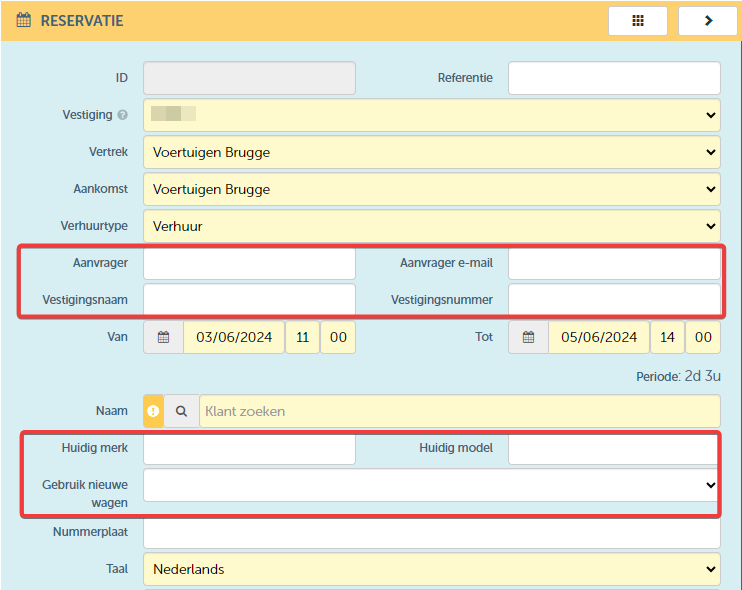 |
| 31 | Wenn das Häkchen gesetzt ist, enthält die Buchungsbestätigungs-E-Mail einen Deeplink (und ein temporäres Passwort, falls erforderlich), mit dem der Kunde das Fahrzeug über die App selbstständig aus- und einchecken kann. | Diese Option ist nur bei Verwendung des Moduls "GoPlanner" verfügbar. | |
| 32 | Bei der Buchung für die jeweilige Mietart über die API versucht ProPlanner, eine Ressource auszuwählen, die nicht für die Verwendung mit den hier angekreuzten Mietarten eingerichtet ist. Diese Anmietungsarten gelten als zu vermeidende Optionen und werden nur als letzter Ausweg gewählt. | Diese Option ist nur bei Verwendung der API-Integration verfügbar | |
| 33 | Aktiv |
Vertrag
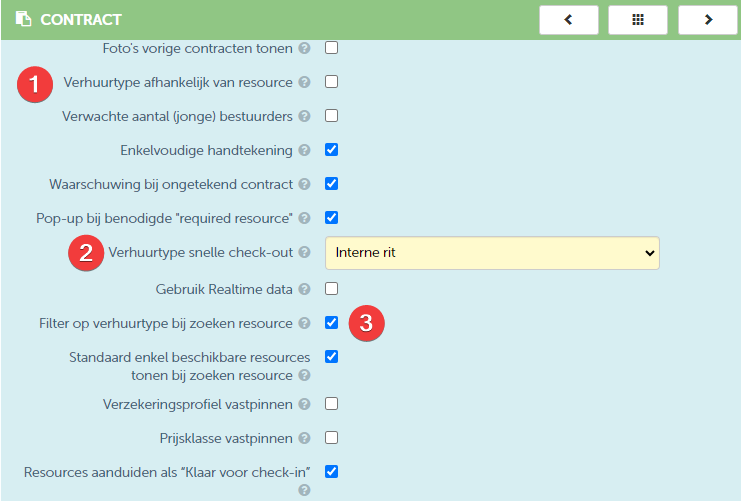
In der Ressource selbst können Sie angeben, welche Mietarten in Frage kommen. Diese Einstellungen können jederzeit über den Vertrag außer Kraft gesetzt werden. Sie können die Auswahl auch auf die bei der Ressource angegebenen Mietarten beschränken. Dazu markieren Sie das Kontrollkästchen 'Mietart abhängig von der Ressource' (1).
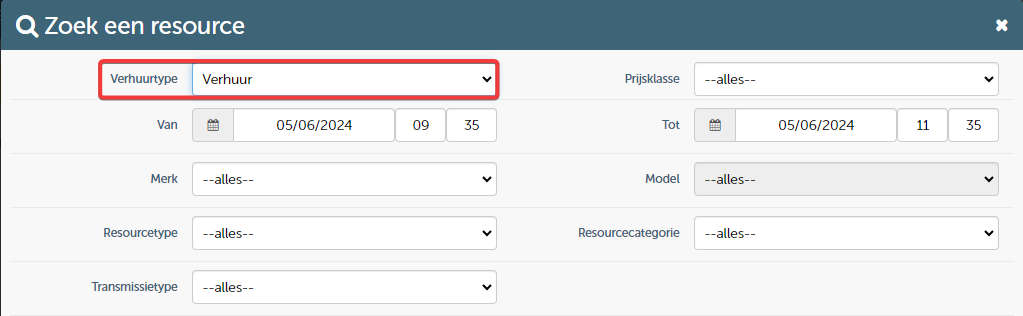
Wenn Sie nach einer Ressource suchen, wird diese Mietart automatisch vorausgewählt. Abschließend (3) haben Sie die Möglichkeit, beim Hinzufügen einer Ressource zu einem Vertrag die Suche auf die bereits im Vertrag ausgewählte Mietart zu beschränken. Natürlich können Sie dies jederzeit ändern.
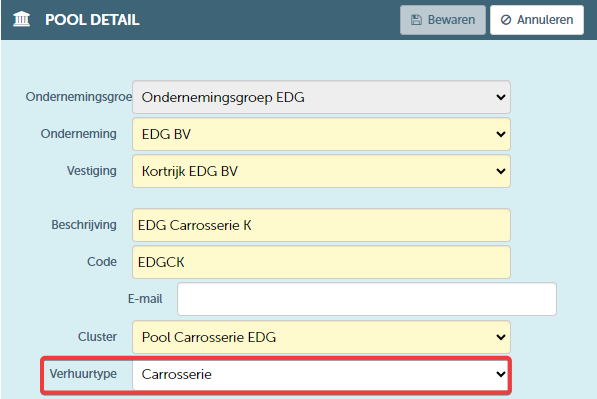
Beim Pool können Sie die Standardmietart für diesen Pool angeben. Natürlich kann dies im Vertrag noch geändert werden.