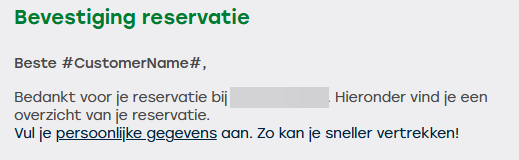
Sie können den Kunden seine eigenen Angaben auf dem Vertrag ausfüllen lassen, so dass dieser besser vorbereitet werden kann und der Check-out reibungsloser verläuft. Dies geschieht über den Tag #SelfRegistrationLink#, der in Ihre Bestätigungs-E-Mail-Vorlage eingefügt werden kann.
Bitte beachten Sie: Wenn Sie dieses Modul verwenden möchten, kontaktieren Sie uns bitte. Sobald diese Vorlage eingestellt ist, erscheint in der Bestätigungs-E-Mail ein anklickbarer Link.
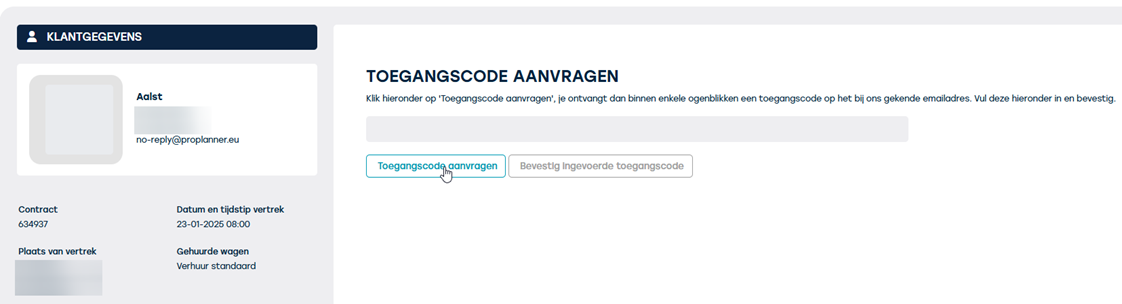
Auf diesem Bildschirm muss der Kunde einen Zugangscode anfordern. Sobald er auf "Zugangscode anfordern " klickt, wird angezeigt , an welche E-Mail dieser Zugangscode gesendet wurde und dieser Kunde wird einen Zugangscode in seiner Mailbox erhalten. Dieser muss im Formular ausgefüllt und bestätigt werden:
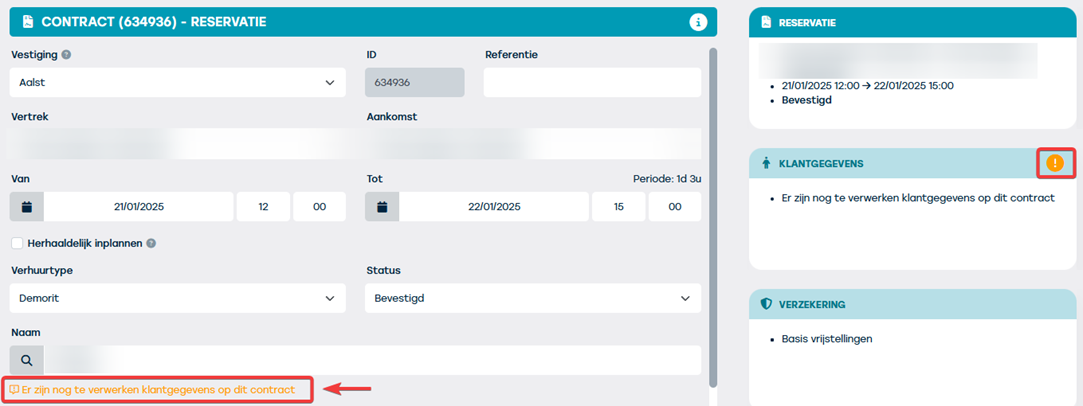
Beachten Sie, dass hier nur eine Übersicht erscheint von die Felder, bei denen es Unstimmigkeiten gibt existieren können, Felder, die nicht zur Diskussion stehen (früher leer und jetzt ausgefüllt), werden hier nicht gezeigt. Wenn Sie auf die Meldung "Zu diesem Vertrag sind noch Kundendaten offen" klicken, dann erscheint ein Pop-up-Fenster, um die Aktualisierung der Kundendatenzu starten.
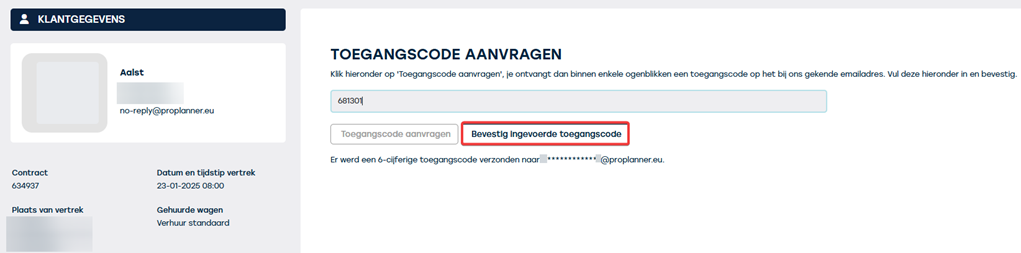
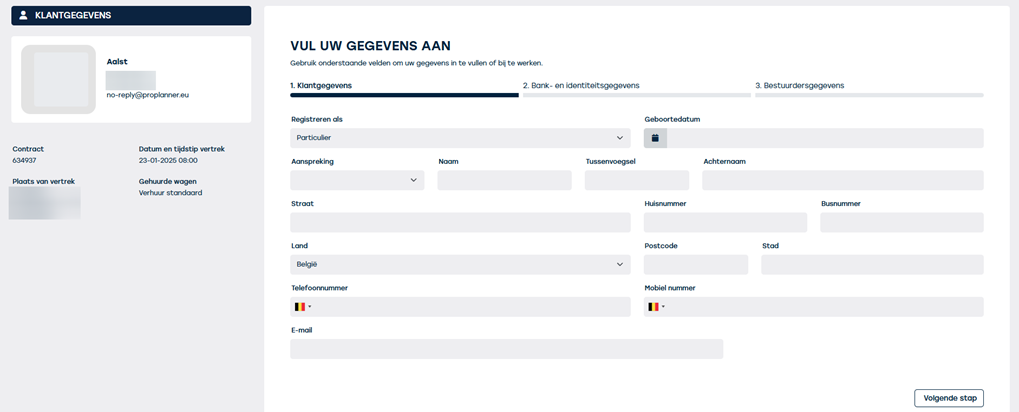
Auf dem folgenden Bildschirm können Sie unter die Kunde seine persönlichen DatenBank- und Ausweisdaten sowie den FührerscheinsDaten zum Ausfüllen gehen. Er kann jederzeit über die Schaltfläche unten rechts zum nächsten Bildschirm wechseln: 'nächster Schritt'.
Auf dem letzten Bildschirm mit den Fahrerdetails, der Kunde auf anzugeben, ob welcher selbst der Fahrer ist, oder dass eine andere Person is, oder kann er ein Direktor vonnodigen:
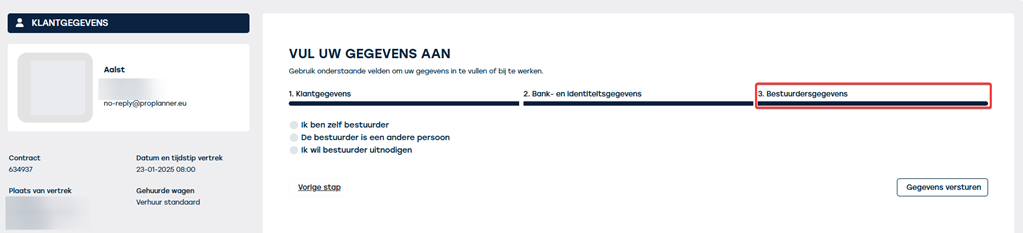
Wenn ist der Direktor eine andere Person, grundlegende Informationenz.B.auch sein (Name, Telefonnummer, usw.).
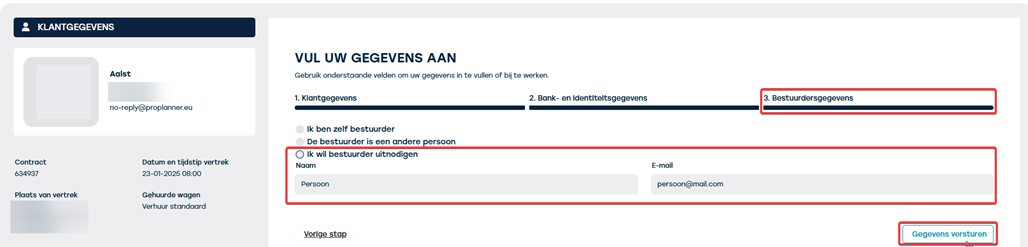
Wenn der Kunde einen Fahrer einladen möchtesolltet der einen Namen und eine Name und E-Mail. Er kann die Daten über die Schaltfläche "Daten senden" unten rechts senden.
Als schließt der Kunde diesen abschließenden Schritt, wird der eine Anmeldebestätigung erhalten: 
Das Einführungsbogen wird immer das Logo der Zweigstelle und seine Angaben: 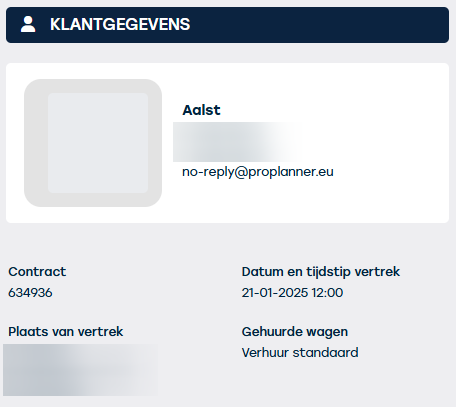
Abrufbar unter Ihr Vertrag übersetzt die Ergänzung des KundenDaten in eine Ausschreibung um: 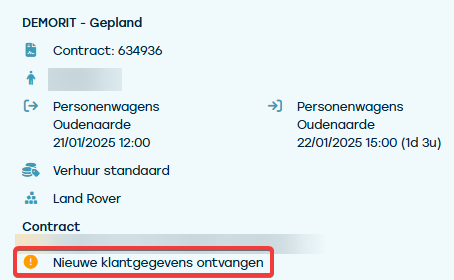
Beim Öffnen von diesen Vertrag, dann gefragt, ob Sie diese Daten verarbeiten möchten:
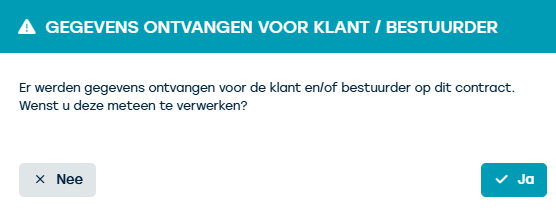
Wenn Sie ihn nicht bearbeiten möchten, z.B. weil Sie den Vertrag kurz öffnen, um z.B. die Laufzeit zu ändern, können Sie "nein" wählen.
In diesem Fall haben Sie immer noch die Meldung 'Zu diesem Vertrag sind noch Kundendaten offen".. Dies ist bei den Kundendaten und bei den persönlichen Daten selbst sichtbar:
die EinführungsseitesBildschirm weitergeleitet, um dort seine persönlichen Daten zu vervollständigen. Sobald der Kunde auf diesen Link klickt, wird er zu weitergeleitet.
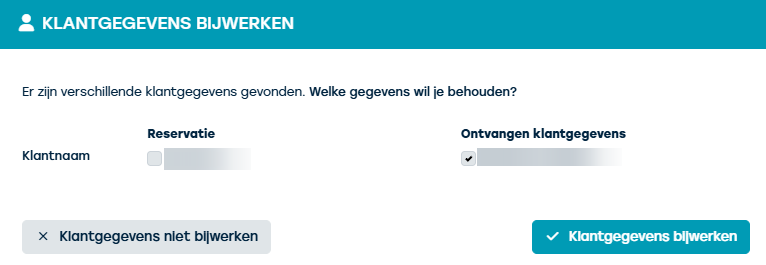
Wenn Sie hier auf die Schaltfläche "Kundendaten aktualisieren" klickenklicken, sehen Sie auf dem Vertrag, dass die Daten vervollständigt wurden.
Achtung: wenn ein Kunde bereits in der Kundendatenbank existiert und Sie sich für eine Aktualisierung der Kundendaten entscheiden, zeigt das System an, dass bereits ein Kunde existiert mit demselben Namen. 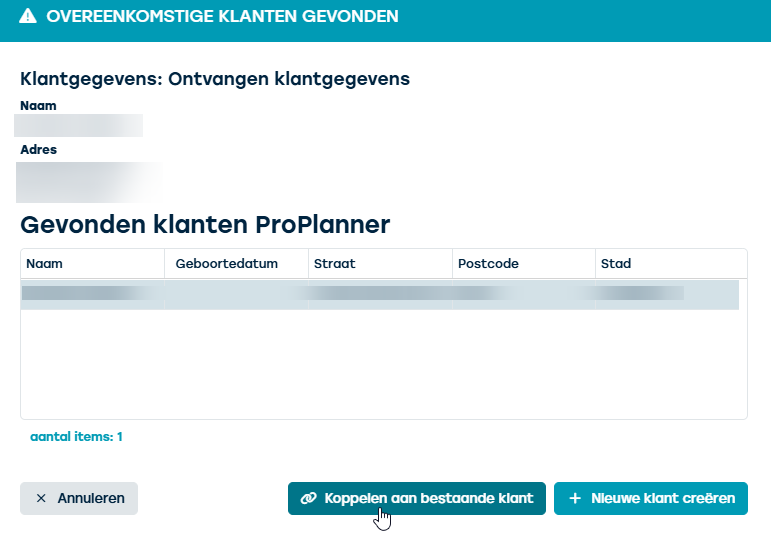
Wenn Sie diesen Kunden noch neu anlegen, wählen Sie '+neuen Kunden anlegen', wenn Sie diesen Kunden überschreiben wollen, wählen Sie 'mit bestehendem Kunden verknüpfen'.
Wenn Sie diesen mit einem bestehenden Kunden verknüpfen wollen, erscheint wieder ein Datenvergleich, aus dem Sie den richtigen auswählen müssen.r Sie den richtigen auswählen müssenn:
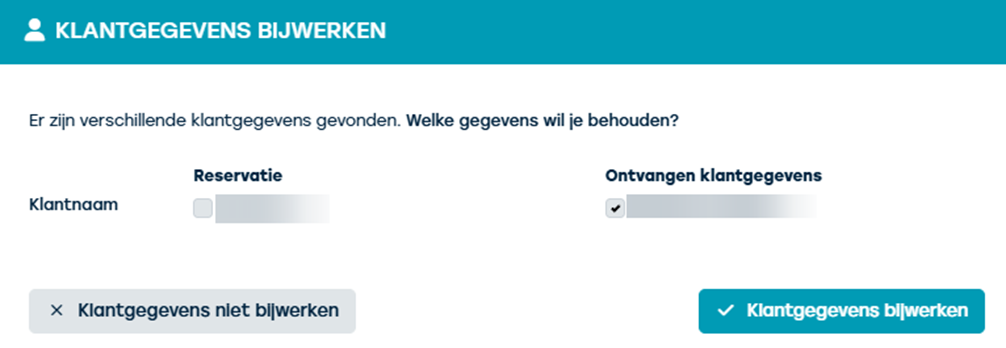
Wenn Sie angegeben haben, welche Daten aktualisiert werden müssen, können Sie unter die Kundendaten über die Schaltfläche "Kundendaten aktualisieren"aktualisieren. Diese werden dann auf den Vertrag übertragen.
Um kurz auf den eingeladenen Fahrer zurückzukommen, muss der wird die folgende E-Mail erhalten die besagt, dass er als Fahrer des fraglichen Fahrzeugs identifiziert wurde
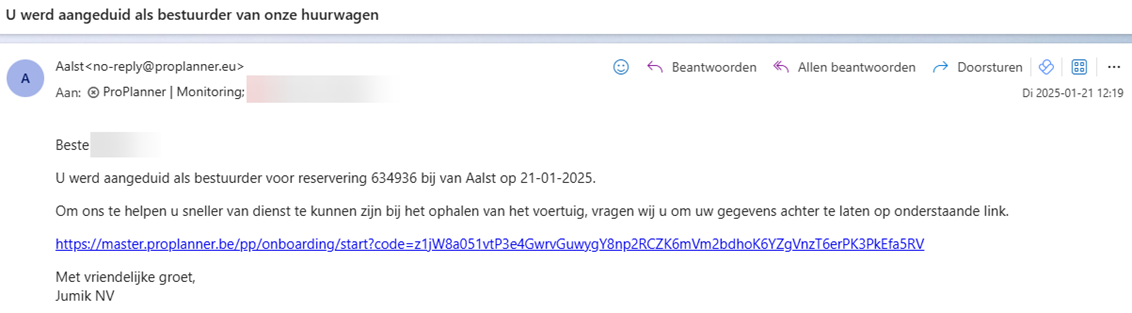
Wenn dieser Fahrer den Link anklickt, anklickt, erhält er erneut die Möglichkeit, sich einen Zugangscode generieren zu lassen, der an seine E-Mail-Adresse geschickt wird. Wenn er diesen Code auf dem Bildschirm Einführungsbildschirmdann erhalten.Zugang zu dem Bildschirm, auf dem erwie der Kunde, seine Kundendaten & Bank- und Identitätsdaten ausfüllen kann (siehe auch weiter oben).
Sobald der Fahrer seine Angaben vervollständigt hat, wird auf dem Vertrag eine Meldung erscheinen z.B. 'Neue Fahrerdaten erhalten':
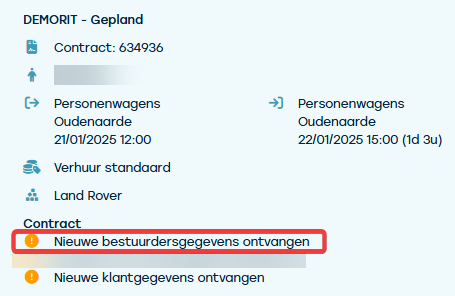
Bei der Eröffnung des Vertrages werden Sie erneut gefragt, ob diese Daten verarbeitet werden sollen. Im Feld 'Fahrer' wird, wenn Sie "Ja" wählen, wird der Fahrer eingegebenen Daten vervollständigt werden.