Mit dem Marketing-Modul in ProPlanner verwalten Sie mühelos den gesamten Inhalt Ihrer Website. Von der visuellen Darstellung der Ressourcen bis hin zur Verwaltung von Kategorien und Etiketten - alles wird von einem zentralen Ort aus erledigt.
Was können Sie mit dem Modul Marketing tun? Das Marketingmodul bietet Ihnen leistungsstarke Funktionalitäten:
- Sie stellen Fahrzeuge und andere Ressourcen zur Reservierung über die Website zur Verfügung.
- Die Kunden können das Angebot leicht in übersichtlichen Kategorien einsehen.
- Sichtbarkeit und Verfügbarkeit werden automatisch mit den Einstellungen in ProPlanner synchronisiert.
- Sie entscheiden, welche Ressourcen auf der Website sichtbar und/oder buchbar sind.
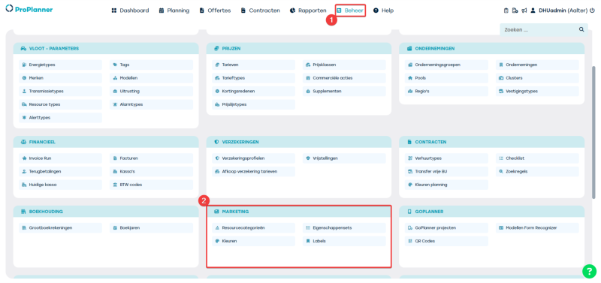
Die Einstellungen für dieses Modul finden Sie auf der Registerkarte "Verwaltung" (1) und dann auf der Kachel "Marketing" (2). Von dort aus können Sie auf alle wichtigen Parameter zugreifen.
Einstellung von Farben und Beschriftungen
Im Marketingmodul arbeiten Sie häufig mit Etiketten, um bestimmte Kategorien hervorzuheben oder besonders hervorzuheben - zum Beispiel mit einem Etikett wie "Neu im Sortiment".
Um einem solchen Etikett einen wiedererkennbaren visuellen Stil zu verleihen, sollten Sie es mit einer Farbe versehen. Diese Farbe wird dann verwendet, um das Etikett auf Ihrer Website deutlich hervorzuheben.
Sie erstellen oder bearbeiten eine Farbe über die Registerkarte Verwalten und dann auf der Kachel Marketing, indem Sie auf Farben klicken. Sobald Sie eine Farbe erstellt haben, können Sie diese Farbe beim Einrichten eines Etiketts auswählen.
Etiketten können dann mit einer Ressourcenkategorie verknüpft werden.

Funktionssätze
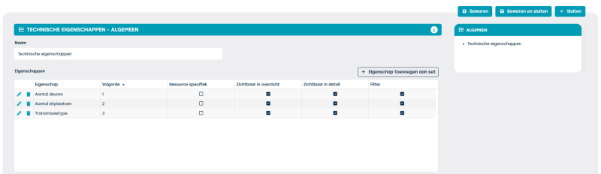
Damit bündeln Sie Merkmale nach Kategorien, z. B. "Pkw" mit Merkmalen wie "Anzahl der Türen", "Anzahl der Sitze" und "Getriebeart". Sie bestimmen die Reihenfolge und den Ort, an dem diese Eigenschaften sichtbar sind. Sie können auch Eigenschaften als Filter festlegen, damit Kunden schneller finden, was sie suchen.
Sie legen die Antworten für diese Eigenschaften fest, wenn Sie eine Ressourcenart erstellen.
Tipp: Stellen Sie sicher, dass Sie Farben, Beschriftungen und Eigenschaftssätze erstellt haben, bevor Sie eine Ressourcenkategorie erstellen.
Ressourcen-Kategorien
Es gibt zwei Möglichkeiten, Ihre Ressourcen (z. B. Fahrzeuge) auf der Website zu organisieren:
Gebündelte Kategorien: Nützlich für eine große Anzahl von Fahrzeugen. Zum Beispiel eine Kategorie "Kleinbusse" mit verschiedenen Modellen wie Renault Trafic und VW Transporter. Dies ist übersichtlich und leicht zu pflegen, da Sie nur ein Foto und einen Text pro Kategorie verwalten müssen.
Individuelle Kategorien: Jedes Fahrzeug hat seine eigene Kategorie. Dadurch werden die Modelle besser sichtbar, aber es kostet mehr Zeit, weil Sie für jedes Fahrzeug eigene Fotos und Texte hinzufügen müssen.
Sie können auch beide Möglichkeiten kombinieren, je nachdem, was Ihnen am besten gefällt.
Erstellen und Festlegen von Kategorien
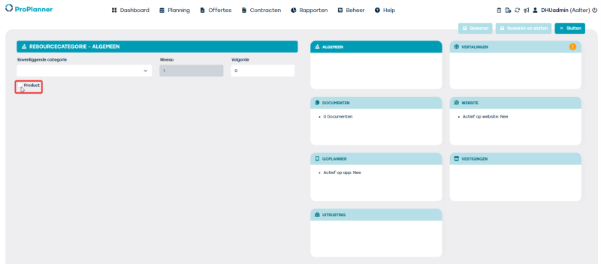
Möchten Sie eine Kategorie hinzufügen? Gehen Sie dann zu Verwalten > Ressourcenkategorien und klicken Sie auf + Ressourcenkategorie hinzufügen. Hier müssen Sie sorgfältig auswählen, auf welcher Ebene Sie etwas hinzufügen. Eine übergeordnete Kategorie ist eigentlich ein Sammelbegriff ohne direktes Produkt, wie z. B. "Personenkraftwagen". Untergeordnete Kategorien hingegen sind mit einem bestimmten Produkt verbunden, z. B. "Audi A4". Denken Sie daran, dass Sie bei einer übergeordneten Kategorie das Kästchen "Produkt" nicht ankreuzen, bei einer untergeordneten Kategorie hingegen schon.
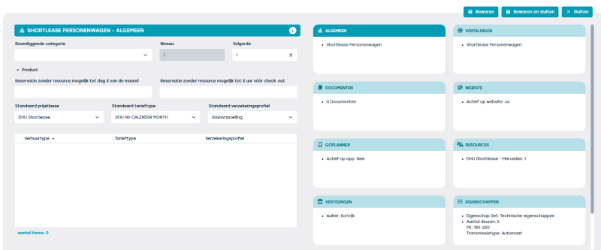
Parameter & Einstellungen pro Ressourcenkategorie
Für jede Kategorie können Sie einige wichtige Einstellungen vornehmen. Sie geben zum Beispiel eine Standardpreisspanne (1) an, wie "SUV 7-Sitzer". Sie legen auch die Art des Tarifs fest (2), z. B. Mieten pro Tag, Woche oder Monat. Sie können ein Standardversicherungsprofil (3) verknüpfen und auch Mindestalter und Führerscheinanforderungen für Fahrer festlegen.
Außerdem legen Sie fest, bis wann Kunden reservieren können, ohne gleich ein bestimmtes Fahrzeug auszuwählen, zum Beispiel bis zum 20. des Monats (4). Sie legen auch fest, wie viele Stunden im Voraus Reservierungen ohne ein zugewiesenes Fahrzeug noch möglich sind, z. B. maximal 48 Stunden vor der Abfahrt (5).
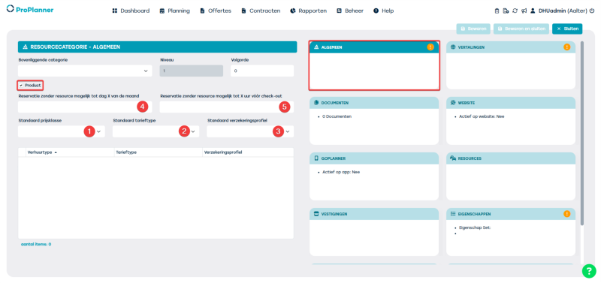
Übersetzungen hinzufügen
Sie haben die Möglichkeit, für jede Kategorie einen Titel und eine Beschreibung hinzuzufügen, auch in anderen Sprachen. So wird sichergestellt, dass die Besucher die richtigen Informationen sehen, auch wenn sie die Website in einer anderen Sprache aufrufen.
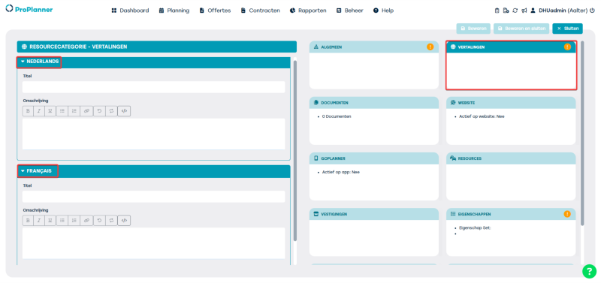
Hochladen von Fotos, Videos und Dokumenten
Sie können ein Hauptfoto einstellen, das auf der Übersichtsseite sichtbar ist. Es ist auch möglich, zusätzliche Fotos hinzuzufügen, z. B. Bilder des Innenraums oder des Kofferraums. Sie können auch Videos von Fahrzeugen hinzufügen, aber das ist optional.
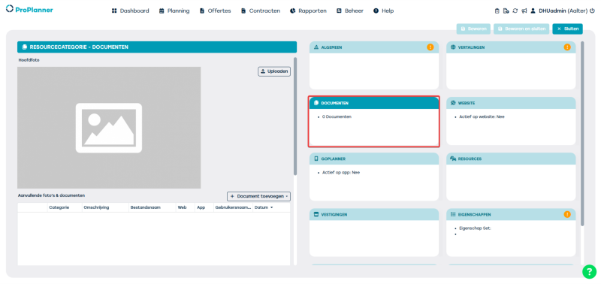
Einstellungen für Website und App
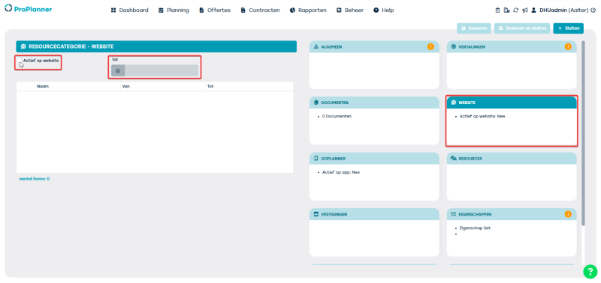
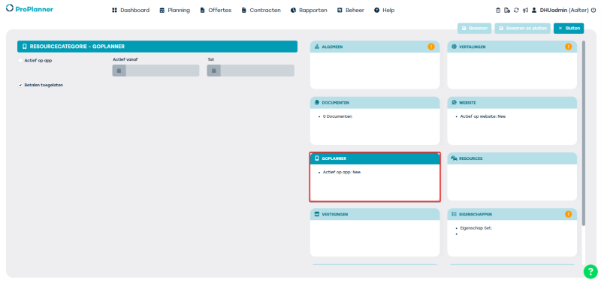
Für jede Kategorie legen Sie fest, ob sie auf der Website aktiv ist. Falls erforderlich, können Sie auch ein Enddatum festlegen, z. B. für zeitlich begrenzte Aktionen. Wenn Sie das GoPlanner-Modul verwenden, können Sie außerdem angeben, ob und in welchem Zeitraum eine Kategorie in der App aktiv ist. Sie können auch festlegen, ob Kunden in der App bezahlen können.
Verknüpfung von Fahrzeugen mit Kategorien
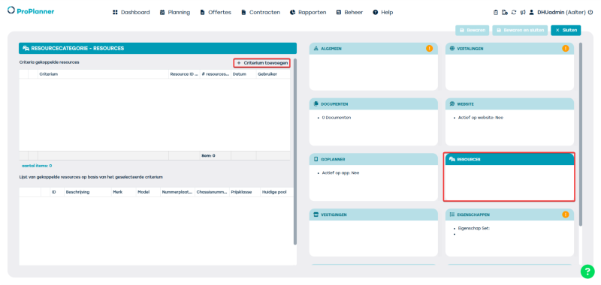
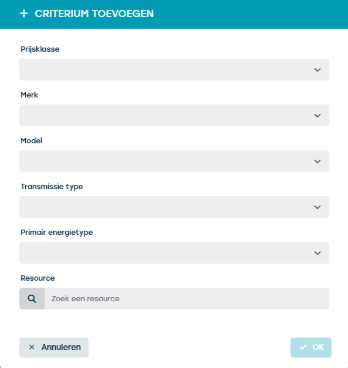
Sie können verschiedene Kriterien verwenden, um eine Ressource mit einer Ressourcenkategorie zu verknüpfen, z. B. Preisspanne, Marke, Modell, Getriebe und Kraftstoffart, oder Sie können gezielt nach einem bestimmten Fahrzeug suchen. Auf diese Weise können Sie schnell die richtigen Verbindungen herstellen.
Filialen und Versicherungen auf der Website sichtbar machen
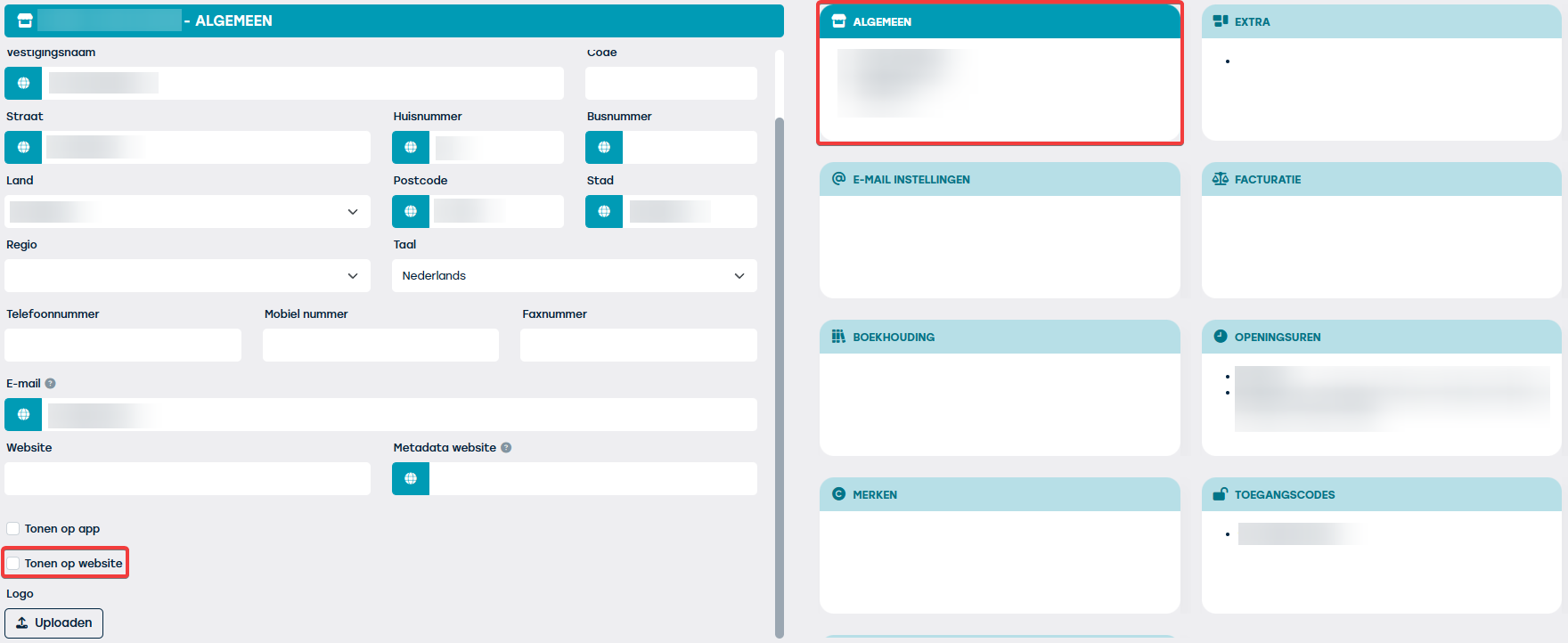
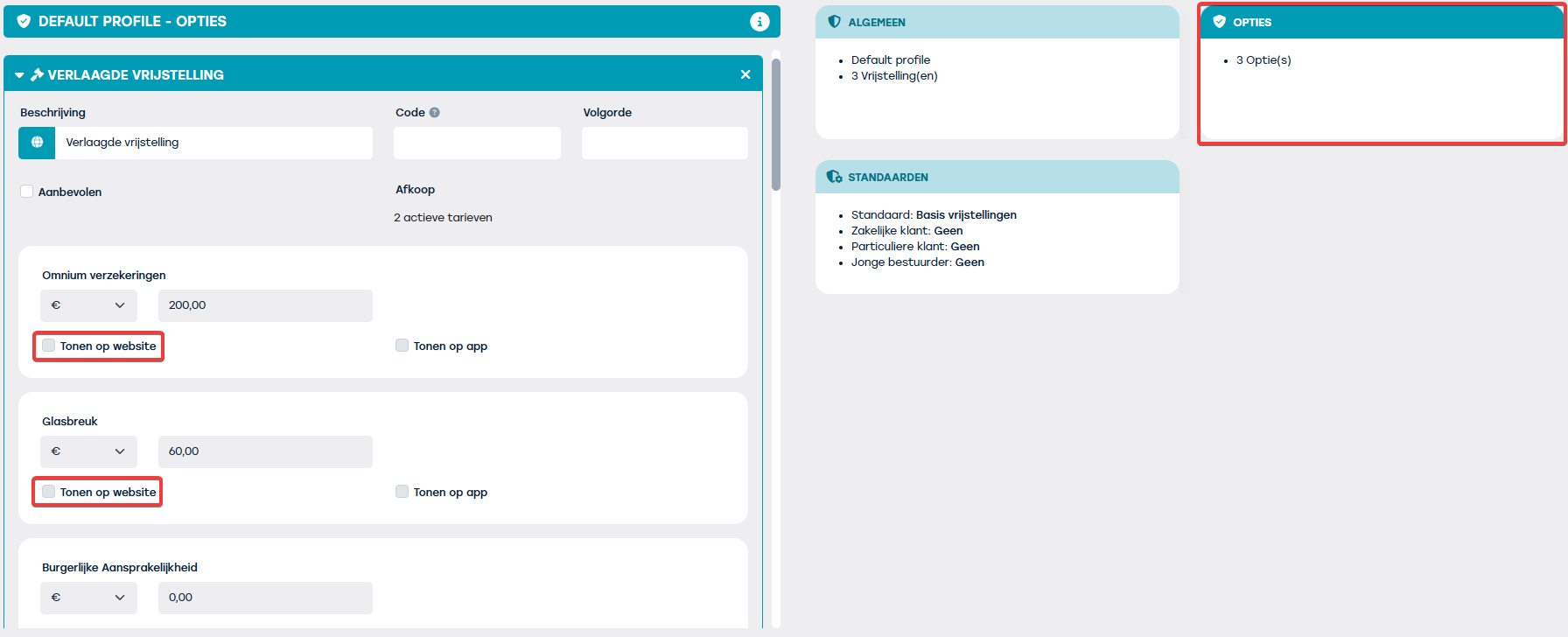
Stellen Sie sicher, dass Ihre Zweigstellen und Versicherungsprofile auf Ihrer Website sichtbar sind. Aktivieren Sie dazu die Option "Auf der Website anzeigen" unter Verwalten > Unternehmen > Niederlassung > Allgemein. Dasselbe gilt für Versicherungsprofile, allerdings über > Versicherungsprofile verwalten.
Niederlassung:
Versicherungsprofil:
Merkmale, Garantie und Ausstattung hinzufügen
Sie können bereits erstellte Eigenschaften zu einer Kategorie hinzufügen. Denken Sie zum Beispiel an die "Anzahl der Türen" oder die "Übertragungsart". Sie legen auch den für diese Kategorie geltenden Pfandbetrag fest und können die Standardausrüstung hinzufügen, genau wie bei den einzelnen Ressourcen.
Buchung über die Website
Reservierungen werden automatisch mit dem Status "Entwurf" in Ihren Terminkalender aufgenommen. Dann entscheiden Sie, ob Sie sie bestätigen und eine Bestätigungs-E-Mail an den Kunden senden wollen.
Wichtig zu wissen
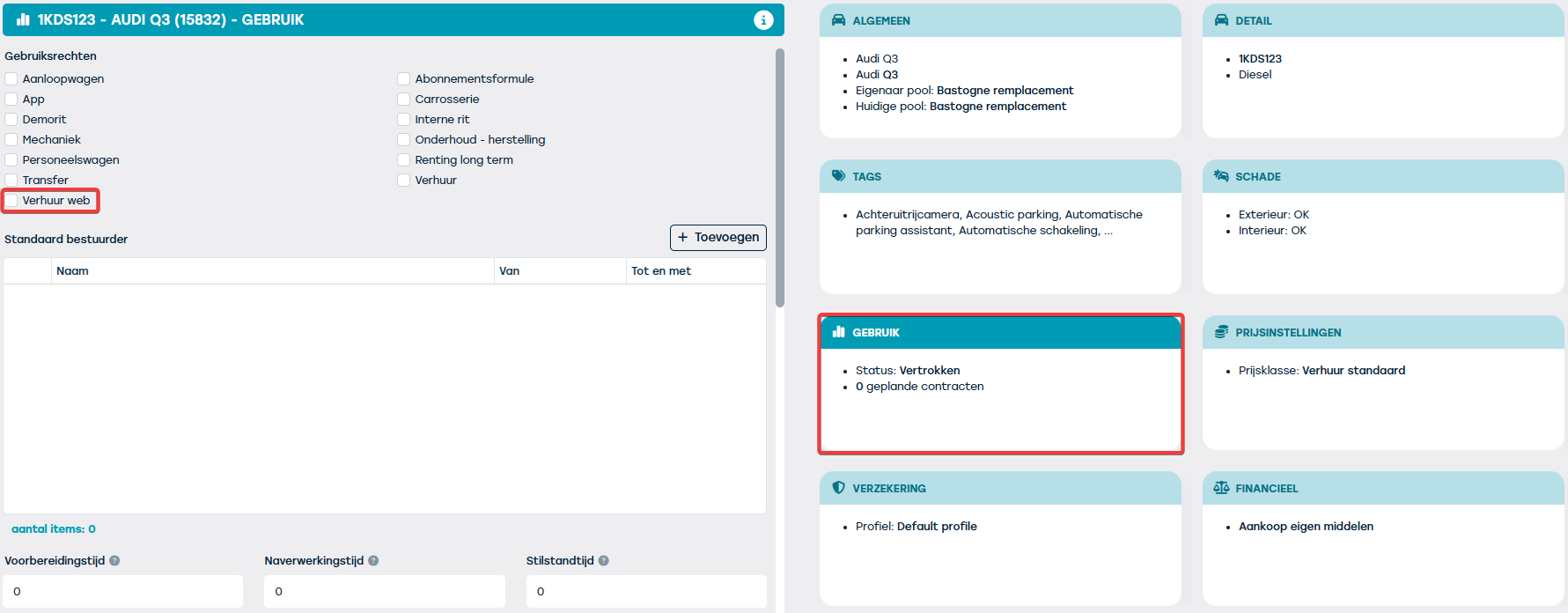
Vergessen Sie nicht, in Ihren Ressourcen die Mietart 'Mietweb' zu aktivieren. Sie tun dies über Verwalten > Ressourcen > Ressource öffnen > Verwenden > Recht verwenden. Es ist auch möglich, Ressourcen direkt über die Registerkarte "Marketing" im Ressourcenblatt zu verknüpfen.