Von nun an können Sie jeder Energieart ein Symbol zuordnen. Sie können zum Beispiel ein Batteriesymbol für ein Elektroauto auswählen, das standardmäßig auf der Ressource im Zeitplan angezeigt wirdVollständiges englisches Video:
Niederländische Anleitung:
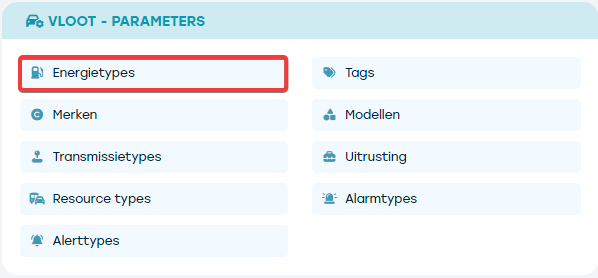
Gehen Sie dazu auf > Flotte verwalten-Parameter > Energiearten
Sie können dann für jeden Energietyp ein Symbolset zuordnen.
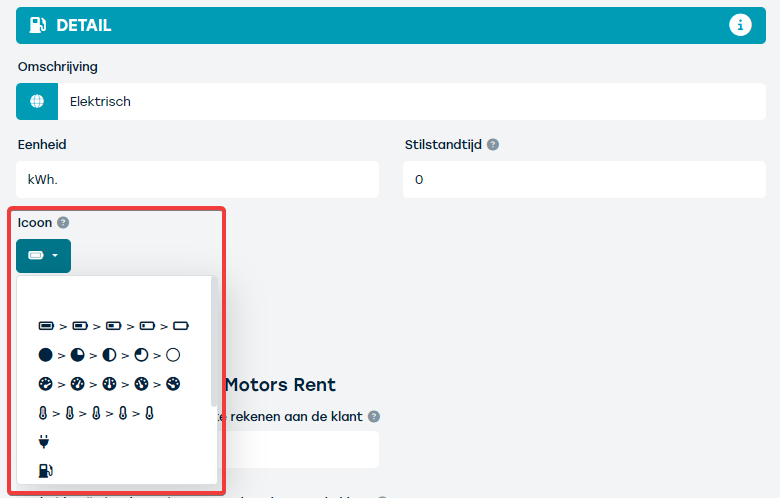
Besonders praktisch ist, dass diese Symbole interaktiv sind: Der Batteriestand passt sich automatisch an die aktuellsten Daten des Fahrzeugs an.
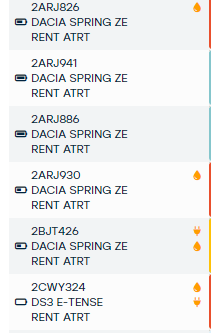
So erhalten Sie beim Filtern nach Elektroautos auf einen Blick einen Überblick über den Ladezustand von . alleE-Fahrzeuge.
Darüber hinaus können Sie für jeden Energietyp Warnmeldungen einstellen und einen Mindestwert festlegen . Sie erhalten eine Warnung, wenn das Energieniveau unter den eingestellten Wert fällt. Sie können zum Beispiel eine Warnung erhalten, wenn der Energiestand eines Fahrzeugs unter 40 Prozent fällt. 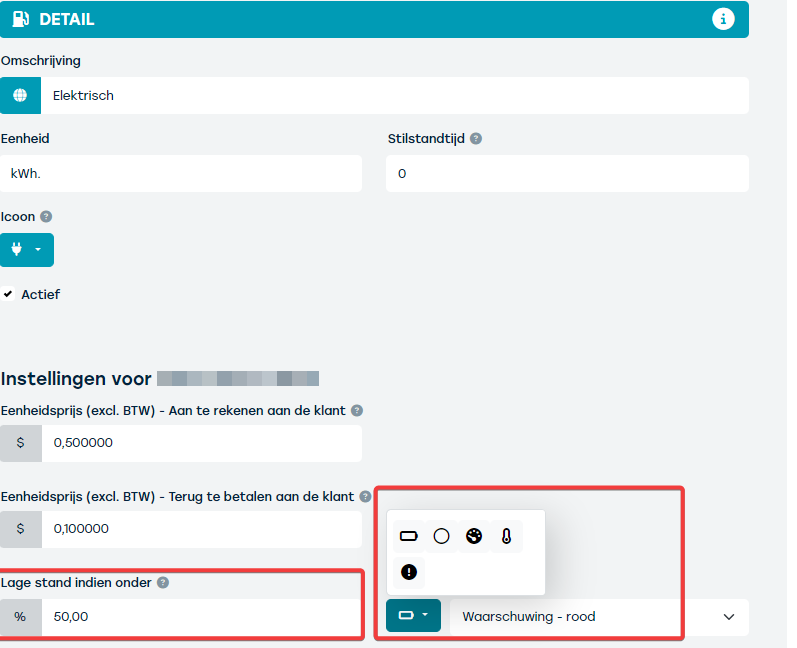
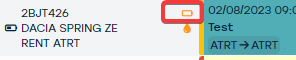
Diese Warnungen werden zusätzlich auf dem Dashboard unter der Kachel "Warnungen" angezeigt. 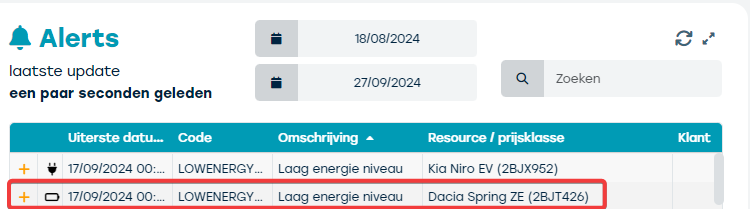
Hinweis
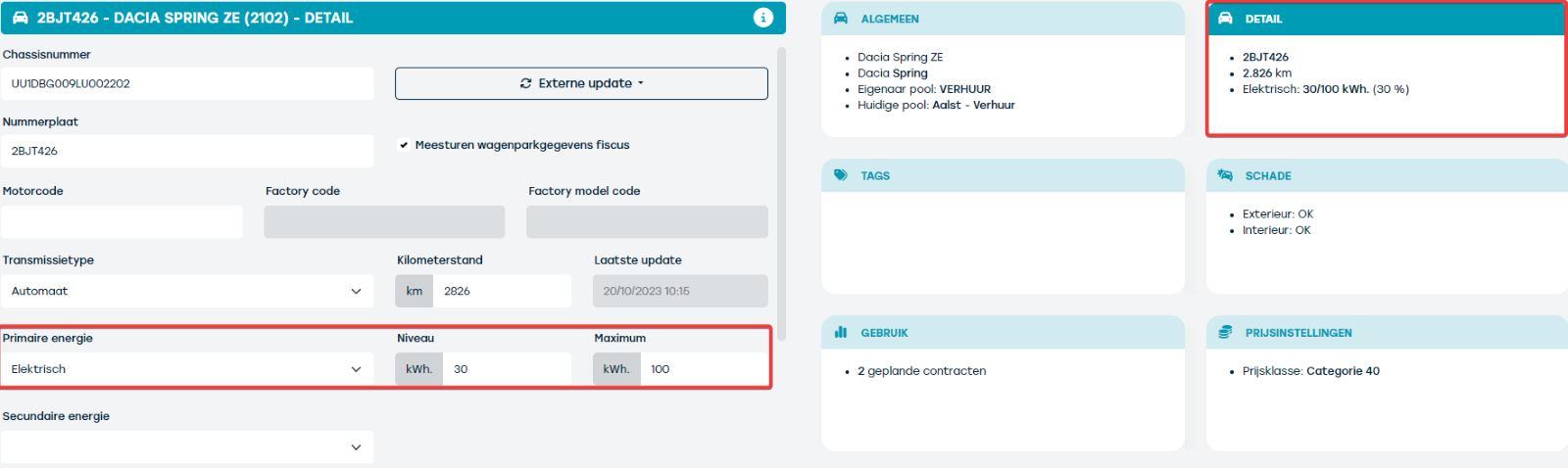
- Diese Ausschreibungen müssen mit den in der Ressource verfügbaren Werten übereinstimmen.
Diese finden Sie auf der Kachel 'Detail' der ausgewählten Ressource.
Hier werden das aktuelle Niveau und das maximale Niveau angezeigt.
- Zu diesem Anpassungen tunmuss Ihr Benutzer das Recht "Energiearten verwalten" besitzen
