E-Mail-Vorlagen bestehen meistens aus einem Header, einem Body und einem Footer. Da Header und Footer meistens in der gesamten Kommunikation einheitlich sein müssen, bietet ProPlanner die Möglichkeit, Header, Footer und eventuell weitere einheitliche Angaben in einem 'Wrapper' vorzusehen. Das ist wie eine Schale um die E-Mail-Kommunikation, in der du den Inhalt (den Body) je nach Zweck deiner E-Mail anpassen kannst. Der große Vorteil ist, dass wenn du eine Änderung vornehmen möchtest, du dies im Wrapper machst und somit nicht jedes einzelne E-Mail-Dokument anpassen musst.
Wie erstelle ich einen Wrapper ?
Navigieren Sie zu Verwaltung > Parameter und Einstellungen > E-Mail-Vorlagen.
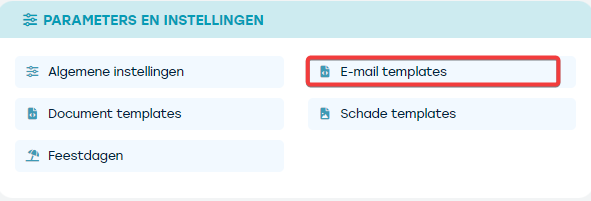
Sie erhalten erneut eine Übersicht mit den bereits bestehenden E-Mail-Vorlagen
Drücken Sie auf ‘+ hinzufügen’ und wählen Sie 'E-Mail Wrapper'
Im Feld Editor wählen Sie ‘E-Mail-Editor’
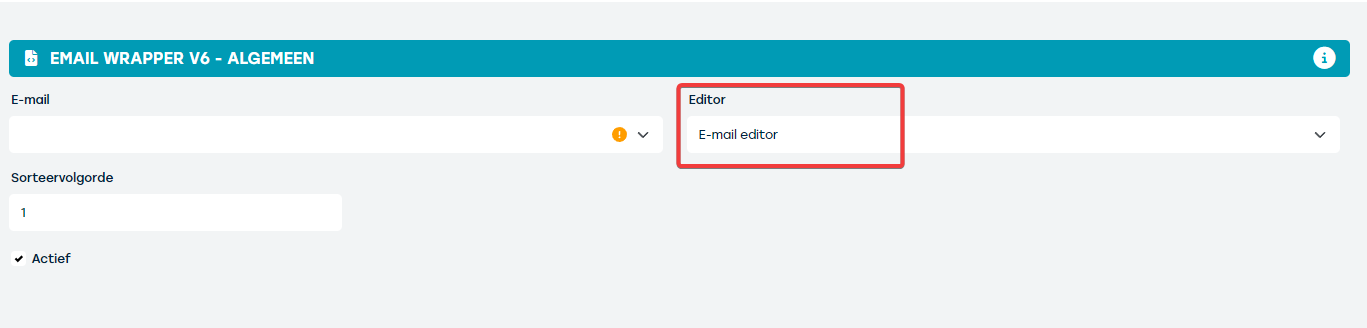
Gehen Sie dann zur Kachel „Inhalt“ und geben Sie dem Wrapper eine Beschreibung
Unten erscheint ein E-Mail-Editor, in dem Sie nach Wunsch mit den vielen Möglichkeiten experimentieren können (Spalten, Button, Trennelement, Kategorie, Text …).
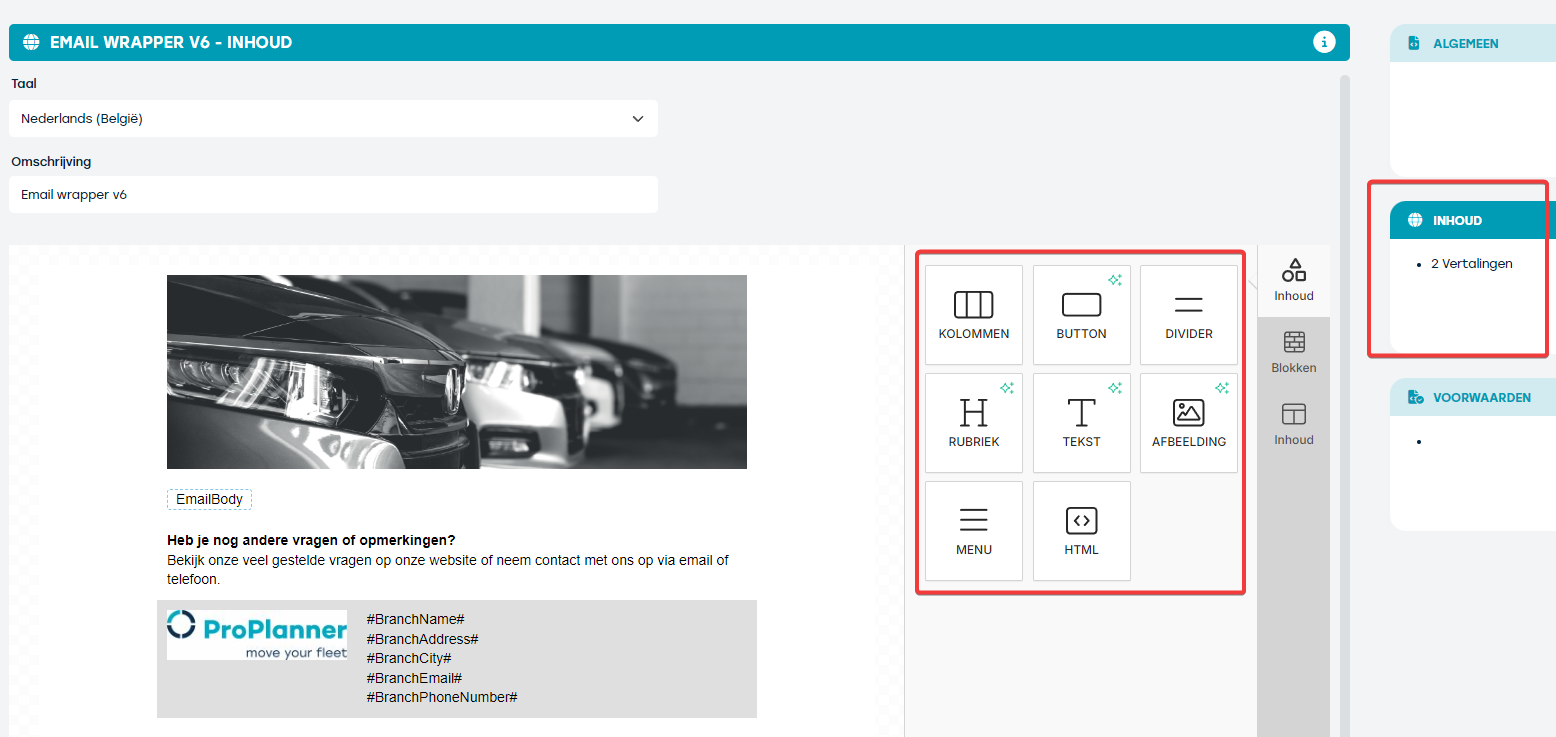
Sie können dynamische HTML-Tags oder -Blöcke hinzufügen und bestehende HTML-Tags aus vorherigen Vorlagen wiederverwenden, wobei Tags vorgeschlagen werden.
Anschließend speichern Sie diesen Wrapper ab, damit Sie ihn in allen E-Mail-Vorlagen verwenden können.
Wie hinterlegen Sie einen Body für Ihre E-Mail?
Wählen Sie erneut, um eine E-Mail-Vorlage über die Schaltfläche ‘+ hinzufügen’ hinzuzufügen, und wählen Sie die gewünschte Vorlage aus (zum Beispiel E-Mail-Check-out). Im Feld Editor wählen Sie ‘HTML’
In der Kachel „Inhalt“ haben Sie die Möglichkeit, einen Wrapper zu wählen. Wählen Sie dort den Wrapper aus, den Sie gerade erstellt haben.
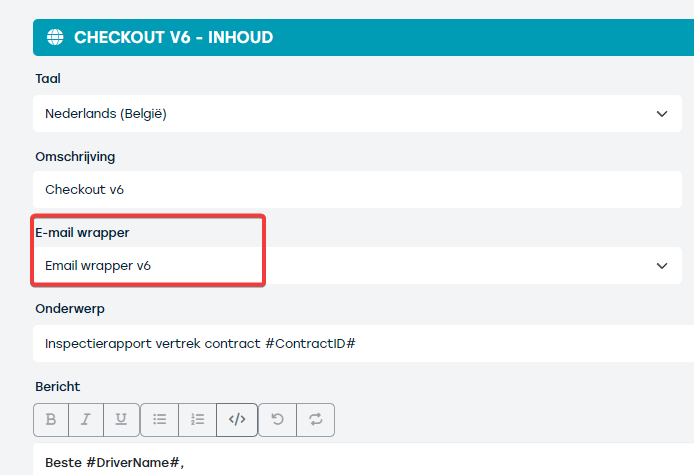
Im Editor können Sie jetzt den Body Ihrer Vorlage anlegen. Unten werden Tags angezeigt, die Sie im Body als Variablen verwenden können.
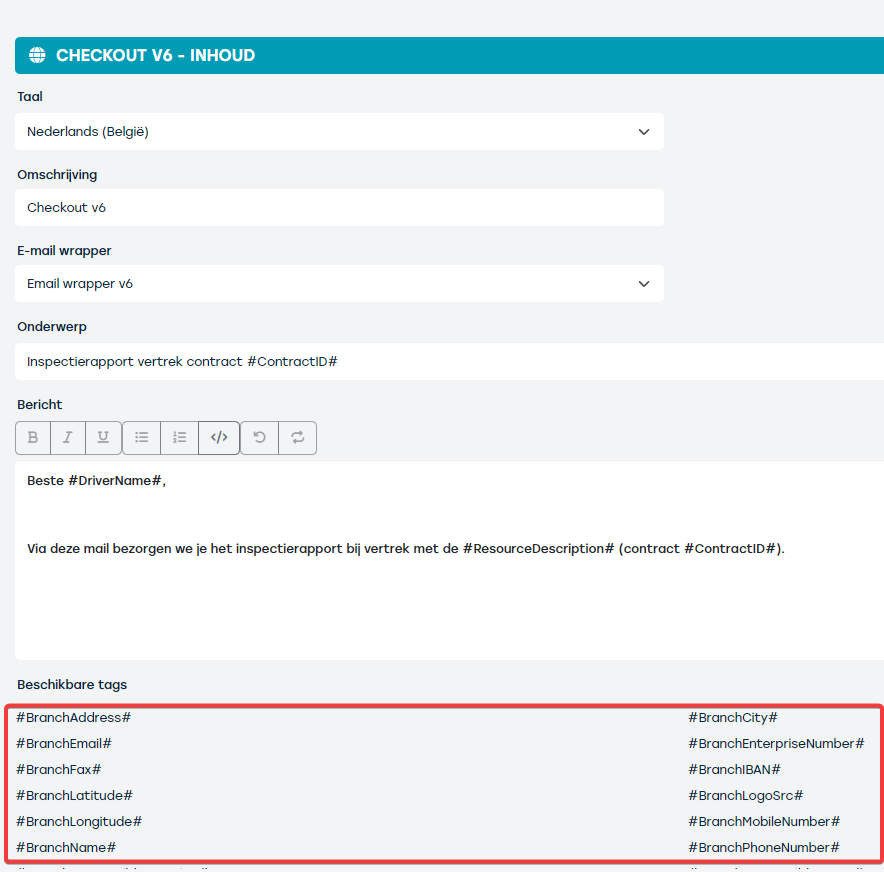
Möchten Sie nicht mit einem Wrapper und Body arbeiten, dann können Sie auf der Kachel ‘Allgemein’ die Option ‘E-Mail-Editor’ beim Editor wählen und Ihre E-Mail selbst zusammenstellen. Hier haben Sie auch die Möglichkeit, Variablen hinzuzufügen (vergleichbar mit den Tags).
Wie funktioniert das in der Praxis?
Wenn Sie eine Mail aus ProPlanner versenden möchten, gelangen Sie zuerst in ein Pop-up-Fenster, in dem Sie den Inhalt der Mail ansehen und ggf. noch anpassen können.
Unter Vorlage können Sie die gewünschte Vorlage wählen (1)
Falls Sie eine Vorlage gewählt haben, für die ein Wrapper vorgesehen ist, wird dieser Wrapper nicht im Pop-up angezeigt. Sie können ihn allerdings ansehen, wenn Sie auf ‚Vorschau anzeigen‘ (2) klicken.
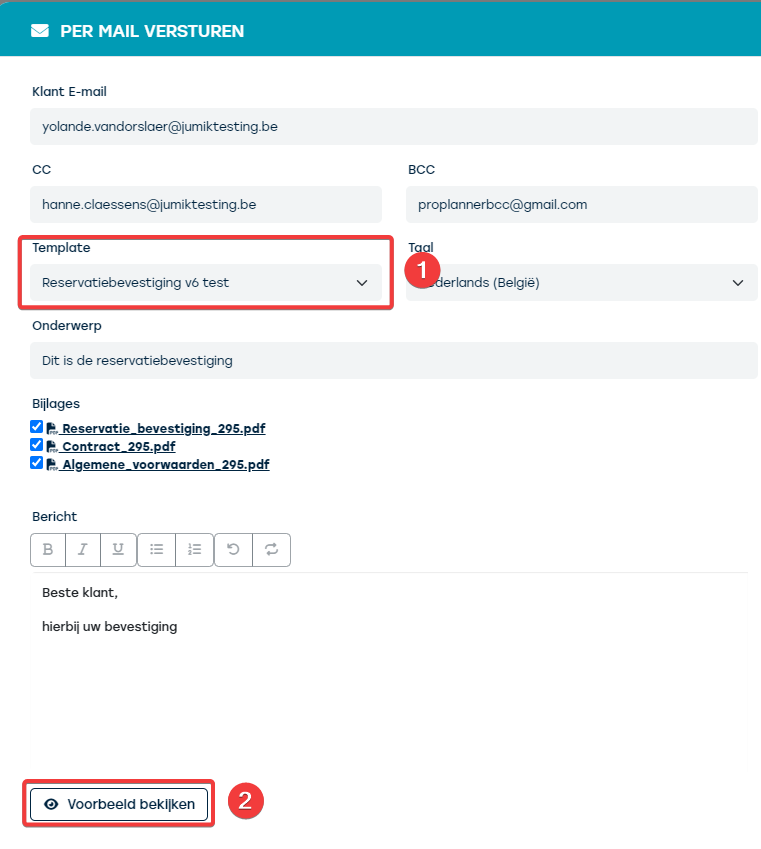
Falls gewünscht, können Sie den Text der Nachricht bei Versand der Mail noch bearbeiten; der Wrapper wird zusammen mit der Nachricht angezeigt.