Ab sofort können Sie die Farben der Verträge in der Planung selbst einstellen. Sie können Farben basierend auf dem Vertragsstatus, dem Vermietungstyp und dem Pool zuweisen. Sie bestimmen selbst, welche Kriterien Priorität erhalten und welche Bedingungen Sie kombinieren möchten, zum Beispiel eine Kombination aus Vermietungstyp und Vertragsstatus.
Englisches Video (vollständig):
Niederländisches Handbuch:
Eine Übersicht aller verwendeten Farben finden Sie unter „Verwaltung“ > „Verträge“ > „Farben der Planung“
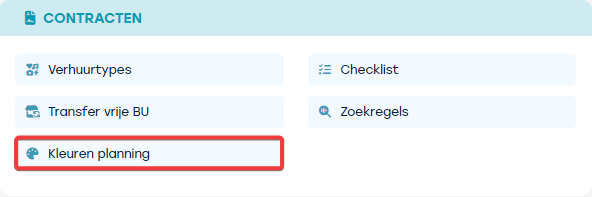
Wie fügt man eine neue Farbe hinzu?
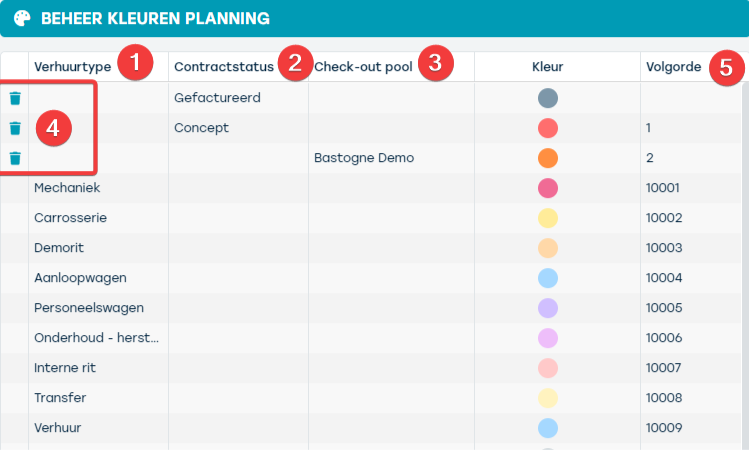
Sie können Farben nach Mietart (1), Vertragsstatus (2), Check-out-Pool (3) oder einer Kombination davon zuordnen. In dieser Übersicht können Sie schnell erkennen, welche Bedingungen ausgewählt wurden, um dem Zeitplan Farben hinzuzufügen. Beachten Sie, dass nur die ersten 3 Farben in diesem Diagramm entfernt werden können (4). Farben, die nur auf der Mietart basieren, werden auf der Mietart selbst eingestellt, nicht in diesem Bild. Diese Übersicht gibt einen vollständigen Überblick über alle verwendeten Farben. Wenn Sie eine Farbe für eine Mietart festlegen möchten, sollte diese direkt auf der Mietart eingestellt werden. Neue Konditionen oder Kombinationen (außer der Mietart) können über diesen Bildschirm hinzugefügt werden.
Wie fügst du eine neue Farbe hinzu?
Drücken Sie '+ Hinzufügen', der nächste Bildschirm erscheint:
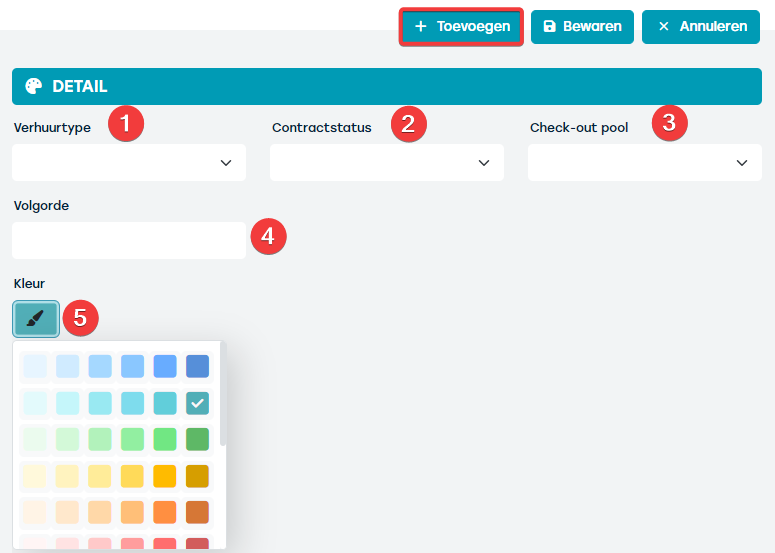
Wählen Sie eine Bedingung oder eine Kombination von Bedingungen (1 bis 3). Wenn Sie eine Bedingung leer lassen, wird sie ignoriert. Möchten Sie beispielsweise alle fakturierten Verträge in Dunkelgrau anzeigen, wählen Sie bei Vertragsstatus (2) „fakturiert“.
Beachten Sie, dass die Reihenfolge (4) wichtig ist. Wenn Sie möchten, dass alle fakturierten Verträge unabhängig von der Mietart ausgegraut werden, sollten Sie dieser Regel eine hohe Priorität einräumen. Dies geschieht, indem Sie ihn an die erste Stelle setzen, z. B. mit dem Wert 1. ProPlanner durchläuft die Reihenfolge und wird zuerst die fakturierten Verträge grau machen, danach erhalten andere Vertragsstatus die zugewiesenen Farben.
Dann können Sie die gewünschte Farbe (5) für Ihren Zustand auswählen.
Die Einstellung der Farben für eine Mietart erfolgt über die Mietart selbst.
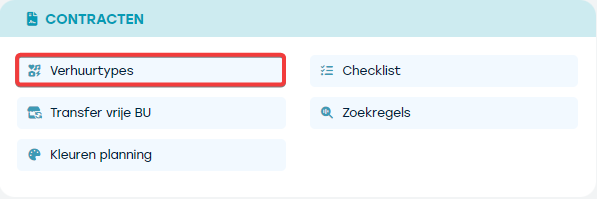
Gehen Sie dazu zu „Verwaltung“ > „Verträge“ > „Vermietungstypen“ und wählen Sie den Vermietungstyp, für den Sie die Farbe einstellen oder anpassen möchten.
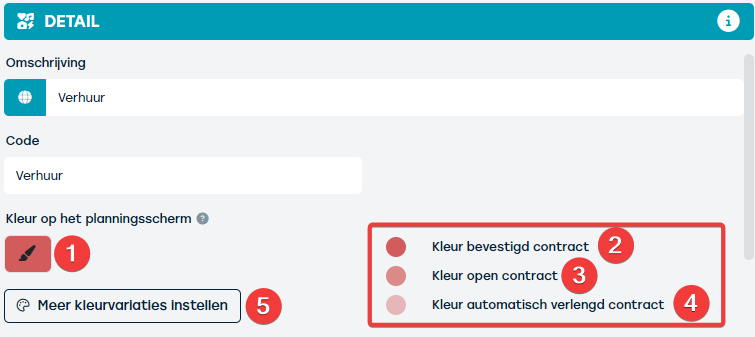
Mit dem Pinselsymbol (1) können Sie die gewünschte Farbe auswählen. Je nach Status und automatischer Verlängerung des Vertrages wird dann ein Abstufungsschema angezeigt.
- Bei einem bestätigten Vertrag (2) wird die gewählte Farbe vollständig angezeigt.
- Bei einem abgegangenen Vertrag (3) (Status = offen) wird die Farbe auf 70 % abgeblendet.
- Wenn der Vertrag automatisch verlängert wird (4), erhält die ausgewählte Farbe eine Transparenz von 40 %.
Über "Weitere Farbvarianten einstellen" (5) gelangen Sie dann wie oben beschrieben zur Farbübersicht.
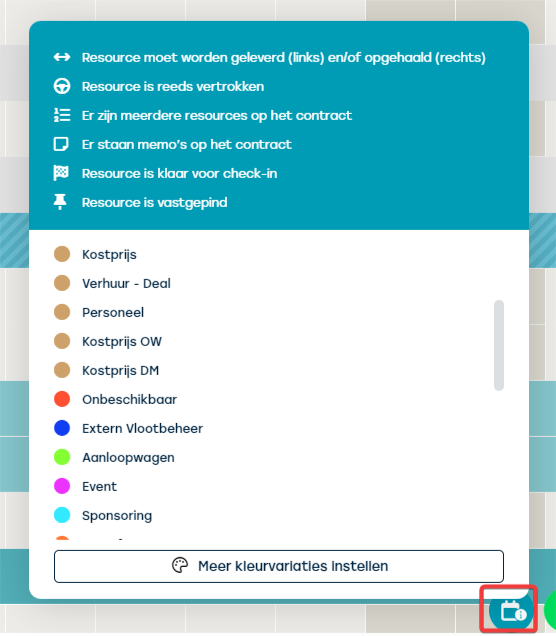
In der Planung finden Sie unten rechts unter dem „Legende-Icon“ eine Legende. Diese Legende bietet einen Überblick über die von Ihnen gewählten Farben und erklärt die Symbole, die in der Tabelle oben verwendet werden. Auch hier werden Sie über die Schaltfläche „weitere Farbvarianten einstellen“ zum Farbüberblick weitergeleitet.
Hinweis: Bereits bestehende Farben bleiben während der Migration erhalten. Wenn Sie eine neue Farbe wählen, ersetzt diese die alte Farbe, und alle Verträge, die mit der alten Farbe verknüpft waren, werden nach Abschluss der Synchronisierung auf die neue Farbe aktualisiert.
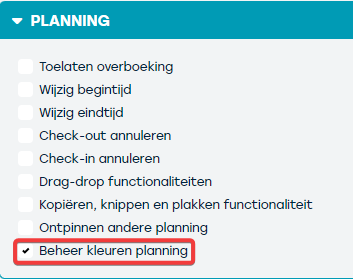
Hinweis: Um diese Funktion nutzen zu können, muss der Benutzer das Recht „Farben der Planung verwalten“ besitzen.