L’application ProPlanner pour tablette, que vous pouvez facilement télécharger sur le store correspondant, vous permet de faire partir facilement un véhicule.


Après vous être connecté à l’application (le nom d’utilisateur et le mot de passe sont les mêmes que ceux que vous utilisez pour ProPlanner), vous accédez à l’écran suivant :
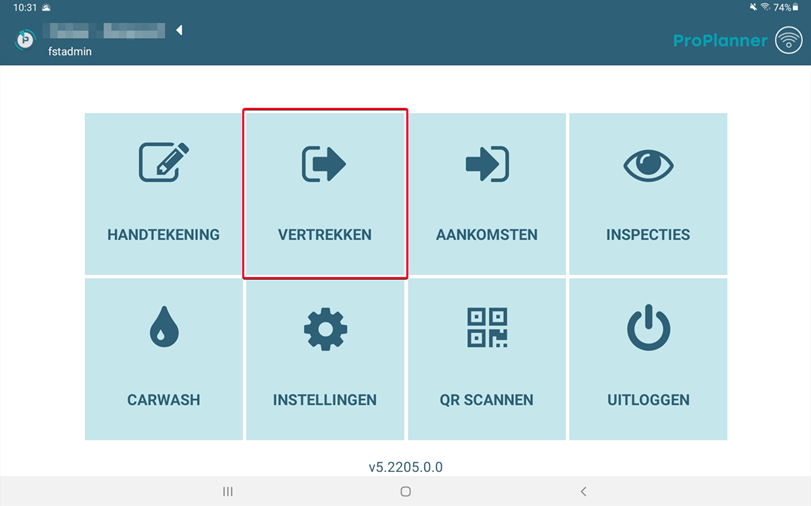
Lorsque vous cliquez sur l’option « Départs » sur cet écran, une liste des contrats prêts à partir s’affiche. Par défaut, cette liste n’affiche que les contrats qui doivent partir aujourd’hui. Vous pouvez néanmoins changer cela en décochant la case « Uniquement aujourd’hui » (1). Lorsque vous faites cela, tous les contrats qui devaient/doivent partir pendant la période seront affichés :
- Cela a commencé il y a 30 jours
- Cela se termine dans 5 jours dans le futur
Ces paramètres par défaut (tant pour la case "Aujourd'hui" que pour la période) peuvent être modifiés en nous contactant à l'adresse support@jumik.be.
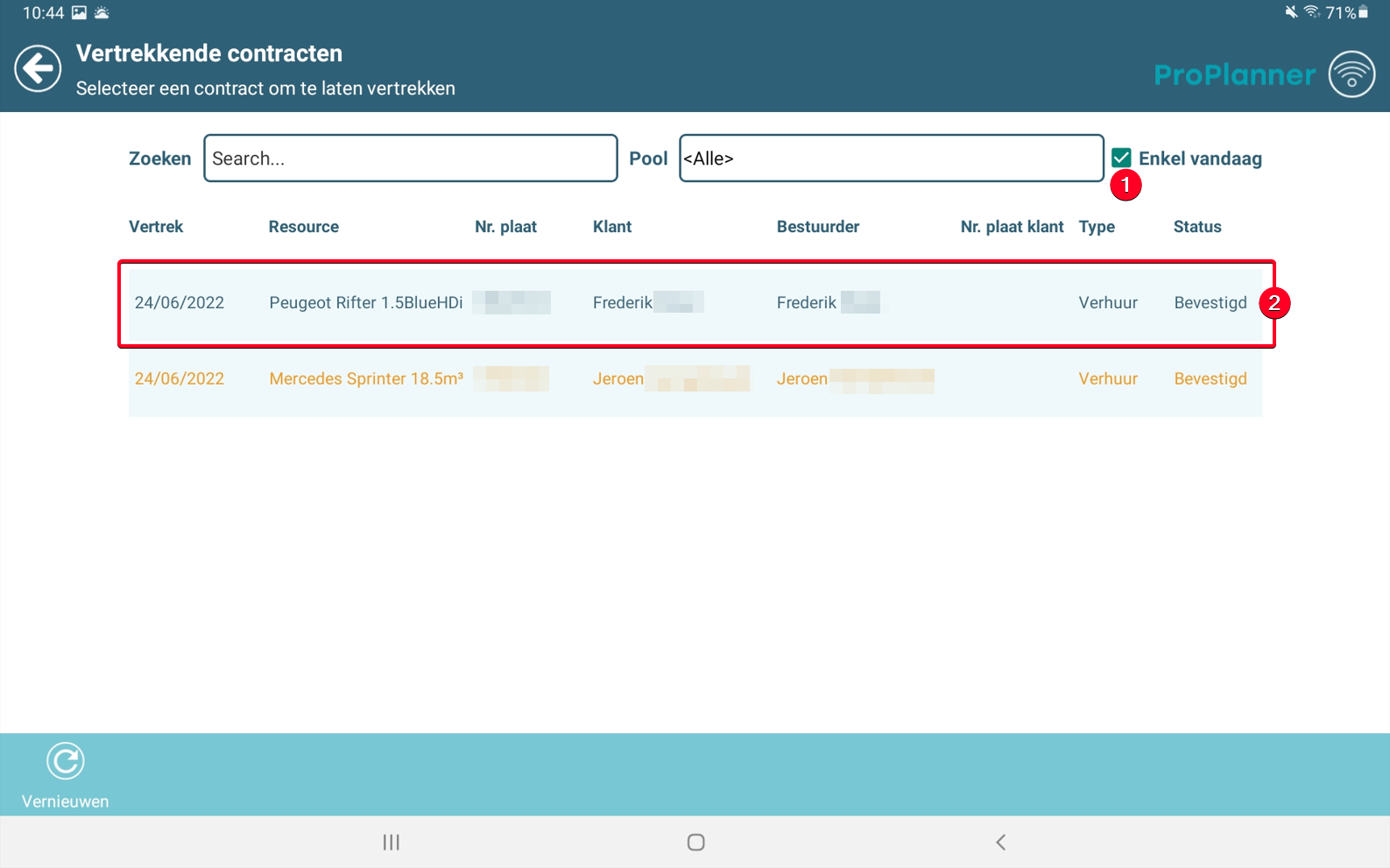
Lorsque vous cliquez dans cet écran sur le contrat que vous voulez faire partir (2), vous obtenez d’abord un résumé du contrat en question, affichant également les mémos et/ou alertes sur le contrat :
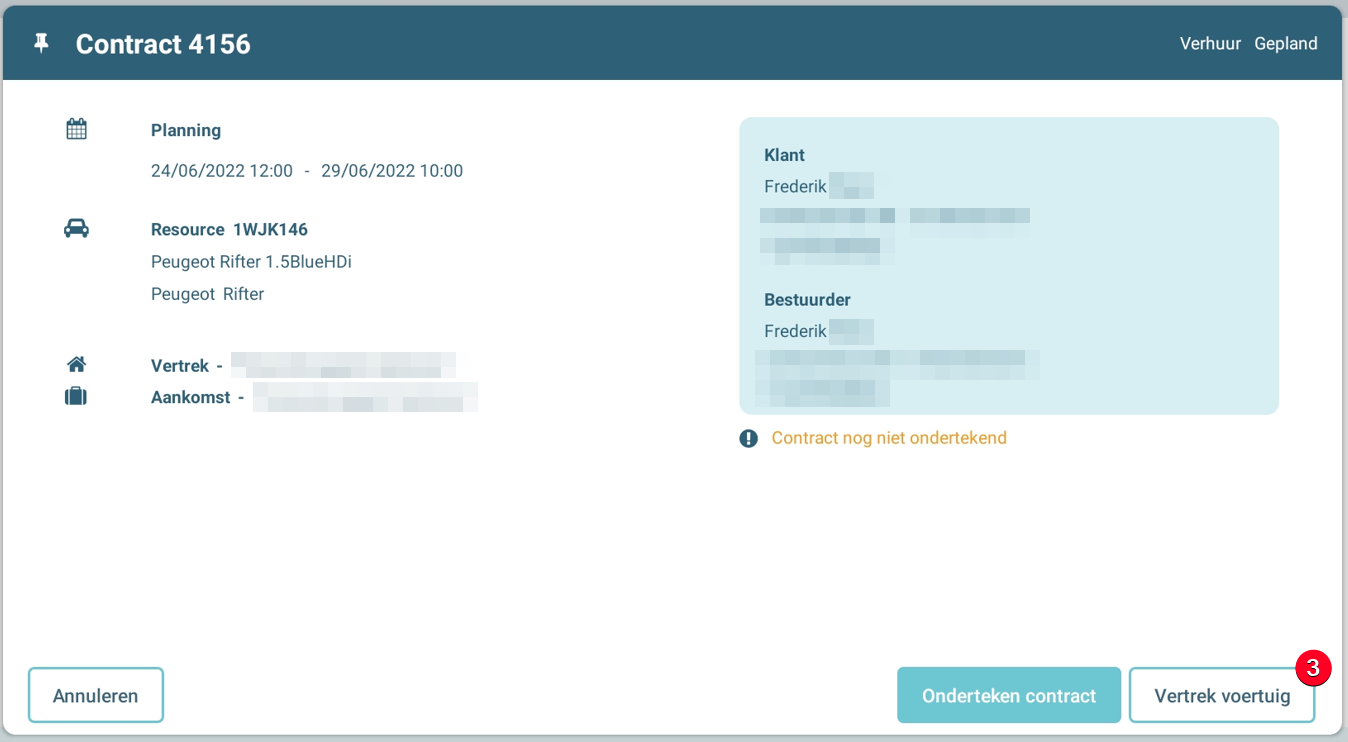
Pour faire partir le véhicule, cliquez sur le bouton « Départ du véhicule » (3), ce qui affiche un écran vous permettant de vérifier les détails du client et du conducteur. Cet écran vous offre les possibilités suivantes :
- Si nécessaire, vous pouvez modifier le client et/ou le conducteur (4). Cette action permet de remplacer le client/conducteur figurant sur le contrat par un autre client/conducteur qui sera recherché dans la base de données.
- Vous pouvez lire l’e-ID du conducteur (5) (seulement possible si vous avez un lecteur d’e-ID Bluetooth) avec lequel vous adaptez les données du conducteur en fonction des données de l’e-ID lue.
- Vous pouvez confirmer les données du conducteur (6). Cette action est obligatoire pour poursuivre le processus.
- Après avoir confirmé les coordonnées du conducteur, vous pouvez également prendre une photo de la carte d’identité et du permis de conduire (7).
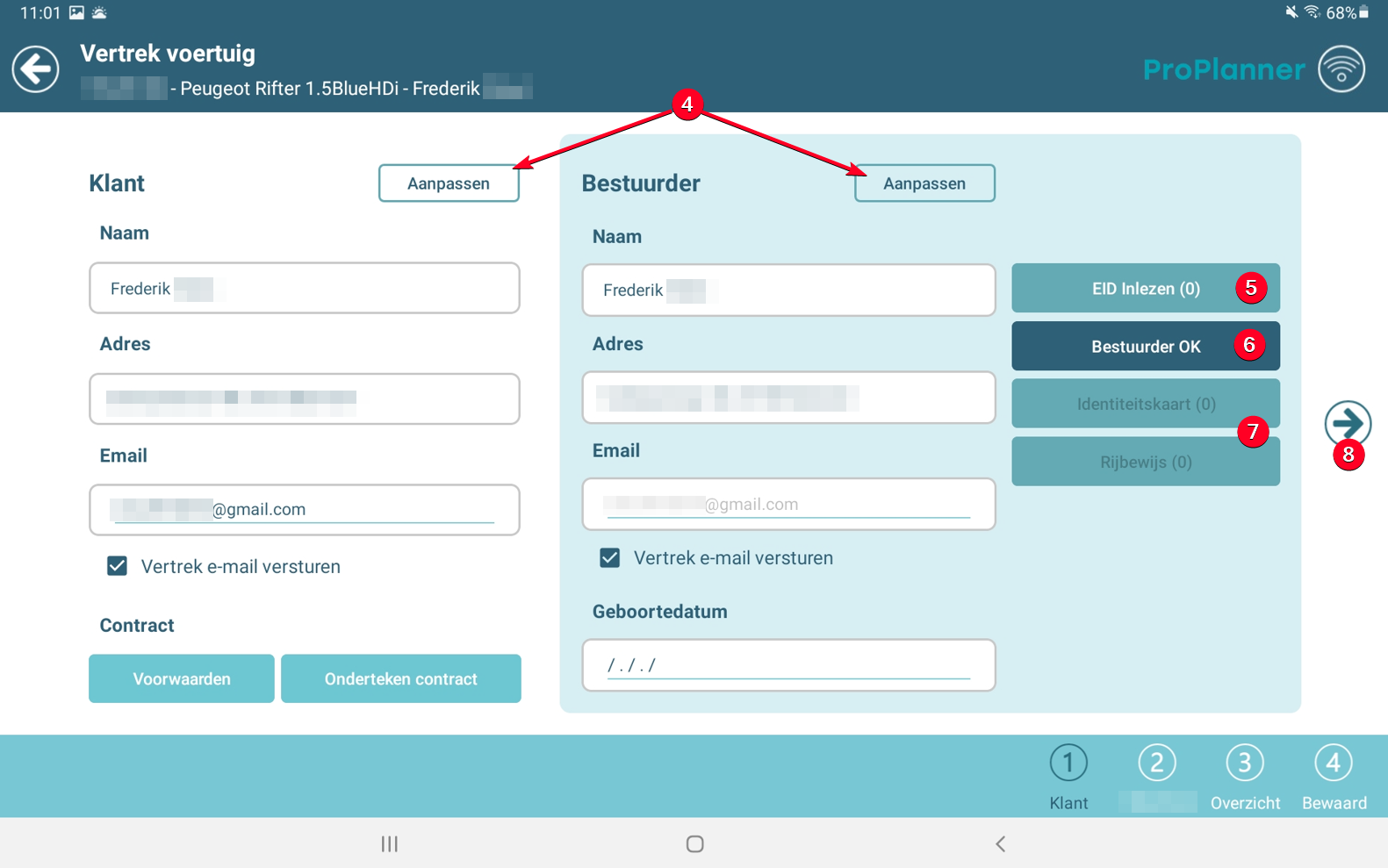
Après avoir quitté l’écran ci-dessus, la connexion au réseau Wi-Fi n’est plus nécessaire. Cela signifie qu’à partir de ce moment, vous pouvez vous rendre jusqu’au véhicule avec le conducteur pour procéder aux étapes suivantes.
Lorsque vous cliquez sur l’écran suivant (8), vous vous trouvez dans le flux consacré aux informations du véhicule. L’ordre dans lequel ces écrans s’affichent dépend de la configuration de votre environnement. Celle-ci détermine également si certains écrans sont utilisés ou non. Nous donnons ci-dessous un aperçu des écrans possibles dans ce flux :
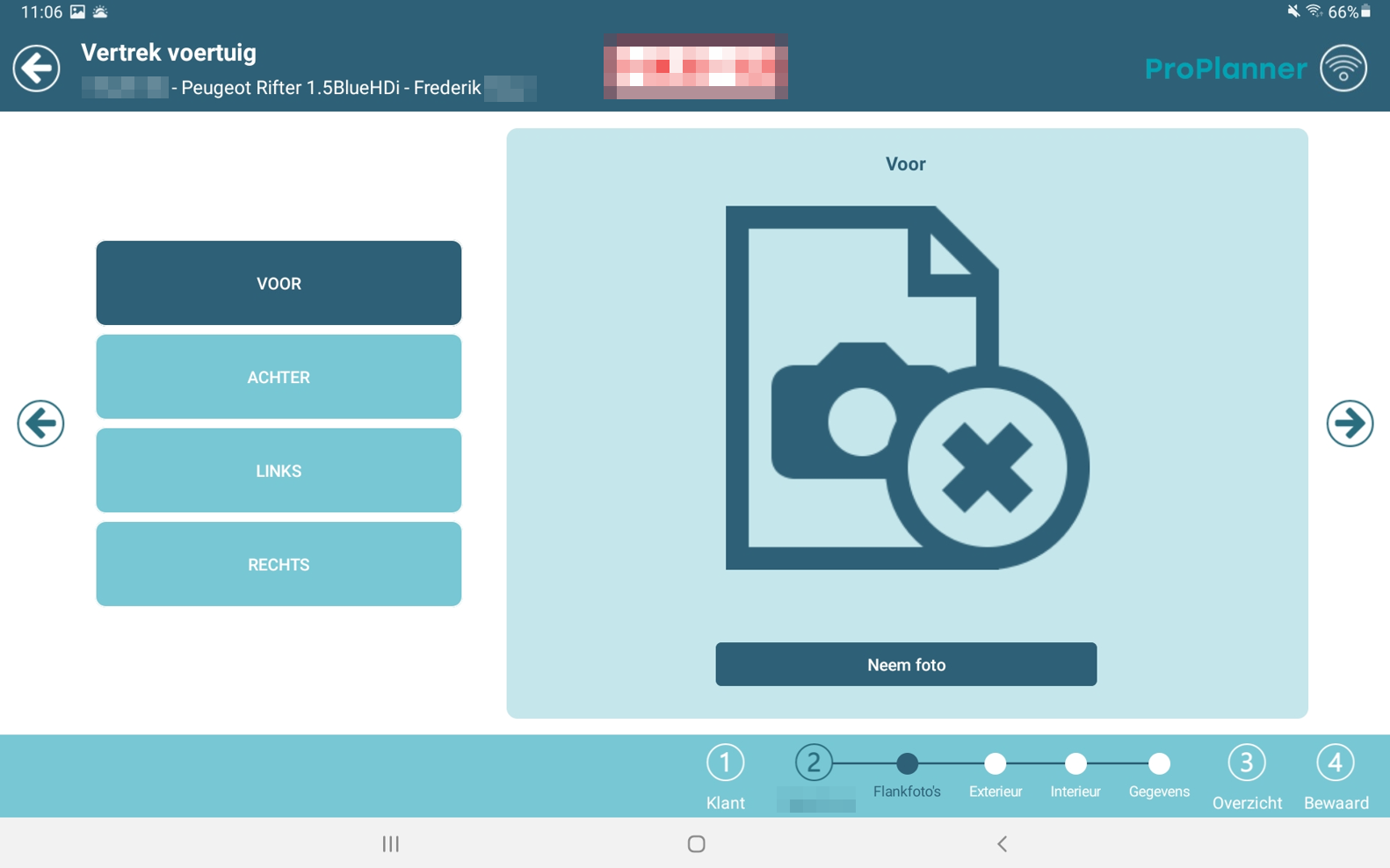
- Un écran pour prendre des photos des côtés : Cet écran vous permet de prendre une photo de chaque côté du véhicule.
- Un écran pour enregistrer les dommages à l’extérieur du véhicule. Cet écran fournit également un aperçu des dommages connus.
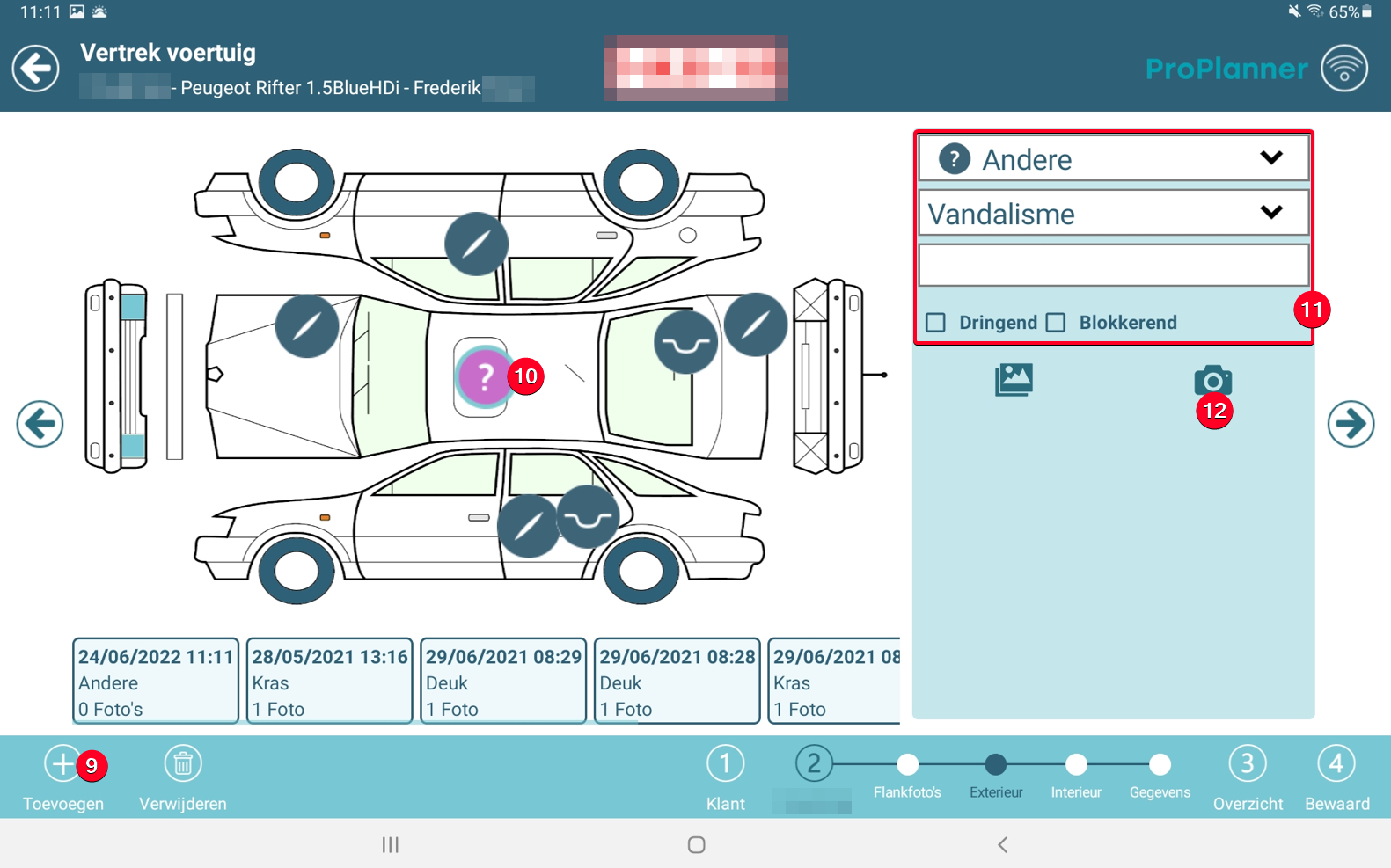 Pour ajouter un nouveau dommage :
- Cliquez sur le bouton « Ajouter » (9)
- Déplacez la sphère violette à l’emplacement des dommages (10)
- Indiquez le dommage (11)
- Prenez une photo du dommage (12)
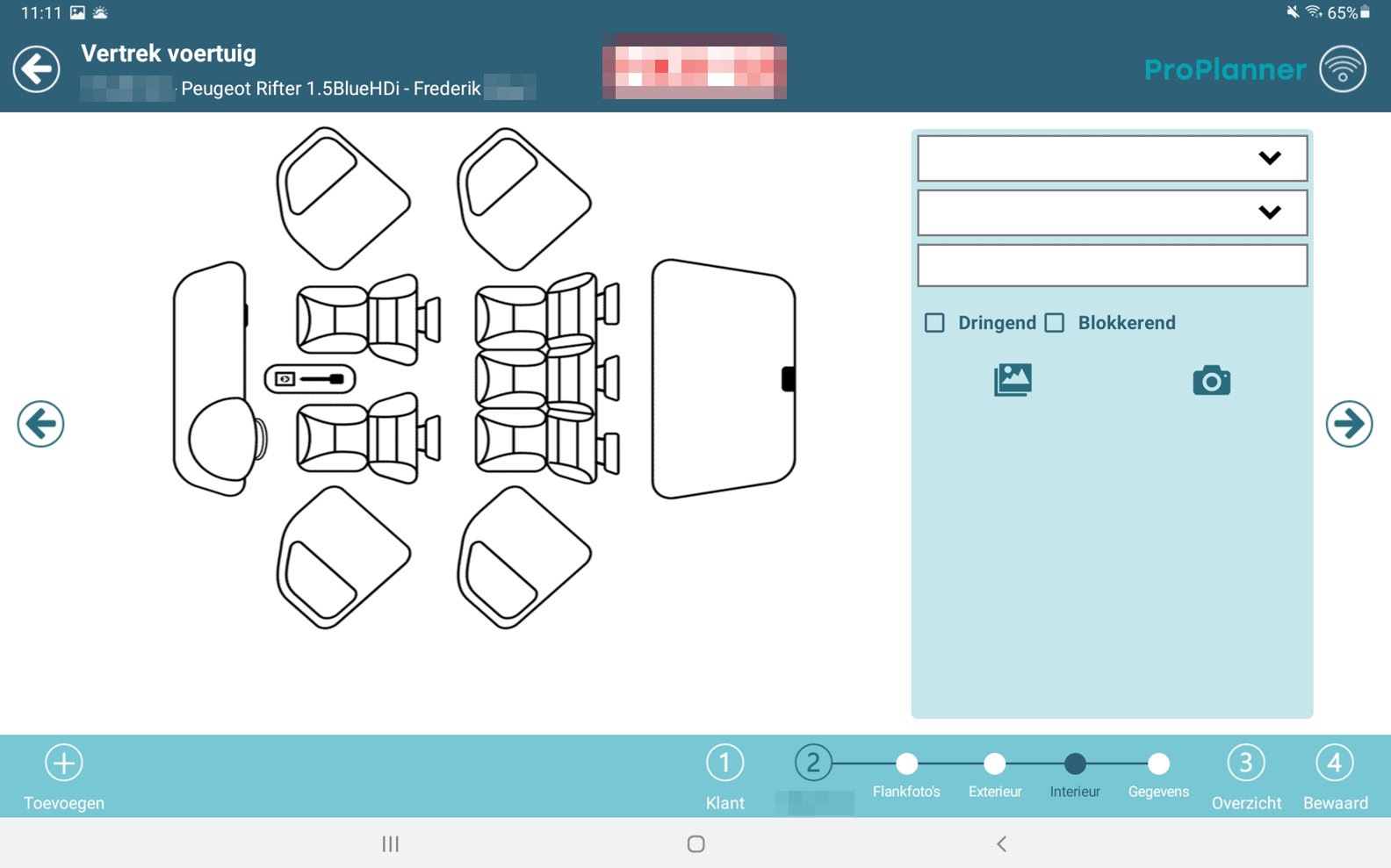
- Un écran pour enregistrer les dommages à l’intérieur du véhicule. Cet écran fournit également un aperçu des dommages connus. Celui-ci fonctionne de la même manière que l’enregistrement des dommages à l’extérieur.
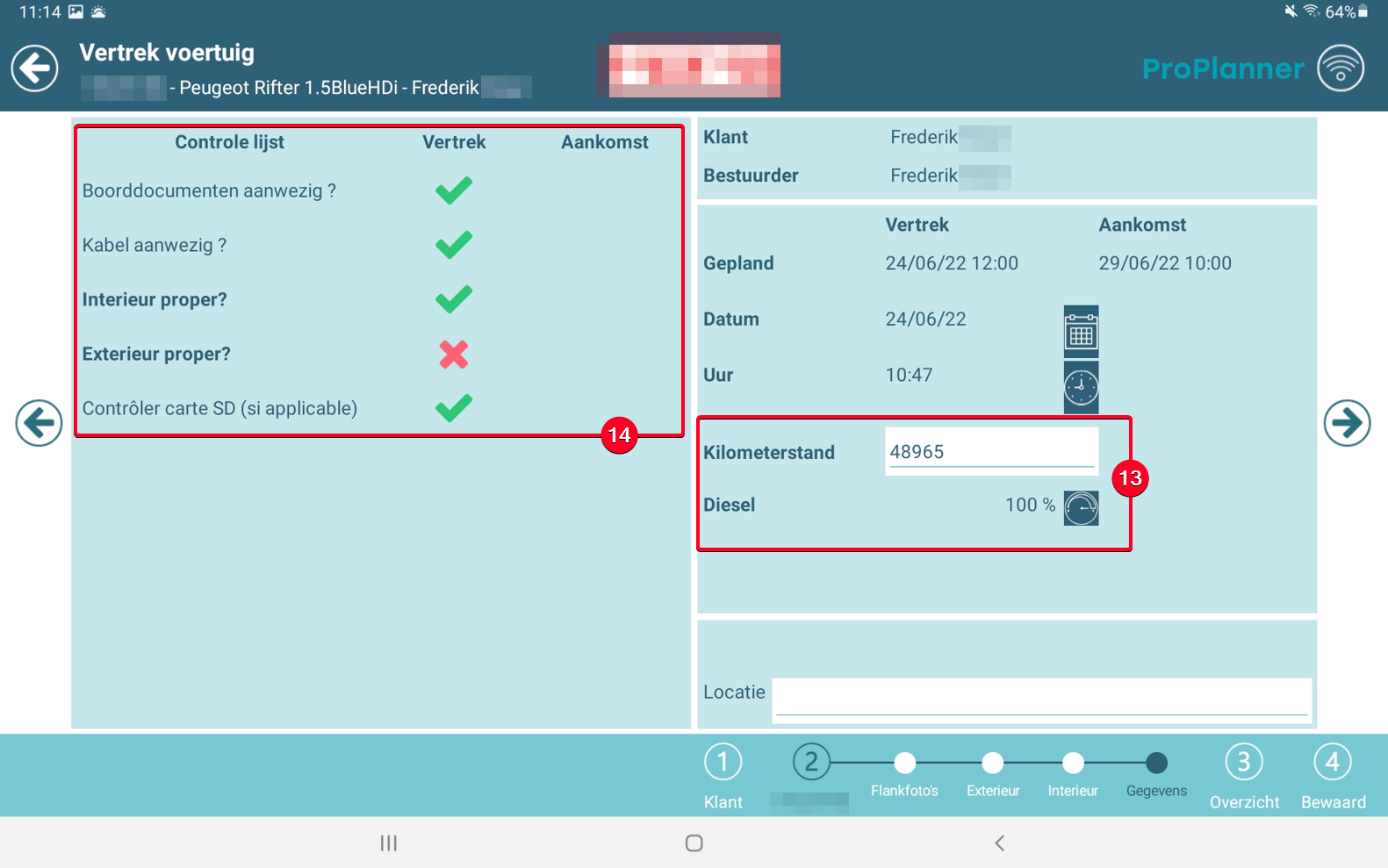
- Un écran vous permettant d’enregistrer certaines données sur le véhicule (kilométrage, contenu du réservoir) (13) et de cocher une liste de contrôle (14).
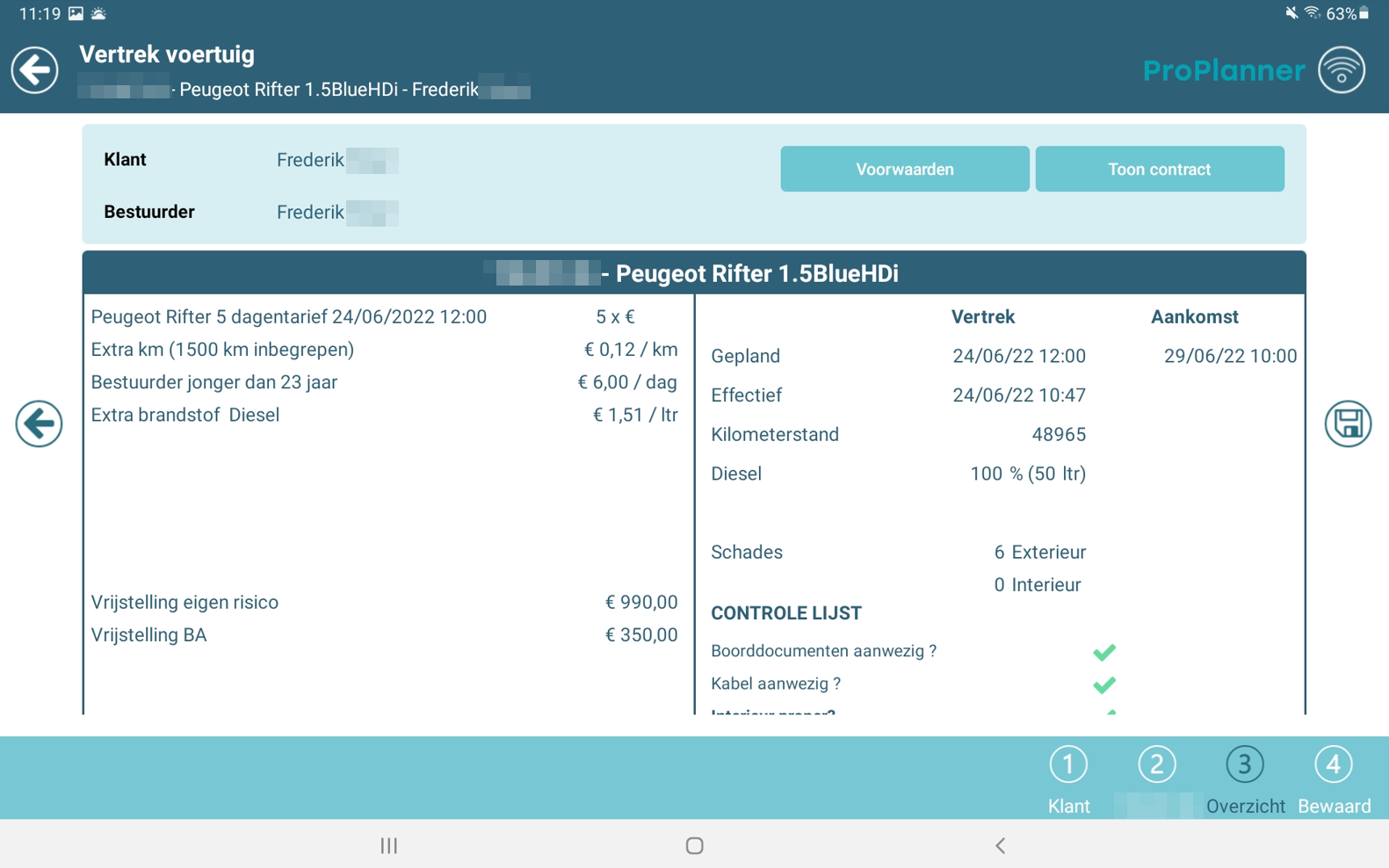
Enfin, tout est résumé sur un seul écran afin que vous puissiez le parcourir avec le conducteur avant qu’il ne signe (15).
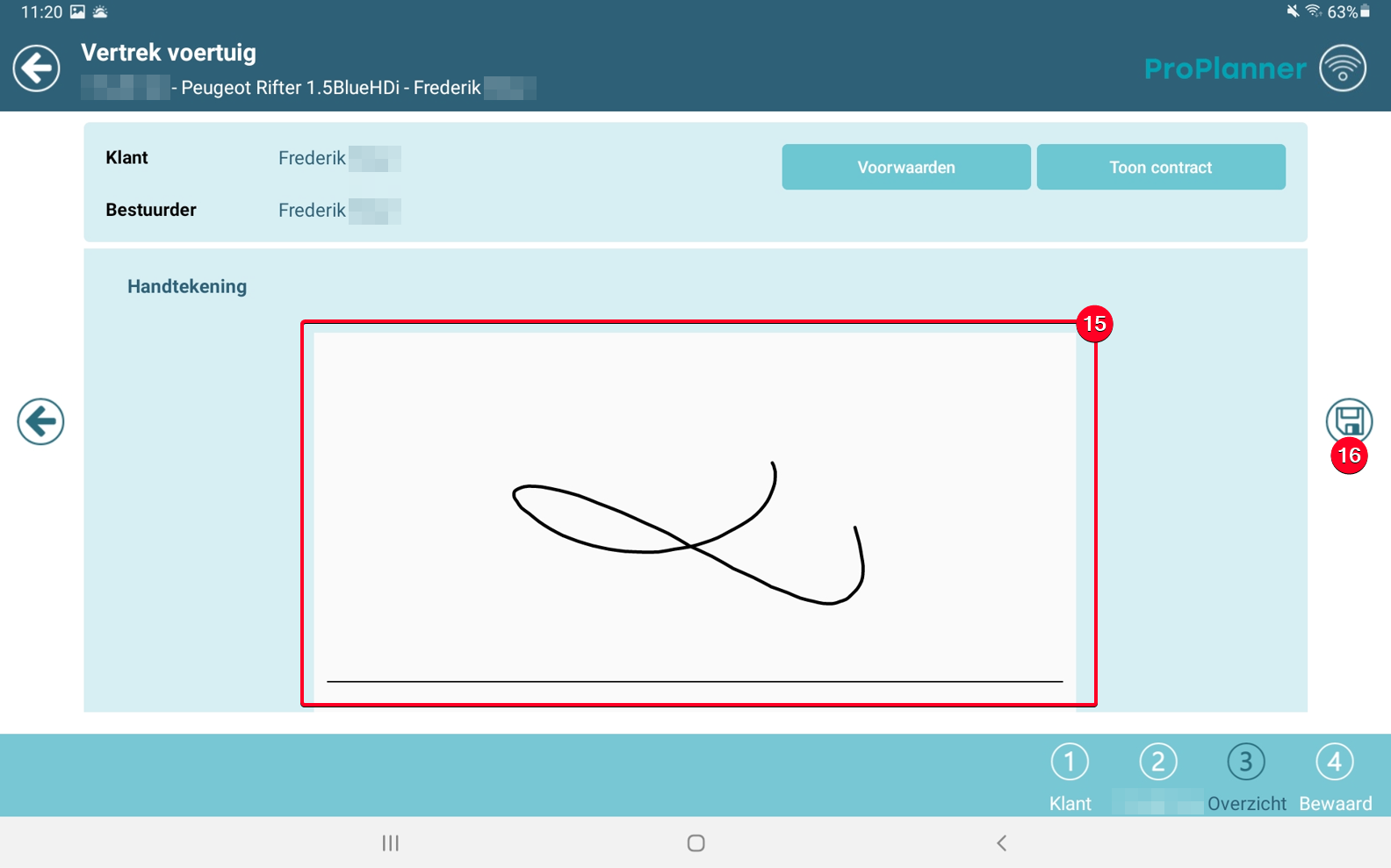
Une fois que le conducteur a signé, vous pouvez enregistrer (16) et le conducteur peut partir avec le véhicule. À ce stade, les documents nécessaires sont transmis. Ces documents sont les suivants :
- Le contrat signé par les deux parties
- Les conditions générales
- Le document de check-out signé par les deux parties
- Éventuellement un aperçu des dommages existants sur le véhicule
Pour enregistrer le check-out, une nouvelle connexion au réseau Wi-Fi est nécessaire.