Cette méthode est la plus recommandée pour créer/modifier seulement un tarif ou quelques tarifs. Pour créer/modifier un grand nombre de tarifs, nous recommandons plutôt la méthode automatique.
Pour créer un tarif manuellement, allez dans l’aperçu des tarifs (Gestion > Tarifs) où vous cliquez ensuite sur le bouton « Ajouter » (1). Toutefois, si vous souhaitez modifier un tarif existant, vous pouvez cliquer sur l’icône du crayon pour le tarif en question (2), ou vous pouvez double-cliquer sur le tarif en question (3).

Dans tous ces cas, vous accédez à l’écran de détail du tarif à créer ou à modifier où vous pouvez paramétrer les options nécessaires. Cet écran comporte plusieurs tuiles, chacune d’entre elles étant abordée séparément ci-dessous :
- Tuile « Général »
- Tuile « Toeslagen »
- Tuile « Site web » (uniquement si le module « Intégration site web » a été activé)
- Tuile « Self Service App » (uniquement si le module « Self Service App » a été activé)
Via de schuifknop "BTW excl / BTW incl" in de titelbalk van het scherm, kan je aangeven of je de prijzen respectievelijk exclusief of inclusief BTW wenst op te geven.

Tuile « Général »
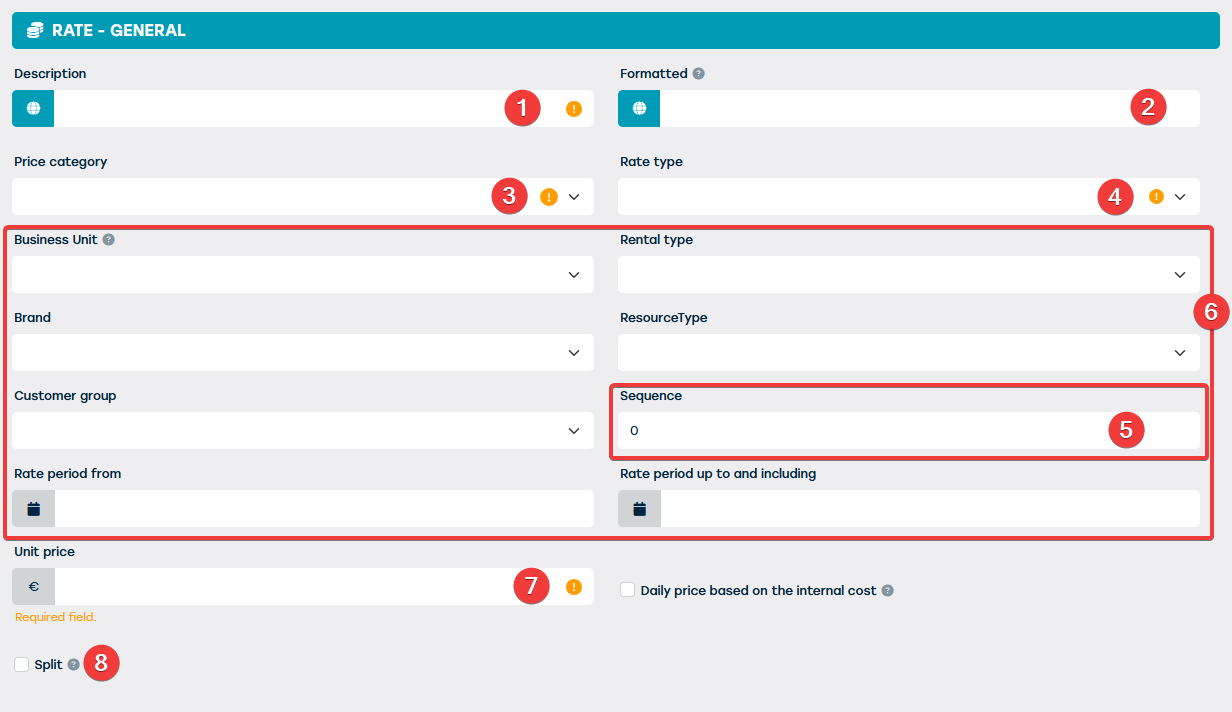
Comme partout dans ProPlanner, les champs en jaune sont ici aussi obligatoires à remplir. Cette tuile vous permet de paramétrer les options suivantes en ce qui concerne le tarif à créer :
| 1 | Vous définissez ici le nom du tarif à créer. Ce nom peut être défini tout à fait librement. Le bouton du globe vous permet de spécifier la traduction du nom pour chacune des langues prises en charge par ProPlanner. |
| 2 | Vous pouvez définir ici le nom du tarif tel qu’il apparaîtra sur les factures où ce tarif s’applique. Ce faisant, vous pouvez utiliser un certain nombre de variables, comme l’indique l’infobulle de l’icône d’information. De cette manière, ce nom s’adapte de façon dynamique à la situation dans laquelle le tarif est utilisé. Vous pouvez également y spécifier les différentes traductions à l’aide du bouton du globe. |
| 3 | Vous indiquez ici la classe de prix dans laquelle s’inscrit le tarif à créer. Vous pouvez choisir parmi toutes les classes de prix qui ont déjà été créées au sein du groupe d’entreprises pour lequel vous êtes enregistré. Vous pouvez créer de nouvelles classes de prix via l’écran de gestion concerné. |
| 4 | Vous indiquez ici le type de tarif à utiliser pour le tarif à créer. Vous pouvez choisir parmi tous les types de tarifs qui ont déjà été créés au sein du groupe d’entreprises pour lequel vous êtes enregistré. Vous pouvez créer de nouveaux types de tarifs via l’écran de gestion concerné. |
| 5 | Dans ce champ, vous pouvez définir l’ordre dans lequel le tarif doit être créé dans la liste des tarifs. C’est important dans le cadre de l’attribution automatique d’un tarif à appliquer pour un contrat (car, lors du contrôle du tarif à appliquer, ProPlanner prend le premier tarif de la liste qui remplit toutes les conditions). |
| 6 | Ces champs vous permettent de spécifier un certain nombre de critères pour déterminer l’utilisation du tarif à créer. |
| 7 | Vous définissez ici le prix unitaire du tarif. En cochant la case à cocher, vous pouvez faire en sorte qu’il dépende du coût interne de la ressource qui est calculé sur la base des coûts enregistrés sur la ressource |
| 8 | Lorsqu’un tarif est attribué à un contrat, on examine, en fonction de certains paramètres, la date de début ou de création de ce contrat et la période tarifaire du tarif. Si cette date tombe pendant la période tarifaire, le tarif sera utilisé pour toute la durée du contrat (même si le contrat se termine en dehors de la période tarifaire). Toutefois, si vous cochez cette case, à l’expiration de la période tarifaire, un tarif différent sera appliqué pour le reste de la durée du contrat. |
Tile "Toeslagen"
Cette tuile vous permet d’indiquer les éventuels suppléments à facturer si ce tarif s’applique. Elle se présente comme suit :
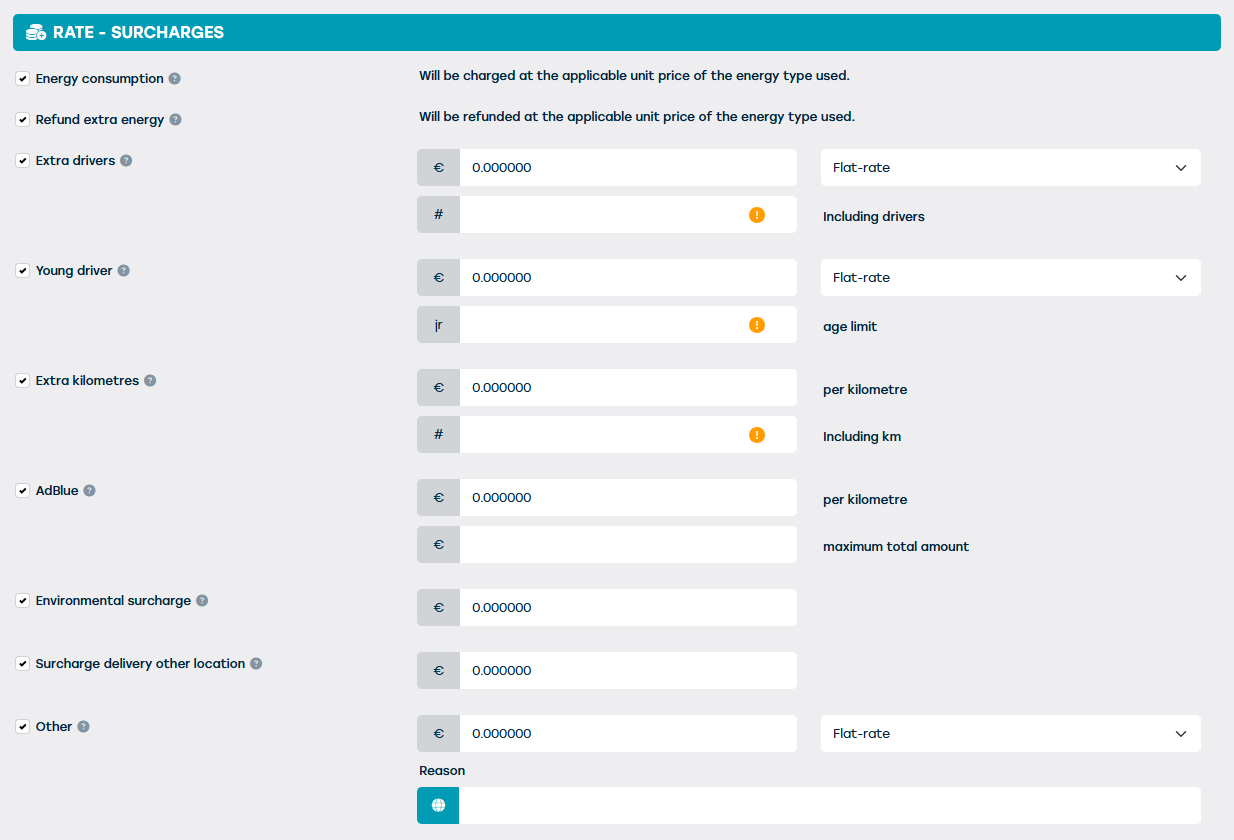
À l’ouverture de cette tuile, les cases à cocher seront décochées par défaut. Ce n’est que lorsque ces cases seront cochées que les champs en question s’afficheront.
Les suppléments suivants peuvent être ajoutés au tarif :
| Consommation d’énergie | Vous déterminez ici si la consommation de carburant doit être facturée en plus du tarif. C’est le seul supplément qui sera indiqué par défaut. |
| Remboursement de l’énergie excédentaire | Vous déterminez ici si le client sera remboursé pour le carburant excédentaire (ou l’électricité excédentaire). |
| Conducteurs supplémentaires | Il s’agit d’un supplément à payer pour chaque conducteur supplémentaire. Le nombre de conducteurs inclus dans le tarif doit être spécifié. En outre, vous devez indiquer le prix par conducteur supplémentaire et préciser s’il s’agit d’un prix forfaitaire ou plutôt d’un prix à facturer par unité de période. Cette dernière option vous permet de spécifier un montant maximum à facturer. |
| Jeune conducteur | Ce supplément sera facturé pour un conducteur plus jeune par rapport à un âge à spécifier. Vous fixez ici aussi le prix par jeune conducteur et précisez s’il s’agit d’un forfait ou non (comme pour les conducteurs supplémentaires). |
| Kilomètres supplémentaires | Ce supplément sera payé par kilomètre parcouru au-delà du nombre de kilomètres inclus. Le prix unitaire ainsi que le nombre de kilomètres inclus doivent être précisés. |
| AdBlue | Ce supplément AdBlue (qui ne sera facturé que si le véhicule en question utilise de l’AdBlue) est calculé par kilomètre parcouru. Il est possible de fixer un montant maximum pour ce supplément. |
| Supplément environnemental | Il s’agit d’un supplément forfaitaire dans le cadre de la préservation de l’environnement. |
| Supplément pour livraison à un autre endroit | Ce supplément forfaitaire sera facturé si le véhicule est restitué dans un pool autre que le pool de départ du véhicule (check-in pool ≠ check-out pool). |
| Autres | Ici, vous pouvez ajouter vous-même un supplément. La raison spécifiée apparaîtra sur la facture où ce supplément est facturé. Vous pouvez ici aussi déterminer si le prix indiqué est un prix forfaitaire ou un prix unitaire. |
Tuiles « Site web » et « Self Service App »
Sur ces tuiles, vous pouvez indiquer si le tarif à créer doit également être disponible pour des réservations via le site web ou l’application en libre-service (le cas échéant).