Tous les documents envoyés aux clients et tous les courriers automatiques expédiés par ProPlanner utilisent des modèles prédéfinis. Vous pouvez gérer ces modèles via un écran de gestion dédié où vous pouvez :
- Définir de nouveaux modèles
- Modifier des modèles existants
- Supprimer les modèles qui ne sont plus utilisés
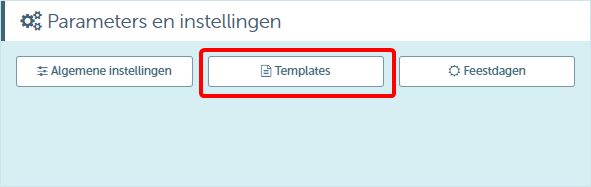
L'écran de gestion des modèles peut être trouvé sur l'écran "Gérer" dans la tuile "Paramètres et configurations" :
L'écran de détails d'un modèle est composé de 3 tuiles différentes :
- Une rubrique « Généralités » où vous pouvez déterminer les caractéristiques générales du modèle.
- Une rubrique « Traductions » où vous pouvez définir vous-même le modèle, dans les différentes langues supportées par ProPlanner.
- Une rubrique « Conditions » où vous pouvez définir les critères pour lesquels le modèle en question doit être utilisé.
Tuile "Général" de l'écran de détails d'un modèle

Cet écran vous permet de définir le type de document ou d’e-mail dont vous souhaitez modifier le modèle ou pour lequel vous désirez en ajouter un (1). Vous pouvez par exemple sélectionner ici le type « Document conditions générales » qui vous permettra de télécharger le modèle de conditions générales. Ensuite, vous déterminerez la manière dont vous souhaitez charger le modèle correspondant (2). C’est possible sous la forme d’un fichier PDF ou d’un code HTML. Si vous choisissez cette dernière option, vous pourrez toujours spécifier si le modèle doit être modifiable ou non (5).
Si le modèle en question contient des variables qui doivent être complétées différemment en fonction de la situation (p. ex. le numéro de contrat, le nom du client, etc.), vous devez choisir l’éditeur HTML. Lorsque vous téléchargez un document PDF, ce document non modifiable sera toujours utilisé pour le modèle correspondant.
Si vous le souhaitez, vous pouvez spécifier un ordre de tri (3) (c’est-à-dire l’ordre dans lequel le modèle est affiché). l'ordre dans lequel le modèle est affiché). Cette fonction ne revêt toutefois de l’importance que si un modèle spécifique doit être choisi dans des conditions particulières. En effet, les modèles sont testés dans leur ordre par rapport aux conditions en vigueur. Le premier modèle qui remplit les conditions requises sera choisi.
Enfin, vous pouvez utiliser la case à cocher « Actif » (4) pour indiquer si le modèle en question peut encore être utilisé. Si ce n’est pas le cas, décochez cette case.
Tuile "Traductions" de l'écran de détails d'un modèle
Selon l'éditeur choisi dans la tuile "Général" (voir ci-dessus), cette tuile sera différente :
- Éditeur = HTML
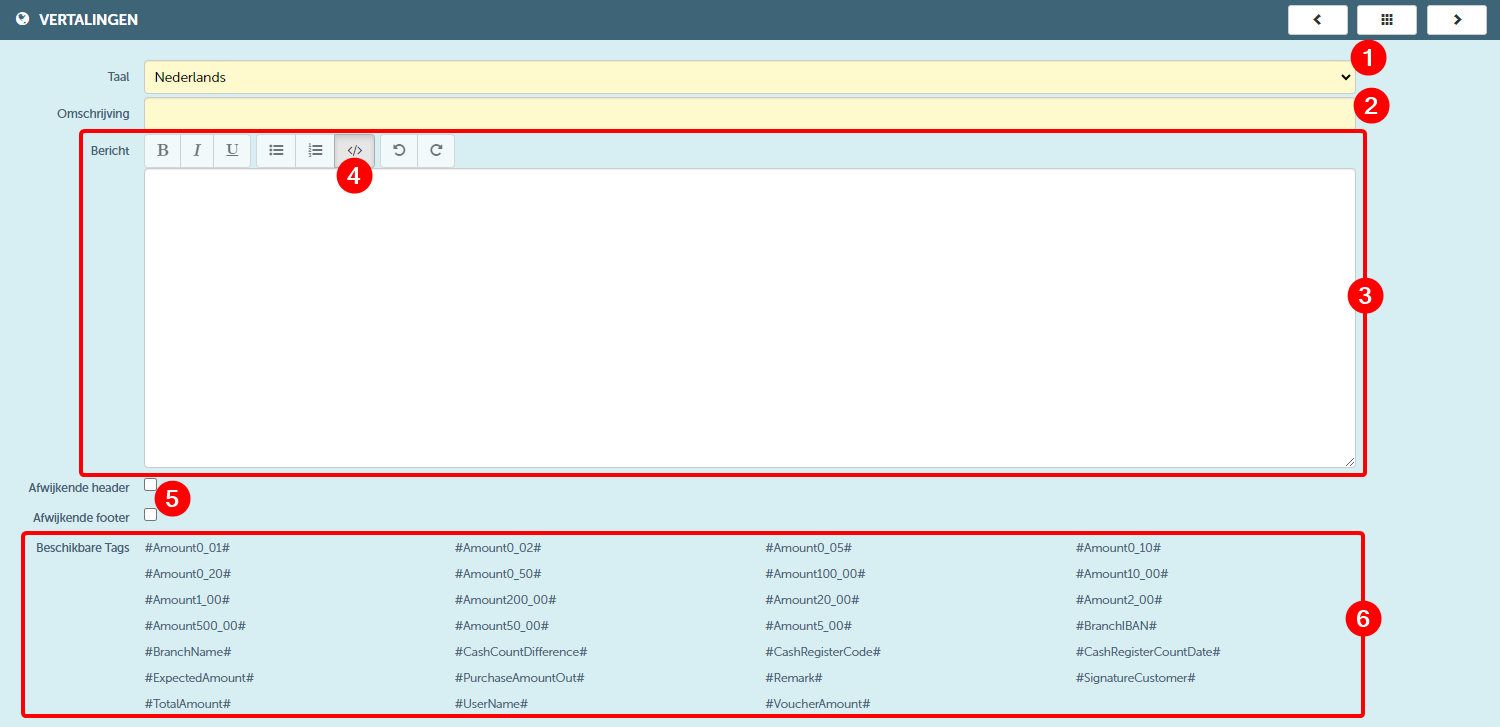
Vous pouvez indiquer ici la langue pour laquelle vous souhaitez définir le modèle correspondant (1). Vous pouvez sélectionner n’importe quelle langue prise en charge par ProPlanner. Ensuite, vous pouvez attribuer une description au modèle (2). Cette description sera utilisée pour désigner le modèle en question dans ProPlanner. En d’autres termes, il s’agit du nom que vous souhaitez donner à ce modèle.
Vous pouvez développer entièrement le modèle dans le champ de l’éditeur (3). Cela peut se faire soit en code HTML, soit sous forme de texte mis en page (qui est ensuite traduit en code HTML). Pour passer d’un mode à l’autre, vous pouvez utiliser le bouton de basculement (4) qui se trouve entre les différents boutons d’édition.
Les cases à cocher (5) permettent de spécifier si l’en-tête et/ou le pied de page du modèle doivent différer de l’en-tête et du pied de page par défaut. Si vous cochez la case, un champ éditeur s’affiche également pour cet élément afin que vous puissiez créer cet en-tête et/ou pied de page spécifique(s).
Enfin, vous trouverez les tags disponibles au bas de l’écran (6). Il s’agit de variables que vous pouvez incorporer au modèle et qui seront toujours complétées avec les valeurs applicables à la situation considérée.
- Éditeur = PDF

Même si vous avez choisi l’éditeur PDF, vous devez d’abord spécifier la langue pour laquelle vous allez télécharger un document PDF (1), puis ajouter une description (2). Il ne vous reste enfin qu’à charger le document PDF à utiliser (3).
Tuile "Conditions" de l'écran de détails d'un modèle
Dans cette rubrique, vous pouvez spécifier les conditions pour lesquelles le modèle concerné doit être utilisé. Par exemple, vous pouvez spécifier qu’un modèle ne doit être utilisé que pour les contrats d’un type de location spécifique (voir l’exemple).
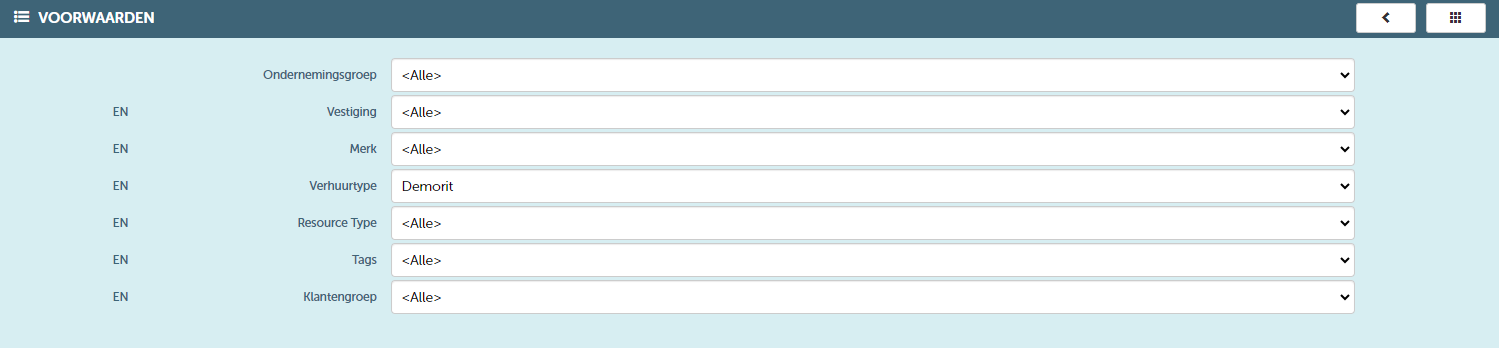
Les critères qu’il est possible de définir sont les suivants :
- Groupe d’entreprises
- Branche
- Marque
- Type de location
- Type de ressource
- Etiquettes
- Groupe de clients