Il existe des situations où une ressource peut passer le check-in, mais où il n’est, à ce moment-là, pas possible d’effectuer entièrement le check-in. Quelques exemples :
- Le contrat court jusqu’à une certaine date et la voiture doit être enlevée chez le client à l’expiration du contrat. Toutefois, avant l’expiration du contrat, le client fait savoir que la voiture peut déjà être enlevée. À ce moment-là, un check-in complet n’est pas encore possible, mais il peut être utile d’indiquer dans ProPlanner que la voiture est prête pour le check-in.
- En période d’affluence, un grand nombre de clients viennent simultanément rendre la ressource qu’ils utilisent. S’il n’y a, à ce moment-là, qu’un employé pour effectuer les check-ins, cela entraînera rapidement un temps d’attente important pour ces clients, étant donné qu’un check-in prend tout de même quelques minutes. Là encore, il serait utile de marquer rapidement les véhicules restitués comme prêts pour le check-in, après quoi le check-in complet peut être effectué à un moment plus calme.
Pour faire face à ces situations, vous pouvez marquer une ressource comme « Prête pour le check-in » dans ProPlanner.
Pour profiter des fonctionnalités décrites ci-dessous, veuillez nous contacter à l’adresse support@proplanner.eu.
Il est possible de marquer une ressource comme « prête pour le check-in » de différentes manières :
Via le planning
Lorsqu’une ressource est en train de rouler (c.-à-d. qu’elle a passé le check-out), vous pouvez désigner l’option « prête pour le check-in » dans l’écran de planification en cliquant avec le bouton droit de la souris sur le contrat concerné :
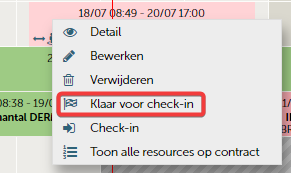
Après avoir confirmé cette action, le contrat concerné sera marqué comme « prêt pour le check-in ». Ce que cela signifie exactement est expliqué plus loin dans cet article.
Indien de module "Haal en breng" werd aangeschakeld, zal je op dit moment het haaladres kunnen bevestigen of aanpassen.
Via la fiche de contrat
Lorsque vous ouvrez la fiche de contrat d’un contrat ayant passé le check-out, vous pouvez cocher la case « prêt pour le check-in » dans la sous-tuile « Check-in » de la tuile « Ressources » :
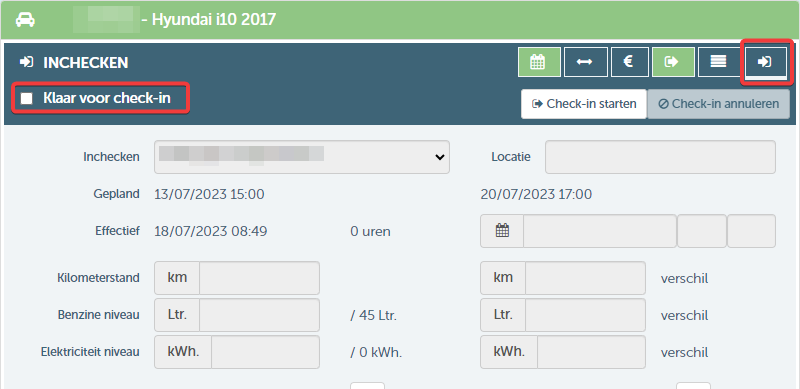
Dès que vous cochez cette case, votre nom d’utilisateur s’affiche, tout comme l’heure à laquelle le véhicule a été marqué comme « prêt pour le check-in ». Ce n’est que lorsque le contrat est sauvegardé qu’il est marqué comme « prêt pour le check-in ». Ce que cela signifie exactement est expliqué plus loin dans cet article.
Via la tablette
Vous pouvez également indiquer via l’application ProPlanner sur la tablette que la ressource pour un contrat donné est prête pour le check-in. Pour ce faire, cliquez sur le bouton « Le véhicule est prêt pour le check-in » dans l’écran de démarrage du check-in.
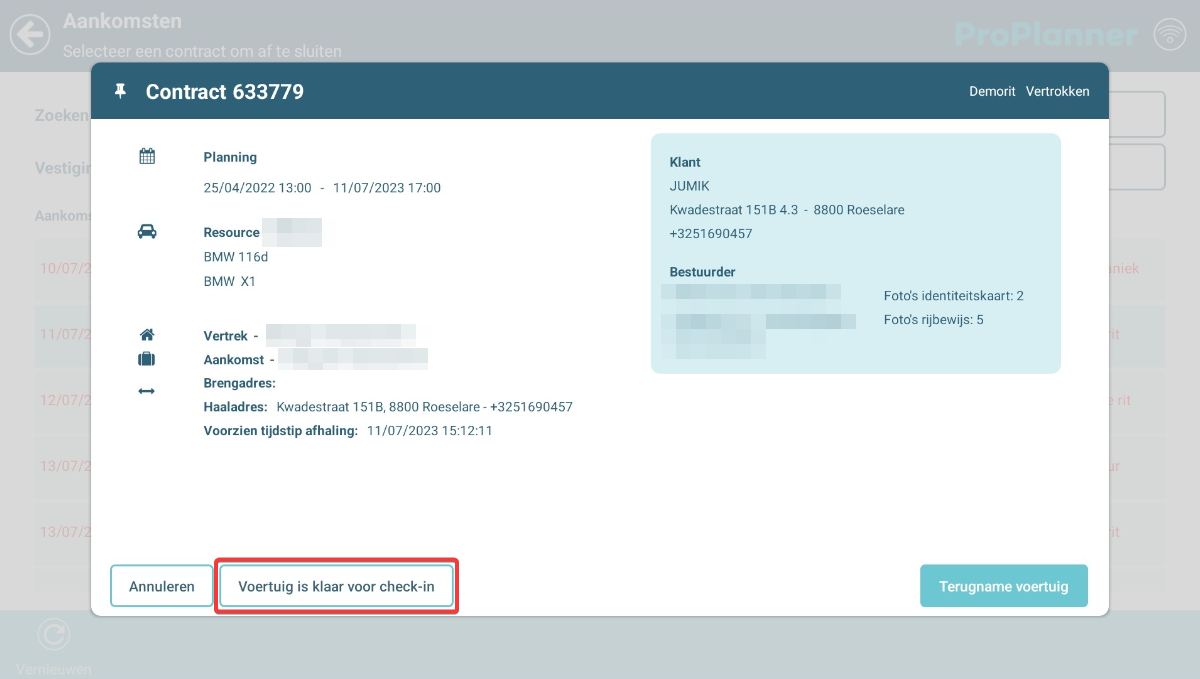
Als je hierop klikt, zal het contract worden aangeduid als "Klaar voor check-in". Wat dit juist betekent, wordt verderop in dit artikel besproken.
Via ProPlanner Mobile
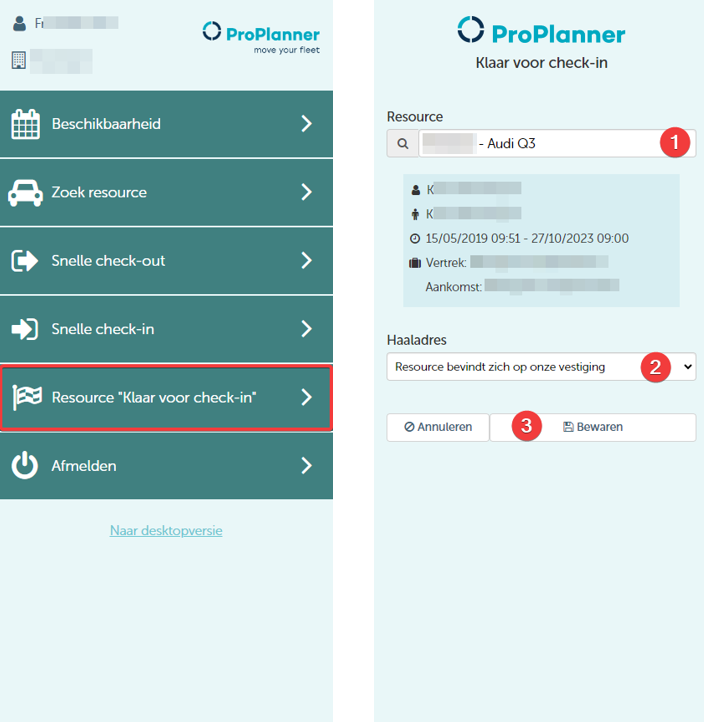
Indien zo ingesteld, kan je ook via ProPlanner Mobile (i.e. de ProPlanner webversie voor smartphone) een resource aanduiden als "Klaar voor check-in". Ook hier kan je na het zoeken van de resource (1) het haaladres aanpassen (2) indien dit nodig zou zijn. Wanneer je vervolgens op de knop "Bewaren" (3) klikt, zal het contract worden aangeduid als "Klaar voor check-in". Ce que cela signifie exactement est expliqué plus loin dans cet article.
Que signifie le marquage d’un contrat comme « prêt pour le check-in » ?
Dans ProPlanner, vous pouvez voir de différentes manières qu’un contrat déterminé a été marqué comme « prêt pour le check-in ».
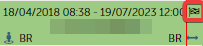
- Sur le planning, une icône supplémentaire s’affichera sur un contrat, indiquant que celui-ci a été marqué comme « prêt pour le check-in ».
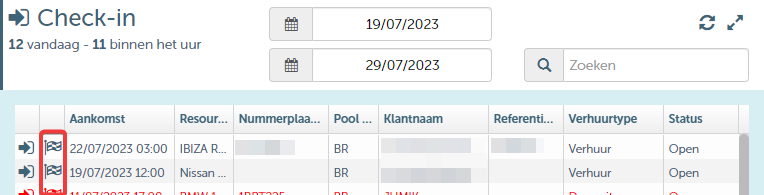
- Sur l’écran d’accueil, cette même icône s’affichera dans la tuile de check-in pour les contrats déjà marqués comme « prêts pour le check-in » :
- Cette icône s’affichera également sur le rapport « Enlèvement et livraison » (si le module a été activé) :

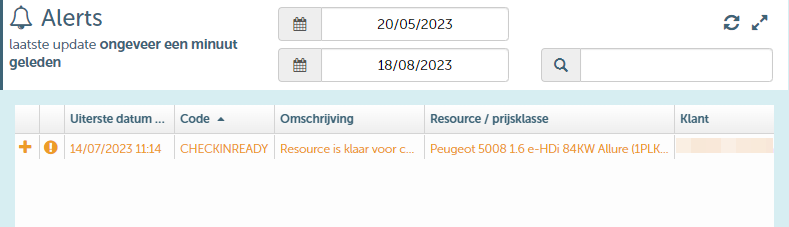
- Pour chaque contrat marqué comme « prêt pour le check-in », une alerte sera créée sur l’écran d’accueil. Cette alerte sera automatiquement terminée lorsque la ressource concernée passera le check-in.