La création d’un utilisateur dans ProPlanner se fait via l’écran d’administration des utilisateurs (Administration > Utilisateurs et droits > Utilisateurs) et en plusieurs étapes :
- Saisie des données de l’utilisateur
- Attribution de rôles à l’utilisateur
- Invitation de l’utilisateur
Saisie des données de l’utilisateur
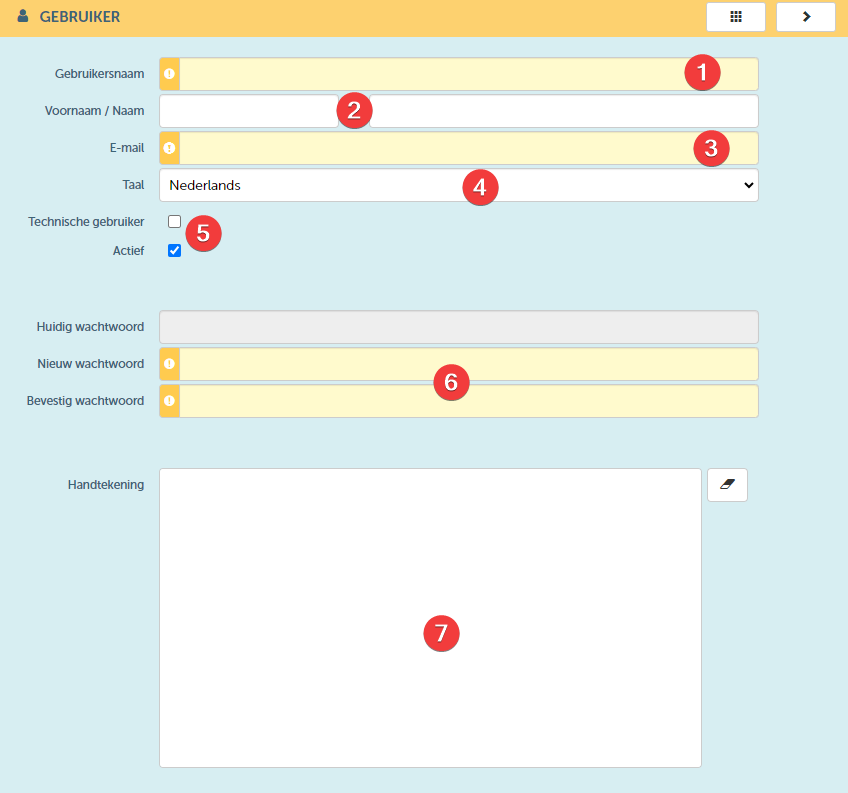
Lors de la création d’un nouvel utilisateur, les informations suivantes doivent/peuvent être saisies :
| N° | Description | Obligatoire? | Remarques |
| 1 | Saisissez ici le nom d’utilisateur de l’utilisateur que vous souhaitez créer. Nous recommandons d’utiliser l’adresse électronique de l’utilisateur à cette fin. Attention : C’est avec ce nom que l’utilisateur devra se connecter à ProPlanner. En outre, ce nom sera également utilisé dans ProPlanner pour se référer à cet utilisateur. Il est donc important qu’il soit unique dans ProPlanner. | Oui | Ce nom ne pourra plus être modifié après l’enregistrement de l’utilisateur. |
| 2 | Saisissez ici le nom et le prénom de l’utilisateur. | Non | |
| 3 | Saisissez ici l’adresse électronique de l’utilisateur. C’est à cette adresse que l’utilisateur recevra les e-mails provenant de ProPlanner (comme, par exemple, les e-mails relatifs à la création (réinitialisation) d’un mot de passe). | Oui | Cette adresse électronique peut être modifiée à tout moment. |
| 4 | Indiquez ici la langue de l’utilisateur. C’est également la langue avec laquelle ProPlanner s’ouvrira lorsque cet utilisateur ouvrira une session. | Oui | L’utilisateur peut modifier cette langue à tout moment. |
| 5 | Via deze checkboxen kan je aanduiden of het om een technische gebruiker gaat (i.e. een gebruiker die nodig is om een extern systeem toegang te geven tot ProPlanner) of niet. Vous pouvez également désactiver un utilisateur existant à l’aide de la case « Actif », lui retirant ainsi l’accès à ProPlanner. | Aan- of uitvinken | |
| 6 | Vous pouvez définir ici un mot de passe provisoire pour l’utilisateur. Lorsque vous inviterez l’utilisateur (voir ci-dessous), il recevra un e-mail pour modifier ce mot de passe. | Oui | |
| 7 | L’utilisateur peut saisir ici sa signature. Celle-ci sera affichée sur les documents de check-out et de check-in. | Non |
Attribution de rôles à l’utilisateur
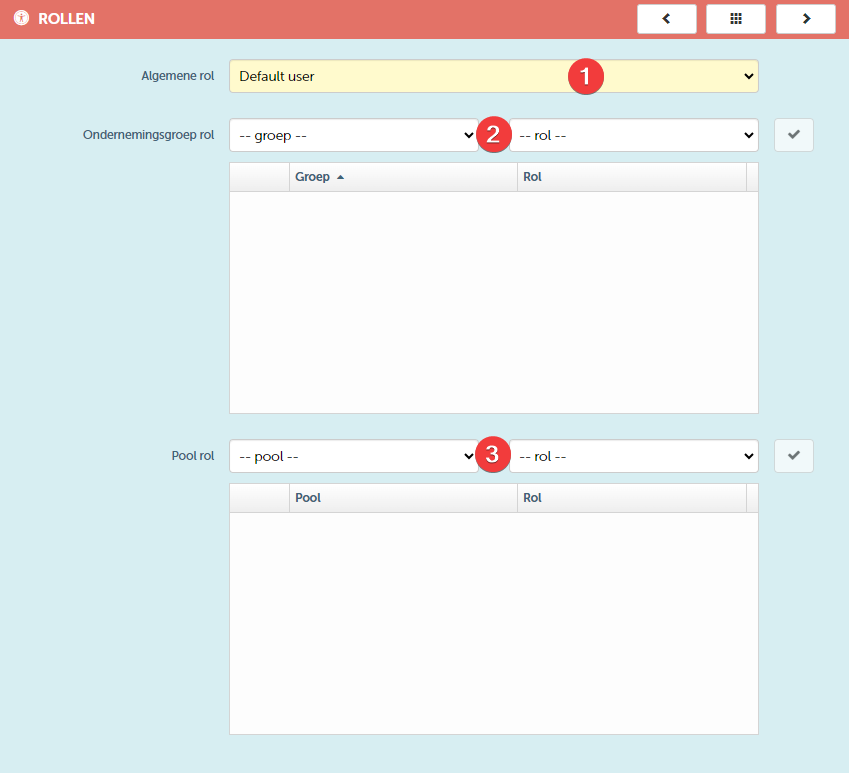
La tuile « Rôles » permet d’attribuer des droits à l’utilisateur à créer. Ces droits sont attribués selon 3 niveaux différents. Il est très important de savoir que dans ProPlanner, nous utilisons une structure pyramidale en ce qui concerne les droits. Cela signifie que vous pouvez étendre les droits d’une personne à un niveau inférieur, mais que vous ne pouvez pas les réduire.
Par exemple : Si vous accordez à un utilisateur des droits d’administrateur au niveau le plus élevé, il disposera des droits d’administrateur sur tous les niveaux (même si vous indiquez autre chose). Toutefois, si vous ne lui accordez que des droits de base au niveau le plus élevé, il est possible de lui accorder des droits d’administrateur à un niveau inférieur.
We raden dan ook aan om elke gebruiker aan te maken als een basisgebruiker op het hoogste niveau (i.e. Algemene rol) om vervolgens zijn rechten desgewenst uit te breiden op het niveau van de ondernemingsgroep of pool.
| N° | Description | Obligatoire |
| 1 | Indiquez ici le rôle général que doit posséder l’utilisateur. Comme nous l’avons déjà indiqué, nous recommandons de toujours indiquer ici le rôle d’utilisateur de base. | Oui |
| 2 | Vous pouvez indiquer ici, pour chaque groupe d’entreprises, le rôle que l’utilisateur doit avoir au sein de ce groupe. Veuillez noter que vous ne pouvez pas réduire ce rôle pour les pools sous-jacents, mais seulement l’étendre. | Oui |
| 3 | Vous pouvez définir ici pour les pools sous-jacents si les droits accordés au niveau du groupe d’entreprises doivent être étendus pour un pool particulier. | Non |
Invitation de l’utilisateur
Après avoir tout configuré correctement, vous pouvez enfin créer le nouvel utilisateur en enregistrant ses données (via le bouton « Sauvegarder » ou « Sauvegarder et fermer ») (1). Ce n’est qu’une fois l’utilisateur sauvegardé que le bouton « Inviter l’utilisateur » (2) est activé.

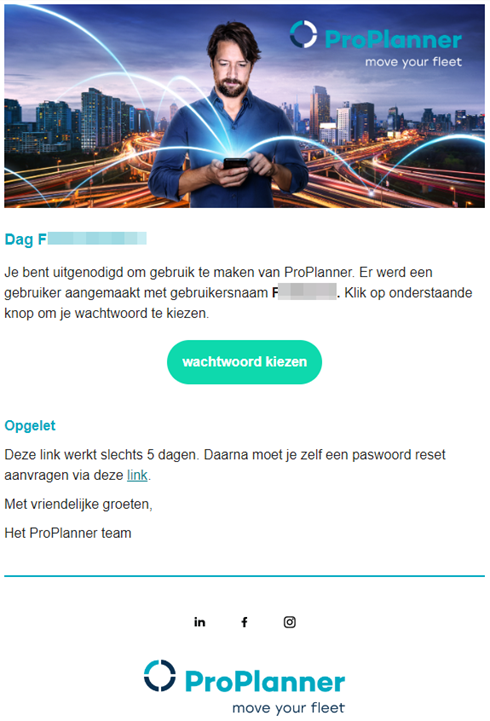
En cliquant dessus, l’utilisateur concerné recevra un e-mail lui permettant de modifier son mot de passe. Ce e-mail se présente comme suit :