Il existe plusieurs façons de marquer une facture comme « Payé » dans ProPlanner :
- Automatiquement en enregistrant les paiements sur la facture.
- Manuellement en modifiant le statut d’une facture individuelle.
- Manuellement via l’aperçu des factures où vous pouvez faire marquer plusieurs factures à la fois comme « Entièrement payées ».
Marquage automatique d’une facture comme « Payé »
Ce n’est possible que lorsque vous pouvez enregistrer des paiements sur une facture et donc lorsque le module « Recouvrements » a été activé. Si vous souhaitez profiter de cette possibilité, veuillez nous contacter à l’adresse support@jumik.be.
Lorsque vous enregistrez un paiement sur un contrat, il est possible de lier ce paiement à une facture dans le cadre du contrat en question. Si vous le faites, ce paiement sera également enregistré comme paiement sur la facture, ce qui déduira le montant payé du solde de cette facture. Dès que le solde de la facture tombe à 0,00 €, le statut de la facture sera automatiquement modifié en « Entièrement payée ».
Marquage manuel d’une facture individuelle comme « Entièrement payée »
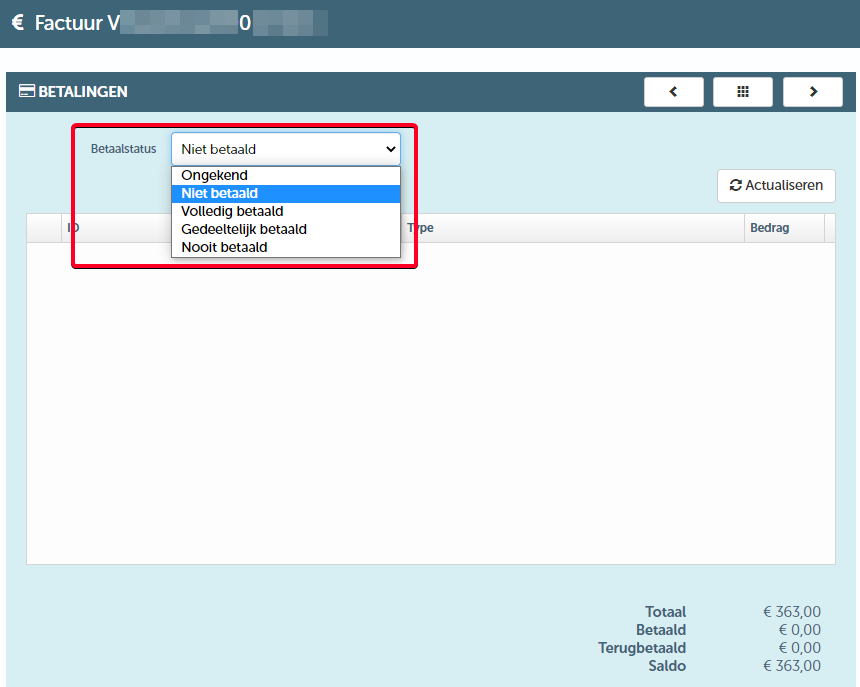
Lorsque vous ouvrez une facture dans ProPlanner, vous pouvez modifier le statut de la facture dans la tuile « Paiements » de l’écran de détail. Les statuts possibles sont les suivants :
- Inconnu
- Non payé
- Payé
- Partiellement payé
- Jamais payé
Vous devez utiliser le statut "Non payé" pour indiquer que la facture concernée ne sera jamais payée (par exemple, en cas de faillite du client en question).
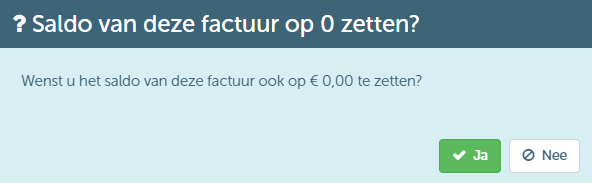
Lorsque vous modifiez le statut en « Payé », une fenêtre de dialogue apparaît où vous pouvez indiquer si vous souhaitez ou non remettre le solde de la facture à 0,00 €.
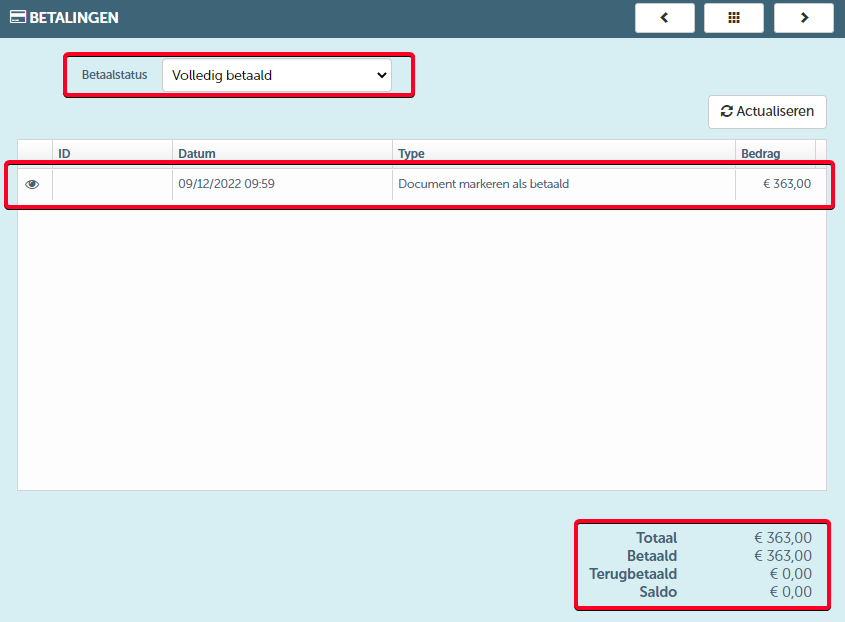
- Si vous cliquez sur « Oui », une transaction sera enregistrée pour remettre le solde de la facture à 0,00 €. Cette transaction administrative ne sera pas transmise à la comptabilité (s’il existe une intégration avec un logiciel de comptabilité).
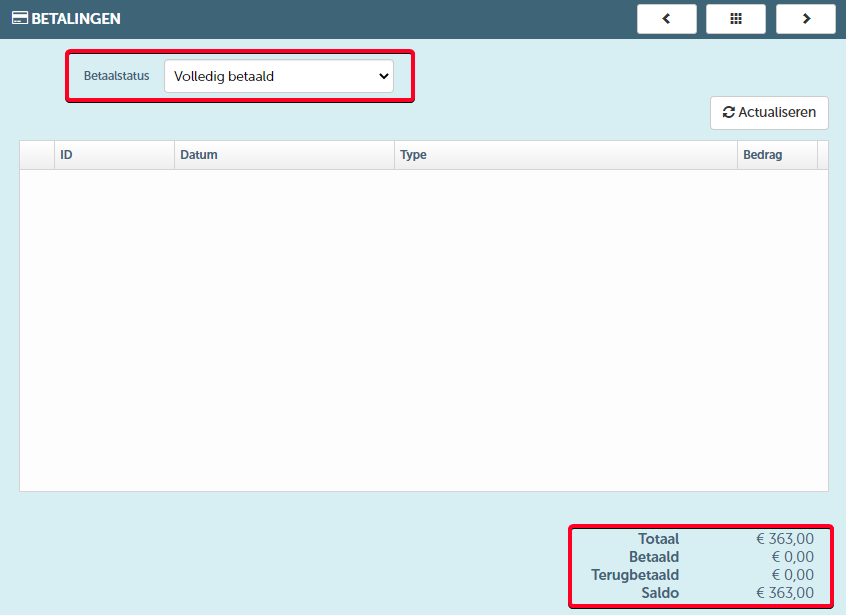
- Si vous cliquez sur « Non », seul le statut de la facture sera modifié. Le solde reste inchangé.
Marquage de plusieurs factures à la fois comme « Payé »
Lorsque vous sélectionnez dans l’aperçu des factures une ou plusieurs factures qui n’ont pas encore été entièrement payées, le bouton « Actions » sera activé. Si vous cliquez dessus, vous pourrez choisir l’action « Marquer comme payé ».

Après avoir confirmé cette action dans une fenêtre de dialogue, vous recevrez une notification indiquant que les factures sélectionnées ont été marquées comme « Payé ». En plus de cela, vous verrez que le solde des factures concernées a été remis à 0,00 € :

Pour remettre le solde à 0,00 €, une transaction sera enregistrée automatiquement par ProPlanner, comme décrit ci-dessus. Là encore, cette transaction administrative ne sera pas transmise à un logiciel de comptabilité avec lequel ProPlanner aurait été intégré.