Parfois, votre institution financière ou votre assureur vous fournit un inventaire de votre flotte avec toutes les informations nécessaires. Il est possible de les ajouter en masse dans ProPlanner. Pour cela, vous devez insérer les données dans un modèle approprié et les télécharger dans ProPlanner. Comment procéder ?
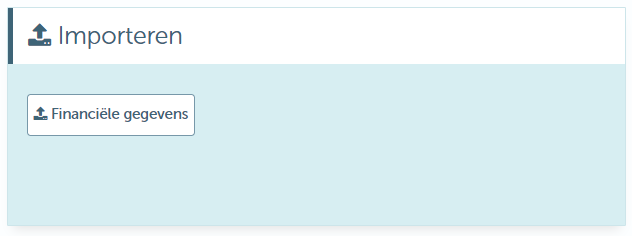
Si vous disposez des autorisations appropriées, vous verrez sur l'écran de gestion une tuile "Importer" et en dessous un bouton "Données financières".
Vous pouvez télécharger le modèle en utilisant le bouton "Télécharger le modèle" en haut à droite :
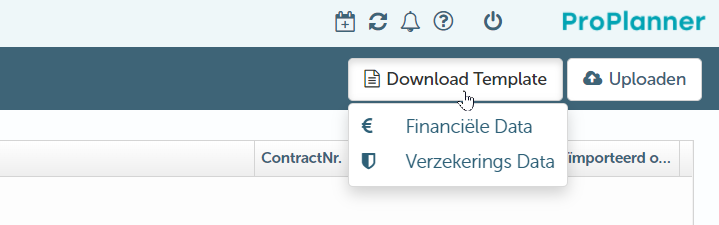
Selon le modèle choisi, vous obtiendrez différentes colonnes dans le modèle. Ci-dessous, une description des différentes valeurs.
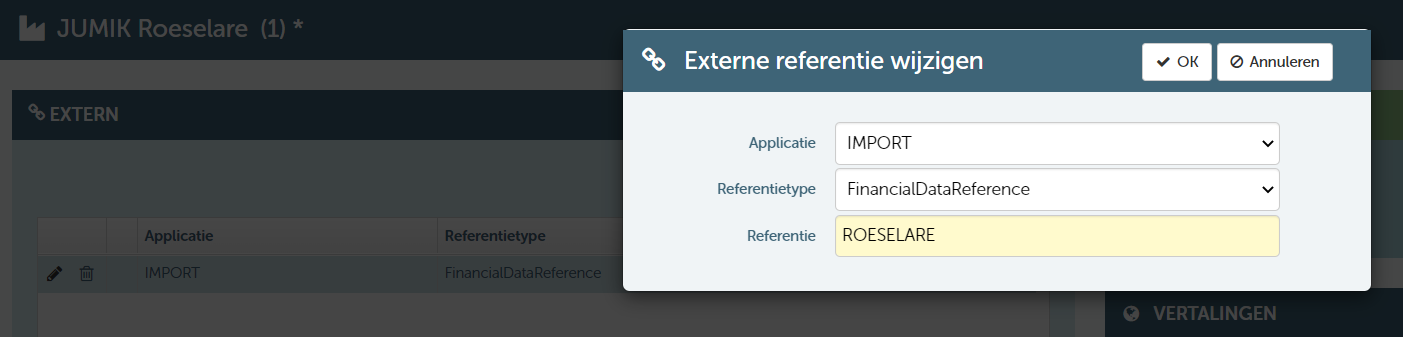
Pour savoir dans quelle flotte rechercher le numéro de plaque d'immatriculation ou le numéro de châssis, il est nécessaire d'avoir une référence à la bonne succursale. Ajoutez à la succursale une référence externe personnalisée que vous utiliserez également dans le modèle.
Données d'assurance
| BusinessUnitReference | Remplissez ici la référence que vous avez choisie ci-dessus. |
| LicensePlate | D'abord, recherche par numéro d'immatriculation, puis par numéro de châssis. |
| NuméroVIN | D'abord, recherche par numéro d'immatriculation, puis par numéro de châssis. |
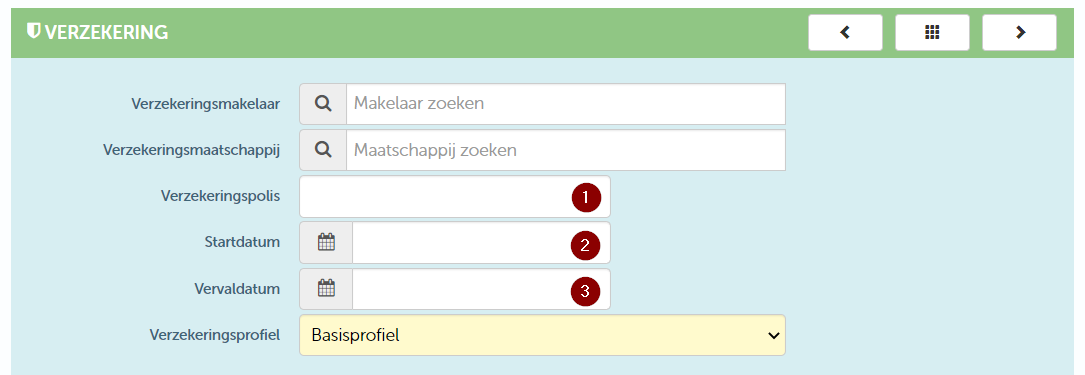
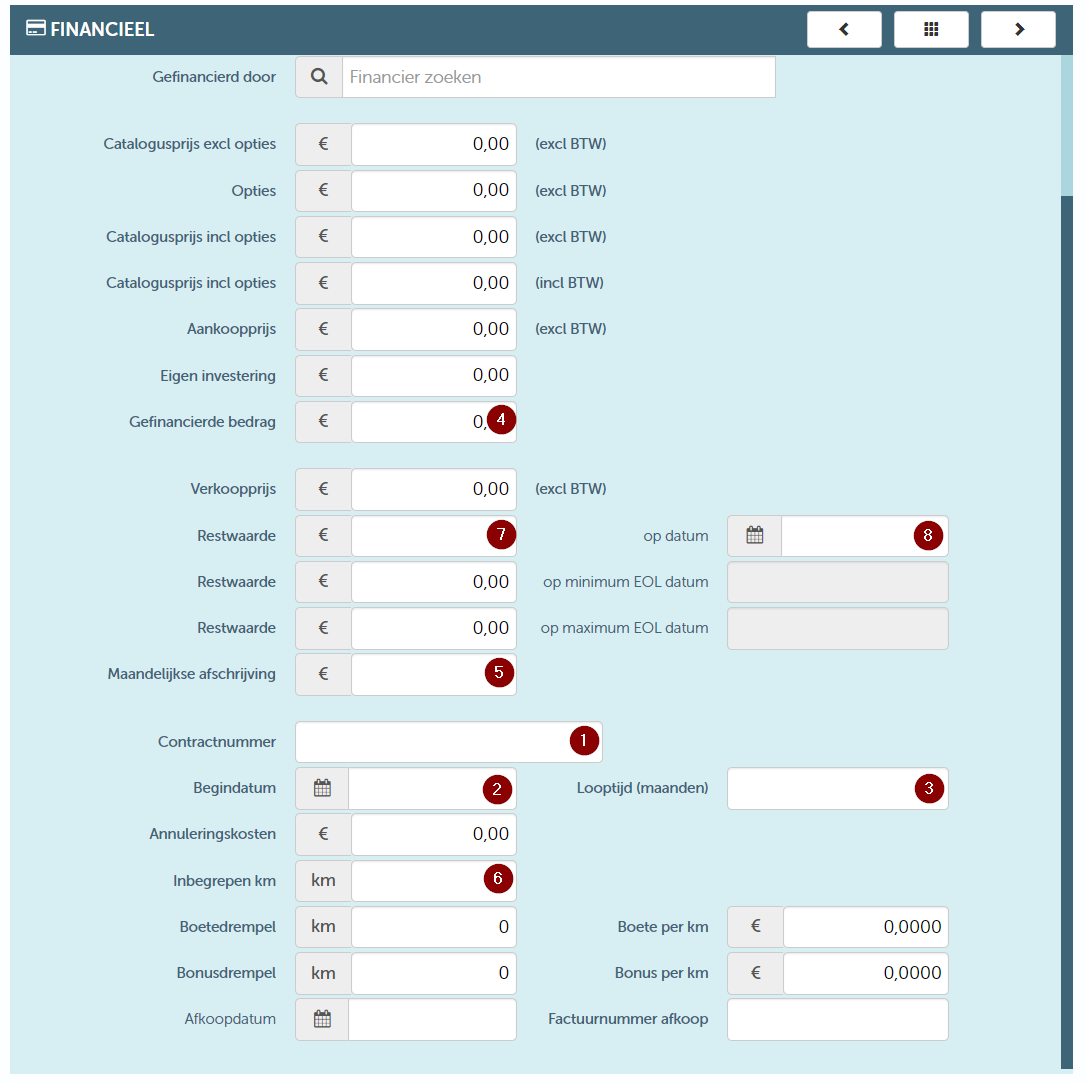
| Numéro de contrat | Numéro de police Renseigné dans le champ "Police d'assurance" sur la fiche de ressource. (voir 1 dans la capture d'écran) |
| Date de début du contrat | Date de début de la police. Remplir le champ "Date de début" dans la fiche des ressources. (voir 2 dans la capture d'écran) |
| ContractEndDate | Date de fin de la police. Remplir le champ "Date d'expiration" dans la fiche des ressources. (voir 3 dans la capture d'écran) |
| Coût mensuel de l'assurance HTVA | Kost zonder BTW. Er wordt een TCO lijn toegevoegd met dit bedrag. |
| Date | Date du fichier. |
Données financières
| BusinessUnitReference | Vul hier de referentie in die je hierboven gekozen hebt. |
| LicensePlate | Lors de l’envoi du contrat. |
| Numéro de châssis | Lors de l’envoi du contrat. |
| Numéro de contrat | Numéro de contrat. Est rempli dans le champ "Numéro de contrat" sur la fiche ressource. (voir 1 dans la capture d'écran) |
| Date de début du contrat | Startdatum van het contract. Wordt ingevuld in veld "Begindatum" op resourche fiche. (zie 2 in screenshot) |
| ContractEndDate | Einddatum van het contract. Wordt ingevuld op de lifecycle tegel. |
| ContractDuration | Durée du contrat en mois. Doit être rempli dans le champ "Durée" de la fiche de ressource. (voir 3 dans la capture d'écran) |
| FinancingAmount | Montant financé. Doit être rempli dans le champ "Montant financé" de la fiche de ressource. (voir 4 dans la capture d'écran) |
| Taxe d'immatriculation | BIV. Er wordt een TCO lijn toegevoegd met dit bedrag. |
| Taxe de circulation | Verkeersbelasting. Er wordt een TCO lijn toegevoegd met dit bedrag. |
| Amortissement mensuel | Maandelijkse afschrijving. Filled in the field "Monthly depreciation" on the resource file. (see 5 in screenshot) |
| KmInclus | Kilomètres inclus dans le contrat. Filled in the field "Included km" on the resource file. (see 6 in screenshot) |
| ValeurRésiduelle | Valeur résiduelle. Est rempli dans le champ "Restwaarde" sur la fiche ressource. (voir 7 sur la capture d'écran) |
| ResidualValueDate | Date à laquelle la valeur résiduelle s'applique. Est rempli dans le champ "op datum" sur la fiche ressource. (voir 8 sur la capture d'écran) |
| Loyer mensuel hors TVA | Loyer mensuel/remboursement. Une ligne TCO sera ajoutée avec ce montant. |
| Date | Date du fichier. |
Télécharger le fichier
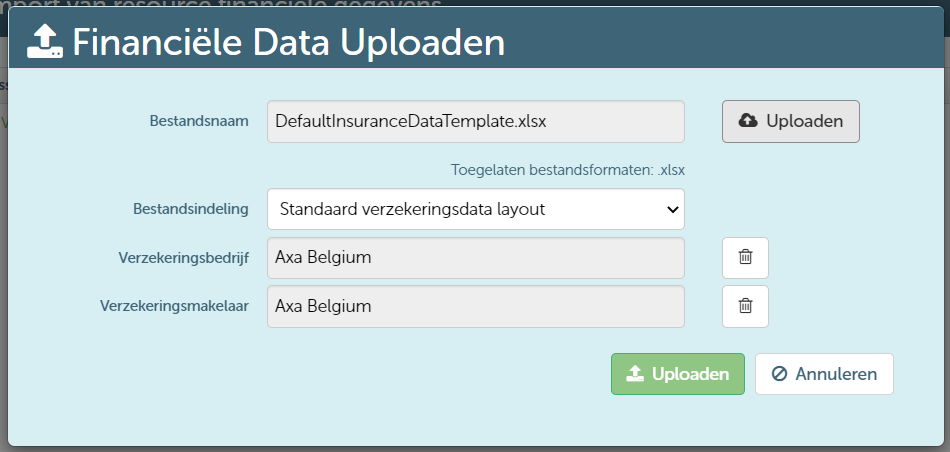
Si le fichier contient les informations nécessaires, vous pouvez le télécharger en utilisant le bouton "Uploader" à côté du bouton où vous pouviez télécharger le modèle. En fonction du type de fichier, vous pouvez rechercher un assureur/marchand ou un fournisseur de financement. Dans cette liste de recherche, seuls les clients cochant la case "Est fournisseur" sont inclus.
Après le téléchargement, vous pouvez voir sur l'écran de synthèse quel est le statut de chaque ligne du fichier Excel.
