Dans ProPlanner, vous pouvez utiliser des modèles de documents pour générer automatiquement des contrats, des devis et d'autres documents à partir des données de votre environnement. Depuis le passage aux modèles Word et PDF, vous travaillez dans un environnement familier, avec plus de contrôle sur la mise en page et le contenu de vos documents.
Créer un modèle
Commencez par aller dans Gestion > Paramètres et réglages > Modèles de documents :
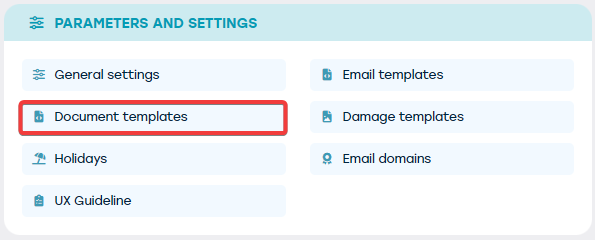
Vous obtenez alors un aperçu des modèles de documents existants.
Cliquez sur « + Ajouter » pour créer un nouveau modèle :
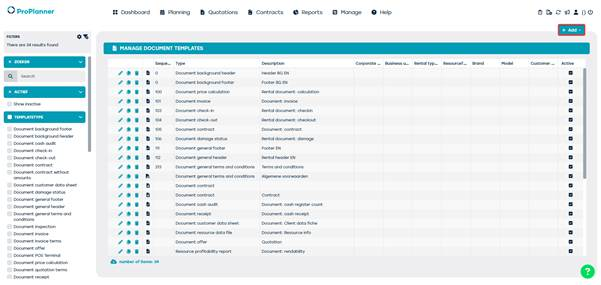
Dans la rubrique « Général », sélectionnez Word (ou PDF) dans le champ « Éditeur » :
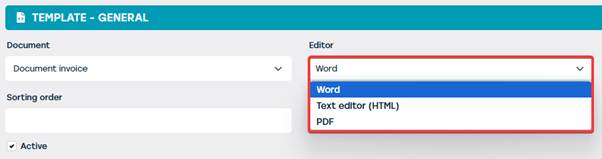
Vous créez votre document sous l'onglet « Contenu ». Vous pouvez choisir parmi les modèles standard proposés par ProPlanner dans le menu déroulant. Ces modèles sont régulièrement mis à jour et intègrent toujours les dernières fonctionnalités. Vous préférez travailler avec votre propre modèle ? C'est possible, mais n'oubliez pas que vous serez alors responsable des mises à jour et de la compatibilité.
Après l'avoir enregistré, vous pouvez télécharger le modèle et le modifier dans Word :
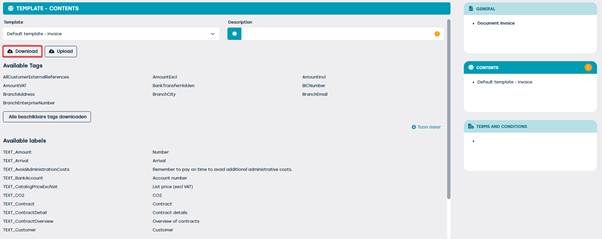
Étiquettes et balises
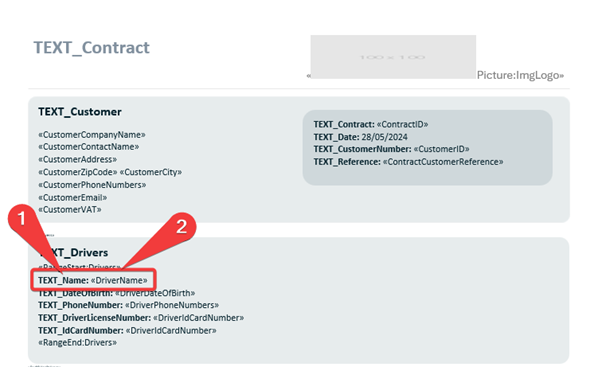
Votre modèle contient des étiquettes et des balises qui sont automatiquement traduites dans la langue de l'utilisateur :
- Les étiquettes sont des textes fixes, tels que « TEXT_name », qui sont traduits par exemple par « Conducteur ».
- Les balises sont des champs dynamiques, tels que le nom du conducteur, qui sont remplis avec des données actuelles lors de la génération du document.
Vous pouvez télécharger un aperçu de toutes les balises disponibles via le bouton « Télécharger toutes les balises disponibles » :
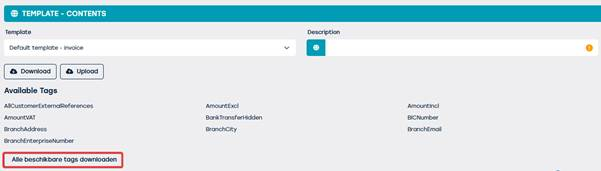
Lors de la mise en page de votre document Word, nous vous recommandons de copier-coller les étiquettes et les balises à partir de la liste. Les balises ne peuvent pas être saisies manuellement, car elles fonctionnent comme des « champs fusionnés ». Vous pouvez insérer des étiquettes manuellement, mais là encore, le copier-coller est la méthode la plus sûre :

Gérer les modèles multilingues
ProPlanner prend en charge les modèles de documents multilingues. Par défaut, un seul modèle est utilisé pour toutes les langues de votre environnement. Si vous le souhaitez, vous pouvez fournir un modèle spécifique pour chaque langue :
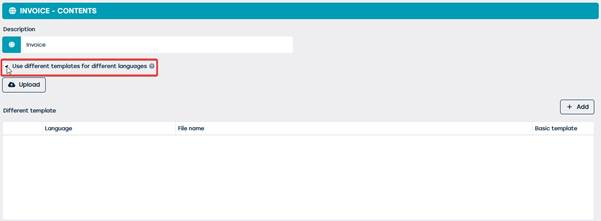
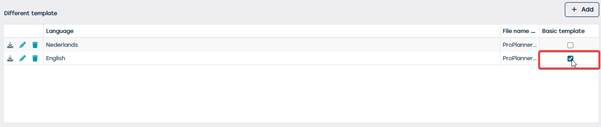
Si vous choisissez d'utiliser un modèle distinct pour chaque langue, vous désignez l'un des documents comme modèle de base. Ce document est utilisé lorsqu'aucune version spécifique n'est encore disponible pour une langue donnée.
Ainsi, le système est toujours en mesure de générer un document, quelle que soit la préférence linguistique du client :
Cette approche est particulièrement utile pour les organisations qui travaillent avec des conditions contractuelles ou des documents juridiques liés à la langue.
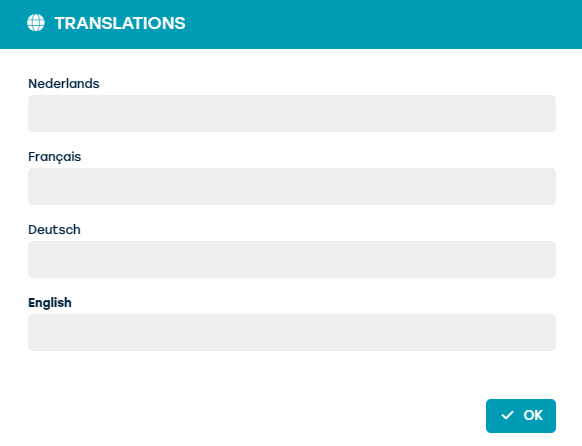
Lorsque vous utilisez des modèles Word, vous travaillez avec des balises qui sont traduites automatiquement. Vous n'avez donc pas besoin de créer un modèle distinct pour chaque langue, sauf si vous le souhaitez explicitement. L'icône représentant un globe terrestre vous permet également de donner un nom à votre modèle pour chaque langue, afin que tout reste clair et reconnaissable dans l'interface :
Si vous utilisez des modèles PDF, le même support multilingue que celui décrit ci-dessus s'applique. Vous pouvez télécharger un document par langue et désigner un modèle de base comme solution de secours. Cela garantit qu'un document peut toujours être généré, même si une version linguistique spécifique est manquante.
Ajouter vos propres étiquettes
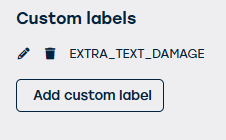
Vous souhaitez ajouter une remarque supplémentaire ou un texte spécifique à votre document ? Vous pouvez alors créer votre propre étiquette via « Ajouter une étiquette personnalisée » :
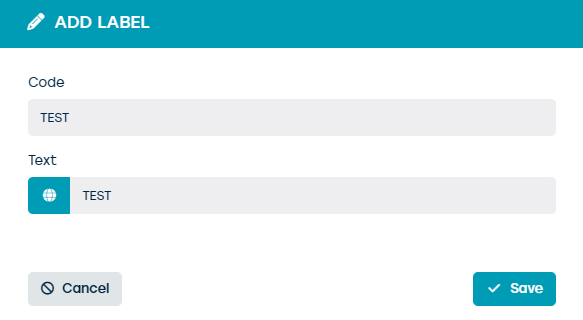
Saisissez un code et un texte uniques, puis traduisez-les via le globe afin que votre étiquette soit disponible dans toutes les langues actives de votre environnement :
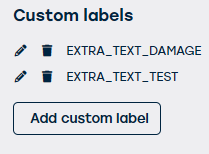
Une fois enregistrée, votre étiquette apparaîtra dans la liste et vous pourrez l'utiliser dans votre modèle :
Téléchargement et résultat final
Votre modèle est prêt ? Téléchargez-le à l'aide du bouton « Télécharger » :

Vous pouvez consulter le résultat final (le document généré pour le client) sous Contrats.
Sélectionnez un contrat et cliquez sur « Actions » pour imprimer le document souhaité :
