Pour répondre à cette question, veuillez consulter le rapport « Transferts », qui se trouve sous Rapports > Flotte > Transferts.
Vous ne pourrez consulter ce rapport que si vous avez le droit de le faire. Si vous ne voyez pas le rapport, contactez votre responsable pour lui demander les droits nécessaires.
Le droit requis s’appelle « Transferts » et se trouve dans le groupe « Rapports » sous les rôles au niveau général et au niveau du groupe d’entreprises (voir Gestion > Rôles > Rôles en général / Rôles groupe d’entreprises).
Lorsque vous appelez le rapport, l’écran suivant s’ouvre :
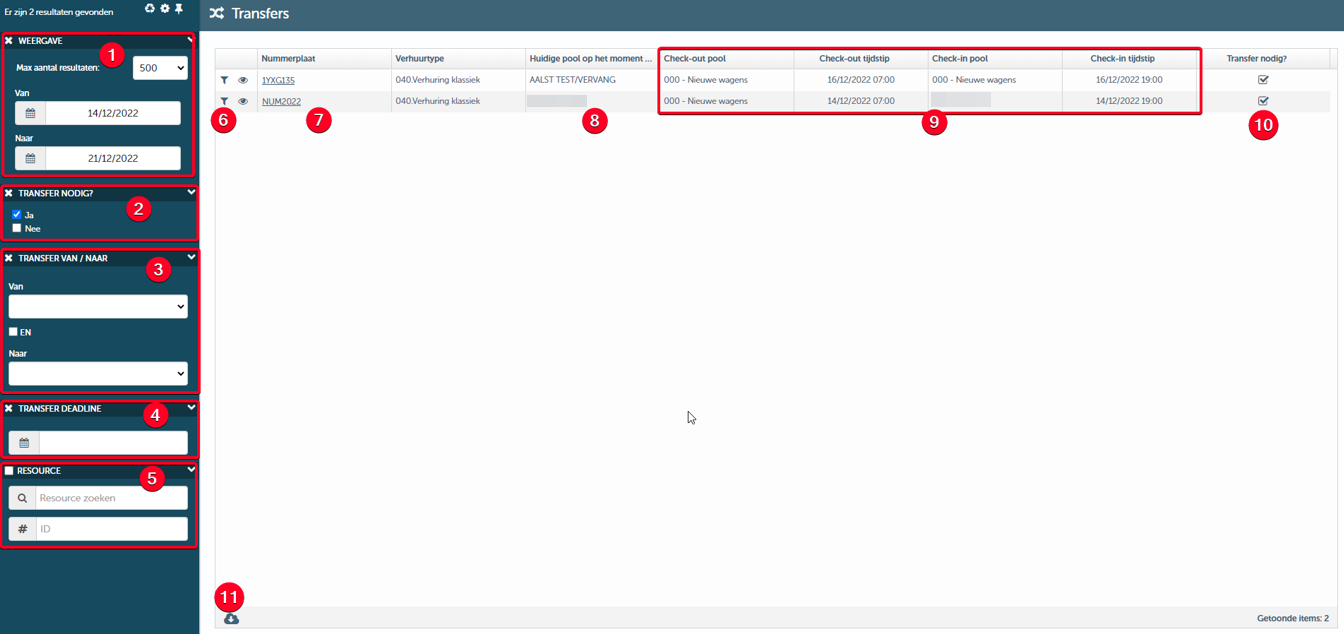
La barre de filtre sur cet écran vous offre les possibilités suivantes :
- Vous pouvez décider sur quelle période vous voulez voir les transferts nécessaires (1). Par défaut, ce filtre est défini sur les 7 premiers jours suivants. Cela signifie que, par défaut, le rapport affiche les transferts dont la date limite se situe dans les 7 prochains jours.
La date limite pour un transfert est la date à laquelle le contrat exigeant le transfert commencera (c.-à-d. la date de check-out).- Dans le filtre « Transfert nécessaire ? » (2), vous déterminez si vous voulez voir uniquement les transferts nécessaires et/ou les contrats pour lesquels aucun transfert n’est requis. Par défaut, cette option sera paramétrée pour vous montrer uniquement la liste des transferts nécessaires.
- « Transfert de / vers » (3) vous permet de filtrer les transferts à partir d’une filiale particulière et/ou vers une filiale particulière. Par défaut, ce filtre est vide, ce qui vous permet de voir tous les transferts nécessaires.
La case à cocher « ET » dans ce filtre détermine le comportement souhaité de ce filtre :
- Si la case est cochée, vous ne verrez que les transferts de la filiale spécifiée vers la filiale spécifiée. - Si la case est décochée, vous verrez tant les transferts de la filiale spécifiée (vers n’importe quelle autre filiale) que les transferts vers la filiale spécifiée (à partir de n’importe quelle filiale).
- Le filtre « Date limite pour le transfert » (4), qui est laissé vide par défaut, vous permet de filtrer les transferts avec une certaine date limite. Ce filtre va examiner la colonne « Date de check-out » dans le rapport.
- Le filtre « Ressource » (5) vous permet de filtrer le rapport afin de ne voir que les transferts nécessaires pour une ressource particulière. Ce filtre est également laissé vide par défaut.
- Lorsque vous cliquez sur l’icône de l’entonnoir (6), la liste est filtrée comme suit :
- Le filtre « Transfert nécessaire » sera défini de manière à ce que vous voyiez à la fois les contrats qui nécessitent un transfert et ceux qui n’en nécessitent pas.
- Le filtre « Ressource » sera complété par l’ID de la ressource sur la ligne pour laquelle on a cliqué sur l’icône de l’entonnoir.
Le résultat de cette action est que vous verrez tous les contrats de la ressource sélectionnée (dans la période spécifiée). Comme ils sont présentés par ordre chronologique, vous avez un bon aperçu du moment où il faut transférer cette ressource et de celui où il ne faut pas le faire.
- Le champ « Nr. Plaque » (7) est cliquable. En cliquant dessus, vous ouvrirez la fiche de la ressource correspondante dans un onglet ouvert.
- La colonne « Pool actuel au moment du check-out » (8) vous indique le lieu où le check-in du contrat précédent est prévu (si le check-in doit encore avoir lieu) ou le pool actuel de la ressource (si le check-in du contrat précédent a déjà eu lieu).
- Les champs suivants du rapport (9) vous montrent les données du contrat concerné.
- La dernière colonne du rapport (10) vous indique si le contrat en question nécessite un transfert. Si la filiale du pool actuel au moment du check-out (8) diffère de la filiale du pool de check-out du contrat (9), un transfert sera nécessaire.
- Enfin, vous pouvez exporter le rapport vers un fichier Excel pour une analyse plus approfondie (11).