Désormais, vous pouvez définir vous-même les couleurs des contrats sur le planning. Vous pouvez attribuer des couleurs en fonction du statut de contrat, du type de location et de la flotte. Vous décidez quels critères sont prioritaires et quelles conditions vous souhaitez combiner, par exemple une combinaison entre le type de location et le statut du contrat.
Vidéo anglais complet:
Manuel français:
Un aperçu de toutes les couleurs utilisées est disponible sous ‘Gestion’ > ‘Contrats’ > ‘Planification des couleurs’.
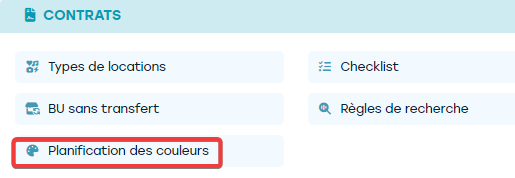
L’aperçu suivant apparaît:
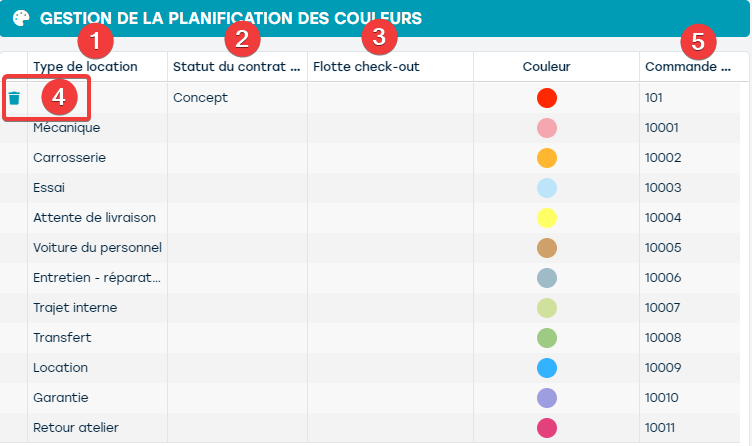
Vous pouvez attribuer des couleurs en fonction de type de location (1), statut du contrat (2), flotte check-out (3) ou d’une combinaison de ces éléments. Dans cet aperçu, vous pouvez rapidement voir quelles conditions ont été choisies pour ajouter des couleurs au planning. Notez que seule la première couleur de ce schéma peut être supprimé (à l’aide de l’icône poubelle) (4).
Cet aperçu donne une image complète de toutes les couleurs utilisées. Si vous souhaitez définir une couleur pour un type de location, il faut le faire directement sur le type de location, et non dans cet écran. De nouvelles conditions ou combinaisons (autres que le type de location) peuvent être ajoutées via cet écran.
Comment ajouter une nouvelle couleur ?
Cliquez sur ‘+ ajouter’ et vous verrez l’écran suivant :
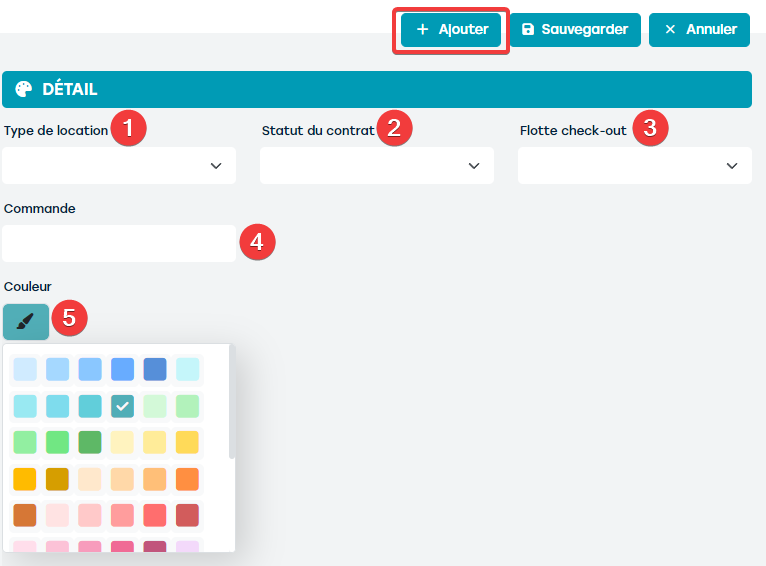
Choisissez une condition ou une combinaison de conditions (1 à 3). Si vous laissez une condition vide, elle est ignorée. Par exemple, si vous souhaitez afficher tous les contrats facturés en gris foncé, sélectionnez ‘facturé’ pour le statut du contrat (2).
Veuillez noter que l’ordre (4) est important. Si vous souhaitez que tous les contrats facturés soient grisés, quel que soit le type de location, vous devez donner à cette règle une priorité élevée. Pour ce faire, placez-la en premier, par exemple avec la valeur 1. ProPlanner passe en revue l’ordre et grise d’abord les contrats facturés, puis les autres statuts de contrat reçoivent les couleurs attribuées.
Vous pouvez ensuite choisir la couleur souhaitée (5).
La définition des couleurs pour un type de location se fait par le biais du type de location lui-même.
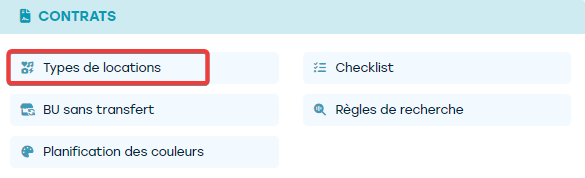
Pour ce faire, allez dans ‘Gestion’ > ‘Contrats’ > ‘Types de location’ et sélectionnez le type de location pour lequel vous souhaitez définir ou adapter la couleur.
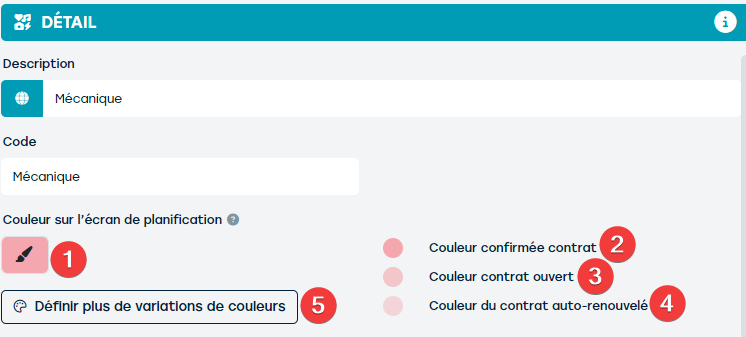
À l’aide du pinceau (1), vous pouvez sélectionner la couleur souhaitée. Un schéma de gradation s’affiche alors en fonction du statut et du renouvellement automatique du contrat.
- Pour un contrat confirmé (2), la couleur choisie est affichée en totalité.
- Pour un contrat parti (3) (statut = ouvert), la couleur est estompée à 70%.
- Lorsque le contrat est automatiquement renouvelé (4), la couleur est transparante à 40%.
En cliquant sur ‘définir plus de variations de couleurs’ (5), vous accédez à l’aperçu de couleurs comme indiqué ci-dessus.
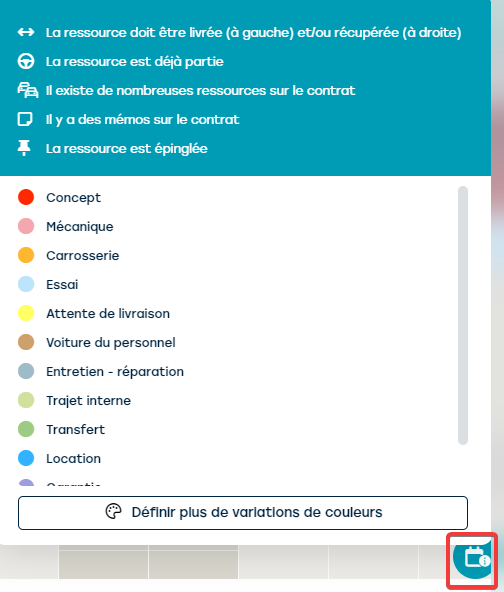
Sur le planning vous trouverez une légende sous l’icône ‘légende’ en bas à droite. Cette légende donne un aperçu des couleurs de votre choix et explique les symboles utilisés sur le planning dans la partie supérieur du cadre. Le bouton ‘définir plus de variations de couleurs’ vous permet également d’accéder à l’aperçu des couleurs.
Remarque: les couleurs déjà existantes sont conservées pendant la migration. Si vous sélectionnez une nouvelle couleur, elle remplace l’ancienne et tous les contrats qui étaient associés à l’ancienne couleur sont mis à jour dans la nouvelle couleur une fois la synchronisation terminée.
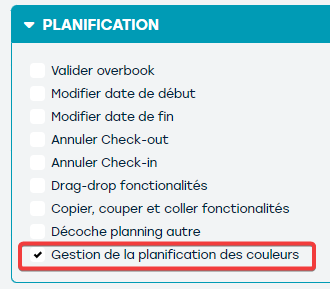
Remarque: pour pouvoir utiliser cette fonction, l’utilisateur doit avoir le droit ‘gestion de la planification des couleurs’.