Sur la fiche de la ressource, il est possible d’enregistrer les coûts encourus en ce qui concerne la ressource. Pour ce faire, allez dans la tuile « TCO » (Total Cost of Ownership) où vous pouvez ajouter les coûts encourus pour cette ressource :
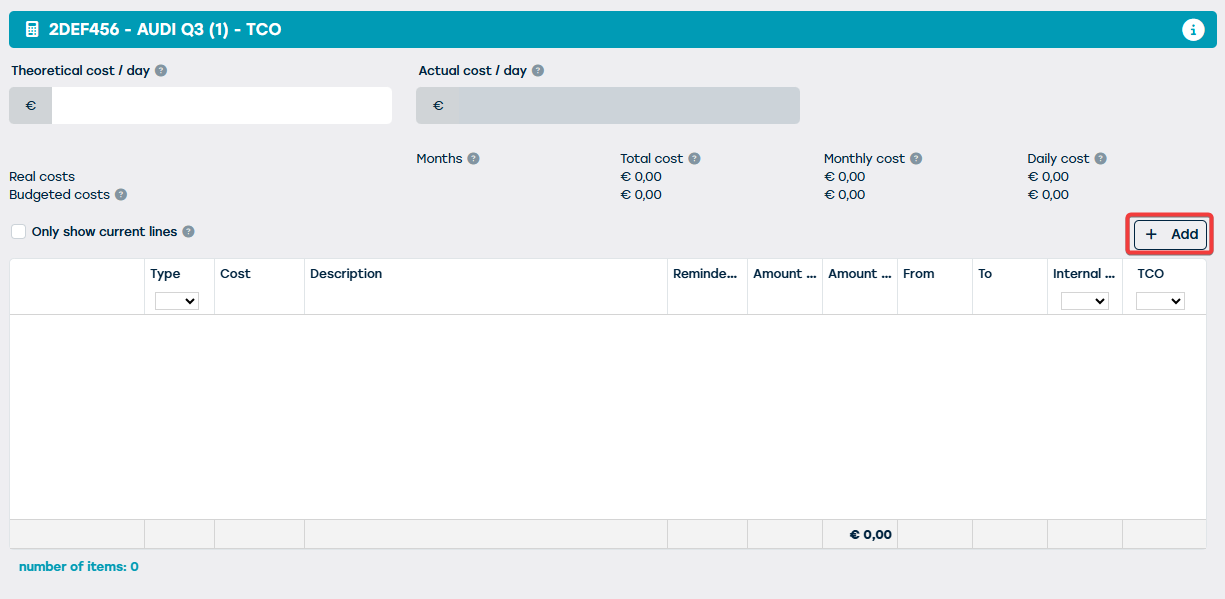
En cliquant sur ce bouton, vous accédez à la boîte de dialogue suivante où vous pouvez entrer les détails du coût à ajouter :
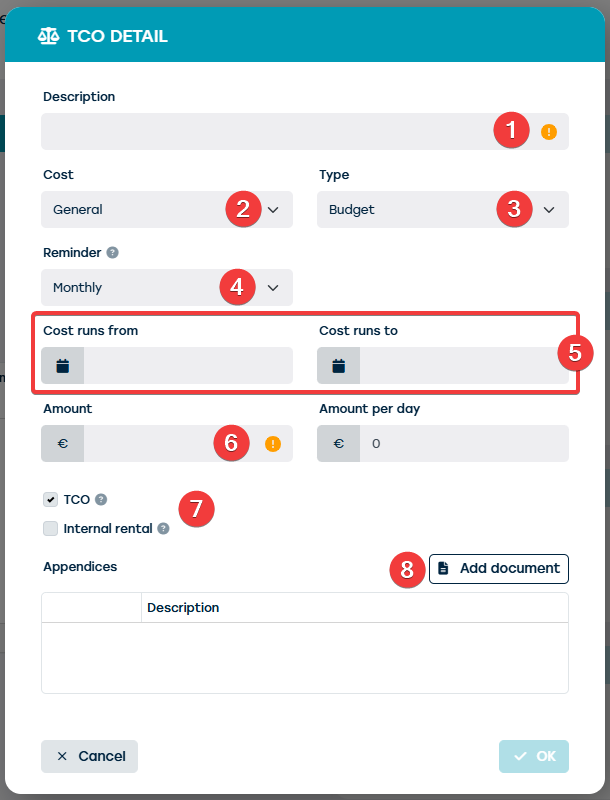
Dans cet écran, vous pouvez :
- Décrire le coût à ajouter.
- Dans le champ « Coût », vous pouvez indiquer de quel type de coût il s’agit exactement. Vous pouvez choisir ici parmi un certain nombre de coûts prédéfinis.
- Le champ « Type » est destiné à indiquer s’il s’agit d’un coût réel ou d’un coût estimé qui devra être encouru dans le futur.
- Le champ « Récurrence » vous permet d’indiquer s’il s’agit d’un coût unique ou plutôt d’un coût qui se répète périodiquement.
- Dans les champs de date indiqués, vous pouvez préciser la durée du coût. Vous pouvez y avoir recours, par exemple, si vous souhaitez répartir un certain coût sur une période déterminée du cycle de vie du véhicule.
- Dans le champ « Montant », vous saisissez le montant total du coût à enregistrer. S’il s’agit d’un coût récurrent, nous attendons ici le montant pour une période. En fonction de la durée d’une période, le montant par jour de ce coût sera ensuite calculé. Par exemple :
- Répétition = Mensuel
- Montant = 60,00 € ;
- Montant par jour = € 2,00 (c.-à-d. € 60,00 / 30 jours dans un mois)
- Les cases à cocher vous permettent de préciser si le coût doit être inclus dans le calcul du TCO du véhicule et/ou dans le calcul du prix de location interne du véhicule.
- Ce bouton vous permet d’ajouter un document lié au coût en question (la facture d’un entretien, par exemple).
Une fois les coûts enregistrés sur la ressource, le champ « Coût réel par jour » sera calculé par ProPlanner. Il s’agira du montant du coût total journalier au jour d’aujourd’hui. Cela signifie que ce champ ne prendra en compte que les coûts liés à la date actuelle.