Lorsqu’il est question de modifier les clients ou les conducteurs sur un contrat, il convient de faire une distinction claire entre les actions suivantes :
- Le client/conducteur actuel figurant sur le contrat doit être remplacé par un autre client/conducteur.
- Les données du client/conducteur figurant sur le contrat doivent être corrigées car elles ne sont pas correctes.
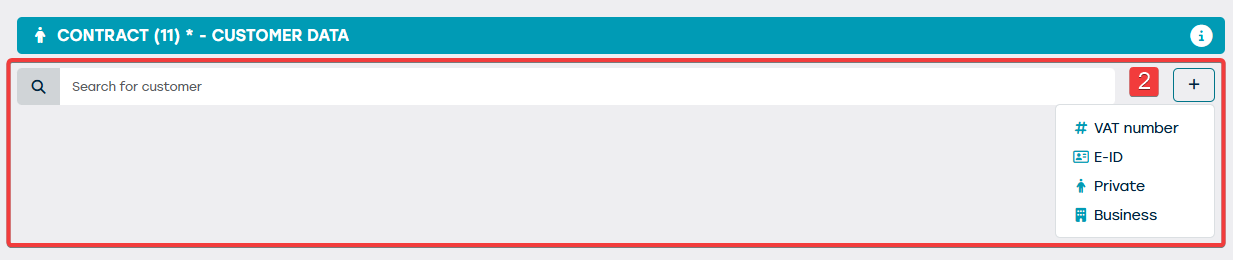
Pour remplacer un client/conducteur existant sur le contrat par un autre client/conducteur, il faut d’abord supprimer le client/conducteur actuel (1), puis ajouter le nouveau client/conducteur (2).
Supprimer un client/conducteur existant du contrat
Pour supprimer le client/conducteur existant du contrat, il suffit de cliquer sur la croix à côté de son nom :
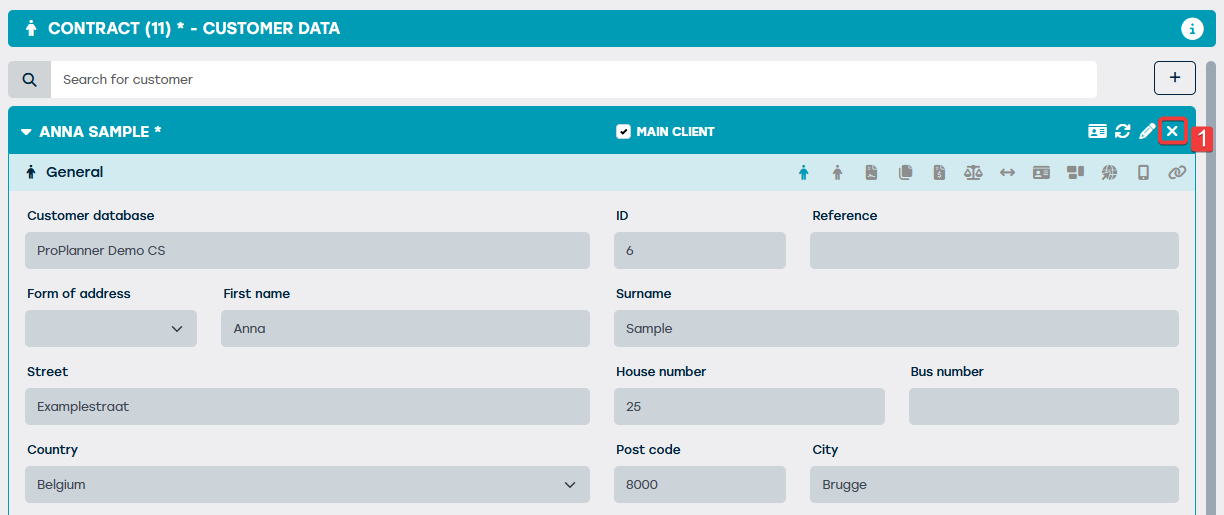
Cela n’est possible que sur un contrat n’ayant pas encore fait l’objet d’un check-out.
Ajouter un nouveau client/conducteur au contrat
Pour ajouter un nouveau client/conducteur au contrat, il existe plusieurs possibilités :
- Vous pouvez rechercher le nouveau client dans la base de données.
- Vous pouvez créer le nouveau client en scannant son e-ID.
- Vous pouvez créer le nouveau client (privé et professionnel) entièrement manuellement.
- En cas d’intégration avec certains progiciels externes, il sera également possible d’y récupérer les données du client et de créer ainsi un nouveau client dans ProPlanner.
Pour corriger les données du client/conducteur existant sur un contrat, cliquez sur l’icône crayon, après quoi les différents champs de la fiche pourront être modifiés (3).
Modifier des données d’un client/conducteur existant sur le contrat
Les données d’un client/conducteur existant s’affichent par défaut en lecture seule. Cela signifie qu’elles ne peuvent pas être modifiées. Si vous souhaitez quand même le faire, cliquez sur l’icône crayon à côté du nom du client/conducteur.
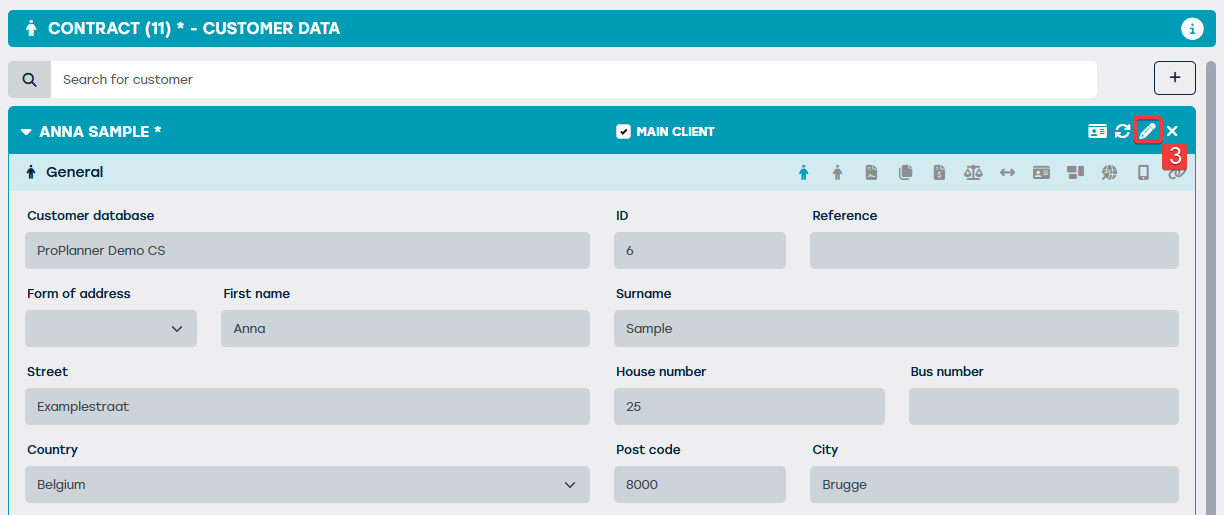
La conséquence de cette action est que l’enregistrement des modifications entraîne l’écrasement des données de ce client/conducteur. Autrement dit, vous avez modifié le client existant dans la base de données.