Créer une action
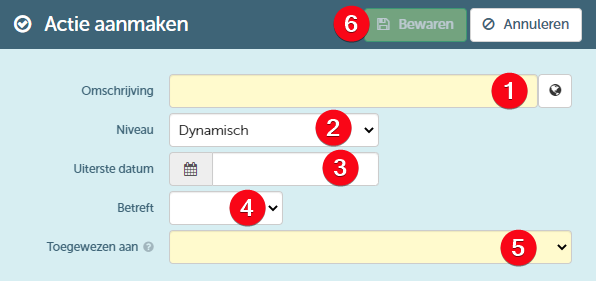
Il existe plusieurs façons d’ajouter des actions sur l’écran d’accueil. Cependant, chacune de ces actions mènera à la même fenêtre de dialogue où vous pourrez saisir les informations nécessaires de l’action à ajouter :
- Le champ « Description » vous permet de décrire l’action à créer. Comme ailleurs, vous pouvez fournir différentes traductions pour cette description en cliquant sur le globe.
- Ensuite, vous pouvez utiliser le champ « Niveau » pour déterminer le niveau et donc la couleur d’affichage de l’action. Vous pouvez choisir parmi les options suivantes :
- Dynamique - ici, la couleur de l'action changera à mesure que la date limite approche
- Informatif - l’action apparaîtra en bleu
- Avertissement - l’action apparaîtra en orange
- Alarme - l’action apparaîtra en rouge
- Le champ « Date limite » vous permet de définir la date à laquelle l’action doit être terminée.
- Le champ « Objet » vous permet d’indiquer l’objet de l’action.
- Enfin, dans le champ « Attribué à », vous pouvez déterminer à quel(s) (groupes d’) utilisateur(s) l’action doit être attribuée.
Si vous enregistrez ensuite l’action (6), elle s’affichera dans la tuile « Actions » de l’écran d’accueil (si l’échéance se situe dans la période sélectionnée). Cette action s’affichera :
- Sur votre écran d’accueil, puisque c’est vous qui avez créé l’action
- Sur l’écran d’accueil du ou des utilisateurs à qui l’action a été assignée (soit personnellement, soit via un groupe auquel ils appartiennent)
Définir le sujet de l’action
Lorsque vous déterminez le sujet de l’action, vous avez le choix entre les options suivantes :
- Ressource - l’action à effectuer est liée à une ressource donnée. Si vous choisissez cette option, vous pouvez sélectionner la ressource concernée via le champ de recherche.

- Contrat - l’action à réaliser est liée à un contrat donné. Si vous choisissez cette option, vous pouvez saisir le numéro du contrat correspondant.

- Client - l’action à effectuer est liée à un client donné. Si vous choisissez cette option, vous pouvez rechercher le client concerné via le champ de recherche.

- URL - cette option vous permet d’associer l’action à une URL spécifique qui, par exemple, redirige vers une page spécifique de ProPlanner (ou éventuellement sur un autre site Internet).

Vous pouvez également choisir de laisser vierge l’objet de l’action.
Attribuer une action à un (groupe d’) utilisateur(s)
Lorsque vous assignez une action (via le champ « Attribué à »), vous avez le choix entre plusieurs possibilités :
- Vous pouvez attribuer l’action à 1 ou plusieurs rôles
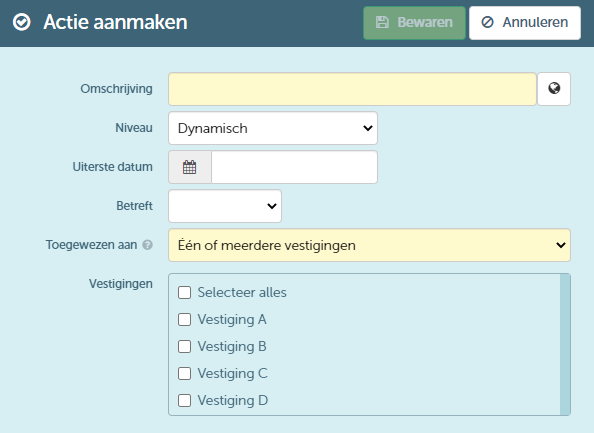
Cette option vous permet d’attribuer l’action à un ou plusieurs établissements du groupe d’entreprises. Lorsque vous enregistrez ensuite l’action, une action sera créée par établissement sélectionné.
L’action d’un établissement donné sera marquée comme « Terminée » une fois qu’elle aura été exécutée par un utilisateur de cet établissement.
- Vous pouvez attribuer l'action à 1 ou plusieurs rôles
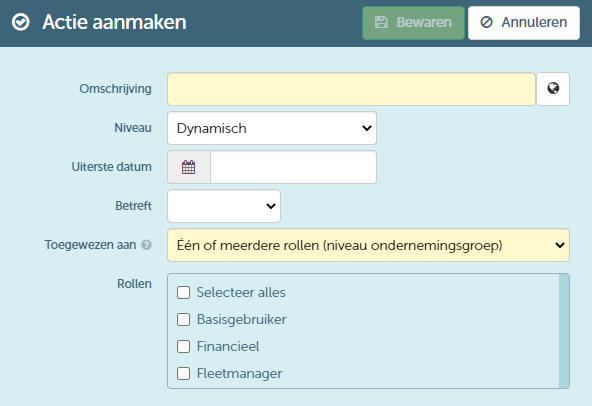
Cela vous permet d’affecter l’action à un ou plusieurs rôles au niveau du groupe d’entreprises. Une action par rôle sélectionné sera alors créée une fois sauvegardée.
L’action pour un certain rôle sera marquée comme « Terminée » si elle a été effectuée par un utilisateur avec ce rôle.
- Vous pouvez attribuer l'action à (un) ou plusieurs utilisateur(s) spécifique(s)
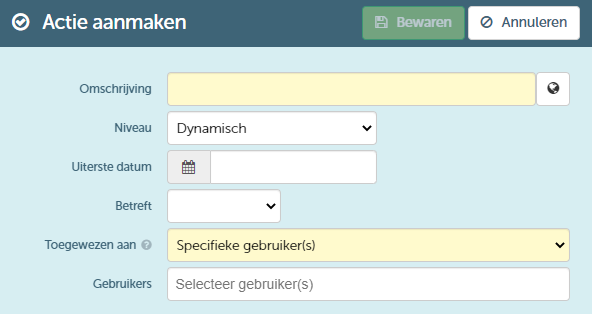
Cette option vous permet d’attribuer l’action à un ou plusieurs utilisateurs spécifiques. Le champ de recherche vous conduit à un nouvel écran vous permettant d’ajouter des utilisateurs spécifiques à l’action. Il permet de filtrer la liste des utilisateurs sur la base du groupe d’entreprises, de l’entreprise, de l’établissement, du pool et du rôle (7). Vous pouvez en outre rechercher un utilisateur spécifique (8). Enfin, vous pouvez sélectionner les utilisateurs souhaités (9) et les associer à l’action. Il existe également deux façons de procéder :
- Cliquez sur le bouton « OK » (10), pour remplacer tous les utilisateurs précédemment sélectionnés par les nouveaux.
- Par un clic sur le bouton "Ajouter aux utilisateurs déjà sélectionnés" (11) vous allez compléter la liste des utilisateurs éventuellement déjà sélectionnés avec les utilisateurs nouvellement sélectionnés .
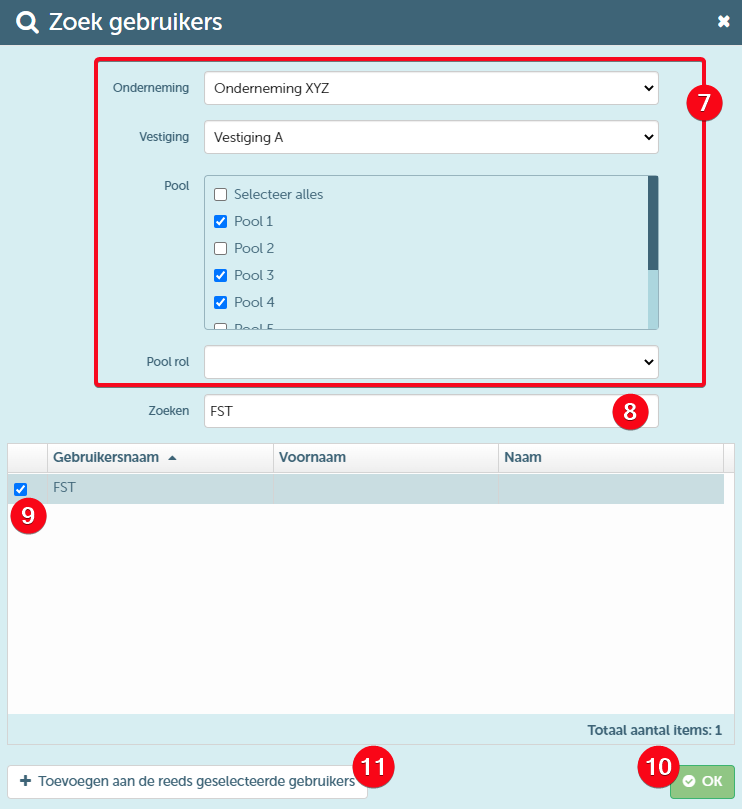
Vous ne pourrez sélectionner un rôle de pool que si vous avez sélectionné au moins 1 pool. Sinon, seuls les rôles au niveau du groupe d’entreprises s’affichent.
Lors de la sauvegarde de l'action, une action sera créée par utilisateur sélectionné. Chacun des utilisateurs sélectionnés devra compléter cette action.