L’intégration avec Exact Online comprend une synchronisation complète. Cela signifie que ProPlanner récupérera des informations d’Exact Online, mais aussi que ProPlanner transmettra des informations à Exact Online.
Cette intégration étendue comprend les fonctionnalités suivantes :
| D’Exact Online à ProPlanner | De ProPlanner à Exact Online | |
|---|---|---|
| Clients | X | X |
| Kostenplaatsen | X | X |
| Kostendragers | X | X |
| Comptes de grand livre | X | |
| Factures / notes de crédit | X | |
| PDF de factures / notes de crédit | X | |
| Comptes de grand livre | X |
Ces fonctionnalités peuvent être activées ou désactivées individuellement via les paramètres. Pour modifier ces paramètres, vous pouvez nous contacter à l’adresse support@jumik.be. Ensemble, nous pourrons alors modifier ces paramètres afin que l’intégration avec Exact Online soit entièrement adaptée à vos besoins spécifiques.
Clients
Si l’intégration avec Exact Online a été configurée pour vous permettre de rechercher des clients dans Exact Online, lorsque vous ajoutez un nouveau client, vous aurez la possibilité de le rechercher dans Exact Online (clients professionnels et privés) :
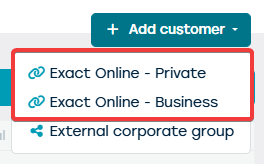
Cette option vous permet de rechercher le client souhaité dans Exact Online, puis de l’importer dans ProPlanner. Selon le choix effectué, ce client sera créé en tant que client particulier ou privé. Ce faisant, une vérification est effectuée pour voir si le client n’existe pas déjà dans ProPlanner. Si tel est le cas, le client déjà existant dans ProPlanner sera ouvert.
Outre la recherche d’un client dans Exact Online, la possibilité de créer manuellement un client dans ProPlanner demeure. Un paramètre vous permet de spécifier quand ce client doit être transféré vers Exact Online :
- Lors de l’enregistrement du client - cela signifie que chaque client existant dans ProPlanner sera transféré vers Exact Online, y compris ceux qui ne seront jamais facturés.
- Lors du transfert d’une facture sur le client - dans ce cas, seuls les clients facturés seront transférés vers Exact Online.
Centres de coûts et unités de coûts
L’utilisation des centres de coûts et/ou unités de coûts peut être activée ou désactivée dans ProPlanner. Si vous souhaitez profiter de cette possibilité, veuillez nous contacter à l’adresse support@jumik.be.
Si vous utilisez des centres de coûts et/ou des porteurs de coûts, vous pouvez choisir de:
- Créer les unités de coûts/centres de coûts dans ProPlanner, après quoi ils seront transférés vers Exact Online. Ici, vous avez toujours la possibilité de demander à ProPlanner de les créer automatiquement sur la base des ressources créées.
- Les unités de coûts / centres de coûts doivent obligatoirement être recherchés dans Exact Online, après quoi ils peuvent être importés dans ProPlanner. Là encore, une vérification sera effectuée pour voir si l’unité de coûts / le centre de coûts à importer n’existe pas déjà dans ProPlanner.
Outre les paramètres qui déterminent la manière dont les unités de coûts/centres de coûts sont créés dans ProPlanner, il existe également des paramètres qui déterminent si l’unité de coûts/le centre de coûts doit être envoyé(e) avec la facture lorsqu’elle est transmise à Exact Online.
Transactions
Un paramètre vous permet de déterminer comment un compte de grand livre doit être créé dans ProPlanner :
- Vous pouvez choisir de créer les comptes du grand livre directement dans ProPlanner. Il est toutefois important de noter ici qu’en aucun cas, ils ne seront automatiquement transmis à Exact Online. Par conséquent, ces comptes de grand livre devront être créés manuellement dans Exact Online.
- Vous pouvez également choisir de rechercher obligatoirement les comptes de grand livre dans Exact Online. Dans ce cas, il faudra d’abord créer un compte de grand livre dans Exact Online, après quoi il pourra être importé dans ProPlanner. Ici aussi, une mise à jour ne sera en aucun cas envoyée à Exact Online. Par conséquent, si le compte de grand livre est modifié dans ProPlanner, ces modifications ne seront pas communiquées à Exact Online.
En aucun cas, ProPlanner ne créera ou ne modifiera les comptes de grand livre dans Exact Online.
Factures et notes de crédit
Pour ce qui est du transfert des factures / notes de crédit vers Exact Online, vous pouvez choisir de le faire automatiquement, la synchronisation s’effectuant alors pendant la nuit, ou manuellement, en décidant du moment où vous souhaitez transférer telle ou telle facture vers Exact Online.
À l’heure actuelle, Exact Online n’envoie toujours aucun feed-back à ProPlanner concernant le paiement de ces factures. Toutefois, on y travaille.
Un paramètre vous permet de choisir si le document PDF de la facture doit être envoyé à Exact Online avec la comptabilisation. Si vous choisissez cette option, vous pourrez, après la synchronisation, consulter la facture en question à la fois dans ProPlanner et dans Exact Online.
Transactions
Si vous choisissez d’utiliser cette fonctionnalité, les transactions enregistrées dans ProPlanner seront régulièrement envoyées à Exact Online. Pour que les choses se passent bien, certains paramètres importants doivent être définis au niveau de chaque business unit :
- Le code journal à utiliser pour imputer des transactions en espèces.
- Le code journal à utiliser pour des transactions diverses (c’est-à-dire les transactions autres qu’en espèces). transactions non monétaires).
- La description que vous souhaitez donner aux transactions lorsqu’elles sont envoyées vers Exact Online.
- Le compte de grand livre à utiliser pour les clients
- Les comptes de grand livre à utiliser pour les différentes sortes de transactions