Vous pouvez laisser le client compléter ses propres données sur le contrat afin qu'il soit mieux préparé et que l'enregistrement se fasse plus facilement. Pour ce faire, vous pouvez utiliser le tag #SelfRegistrationLink# que vous pouvez inclure dans votre modèle d'e-mail de confirmation.
Remarque : si vous souhaitez utiliser ce module, veuillez nous contacter. Une fois ce modèle configuré, vous verrez un lien cliquable appraître dans l'e-mail de confirmation.
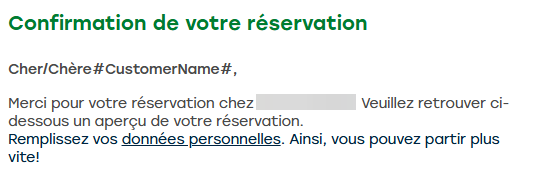
Une fois que le client a cliqué sur ce lien, il est redirigé vers l'écran d'accueil pour y compléter ses données personnelles.
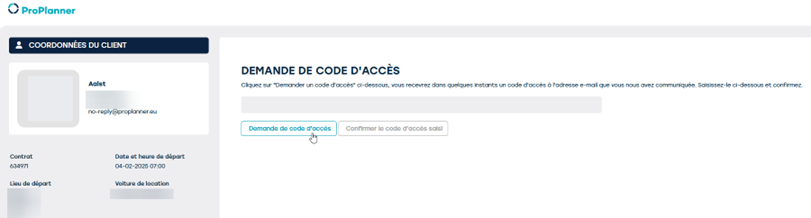
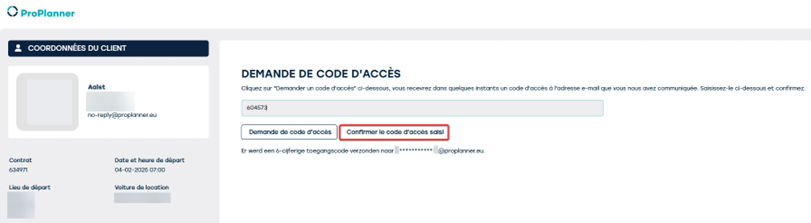
Dans cet écran, le client doit demander un code d'accès. Lorsqu'il clique sur « demander un code d'accès », l'e-mail auquel le code d'accès a été envoyé s'affichera et le client reçoit un code d'accès dans sa boîte aux lettres. Il doit le remplir et le confirmer dans le formulaire :
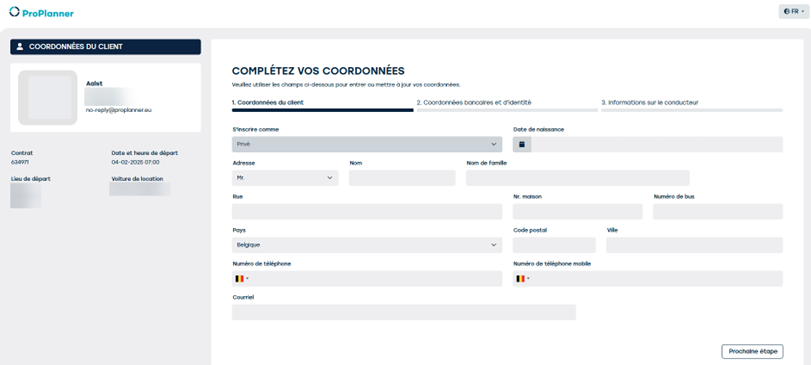
Dans l'écran suivant, le client peut commencer à compléter ses données personnelles, ses coordonnées bancaires et d'identité, ainsi que les données relatives au conducteur. Il peut toujours passer à l'écran suivant en cliquant sur le bouton en bas à droite : « étape suivante ».
Dans le dernier écran de détails sur le conducteur, le client doit indiquer s'il est lui-même le conducteur ou si c'est une autre personne ou il peut inviter un conducteur :
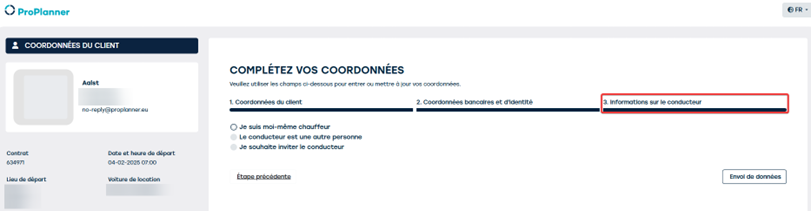
Si le conducteur est une autre personne, des informations de base doivent être fournies (nom, numéro de téléphone, etc.).
Si le client souhaite inviter un conducteur, il doit indiquer son nom et son e-mail. Il peut envoyer les données en cliquant sur le bouton « Envoi de données » en bas à droite.
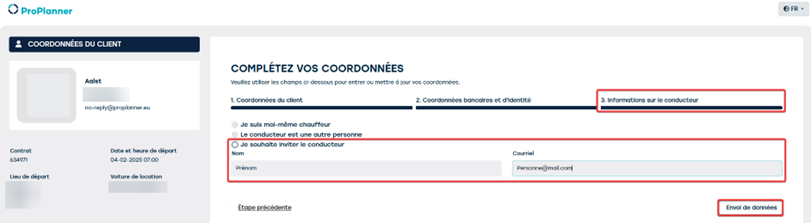
Si le client effectue cette dernière étape, il recevra une confirmation d'enregistrement :

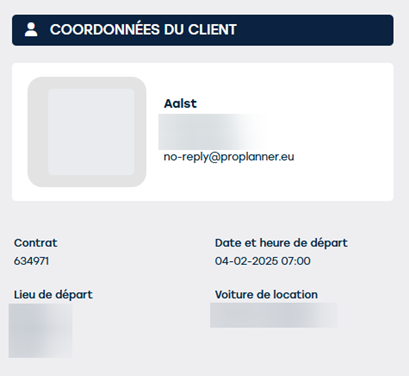
La page d'accueil comprendra toujours le logo de l'agence et ses coordonnées :
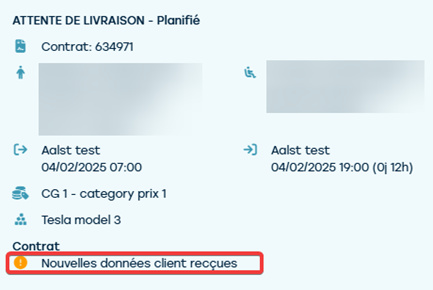
Sur votre contrat, l'ajout de données clients se traduit par une alerte :
Lors de l'ouverture de ce contrat, il vous sera alors demandé si vous souhaitez traiter ces données :
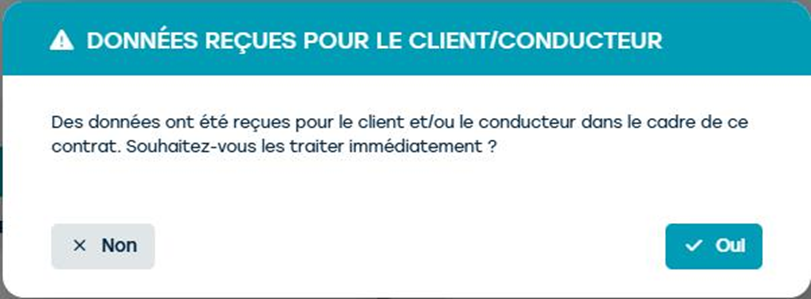
Si vous ne souhaitez pas les traiter, par exemple parce que vous avez brièvement ouvert le contrat pour modifier la période, vous pouvez opter pour « non ».
Dans ce cas, vous verrez toutefois apparaître l'alerte « Il reste des données client à traiter dans le cadre de ce contrat ». Cette alerte est visible au niveau des données du client et des données personnelles elles-mêmes :
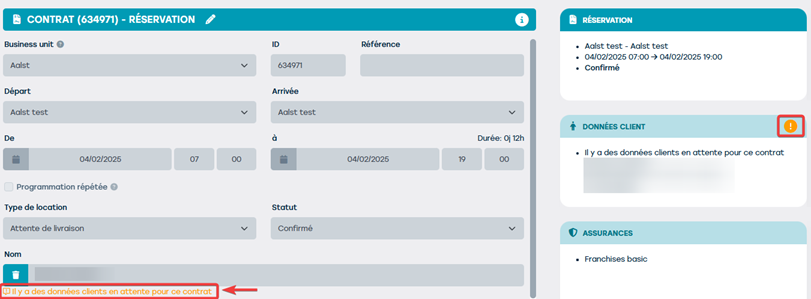
Lorsque vous cliquez sur le message « Il reste des données client à traiter pour ce contrat », une fenêtre contextuelle s'affiche pour commencer à mettre à jour les données client. Les champs qui ne sont pas contestés (auparavant vides et maintenant remplis) ne seront pas affichés ici.
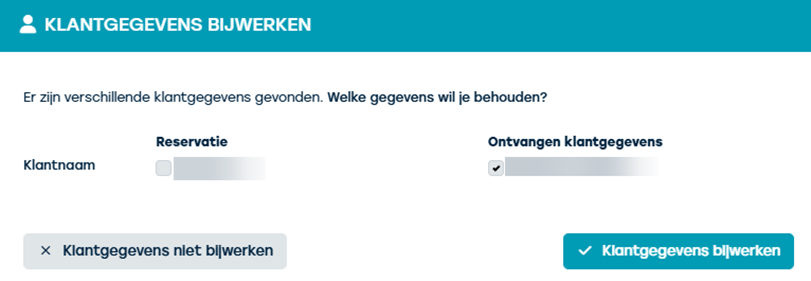
Si vous cliquez ici sur le bouton « actualiser les données du client », vous verrez les données complétées sur le contrat.
Attention : si un client existe déjà dans la base de données des clients et que vous choisissez de mettre à jour les détails du client, le système indiquera qu'un client existe déjà avec le même nom.
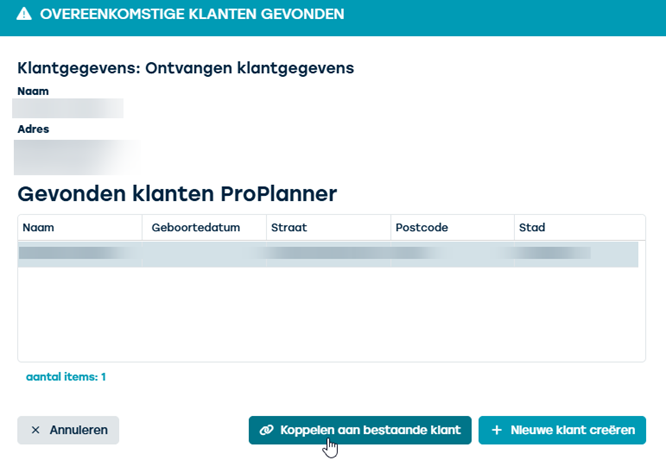
Si vous souhaitez créer un nouveau client, sélectionnez « +créer un nouveau client », si vous souhaitez remplacer ce client, sélectionnez « lier à un client existant ».
Si vous souhaitez lier ce client à un client existant, une comparaison de données s'affichera et vous devrez sélectionner les données correctes:
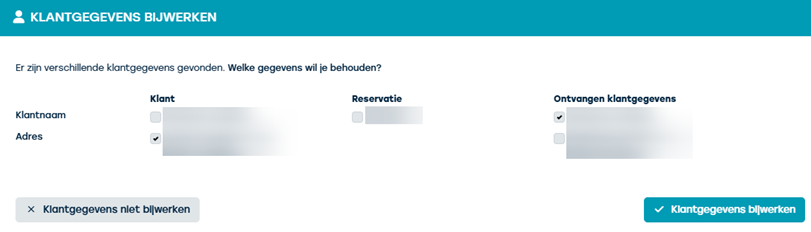
Une fois que vous avez indiqué quelles données doivent être mises à jour, vous pouvez commencer à mettre à jour les données du client en cliquant sur le bouton « Mettre à jour les données du client ». Ces données seront ensuite transférées dans le contrat.
Pour en revenir au conducteur invité, il recevra l'e-mail ci-dessous lui indiquant qu'il a été désigné comme conducteur de la voiture en question :
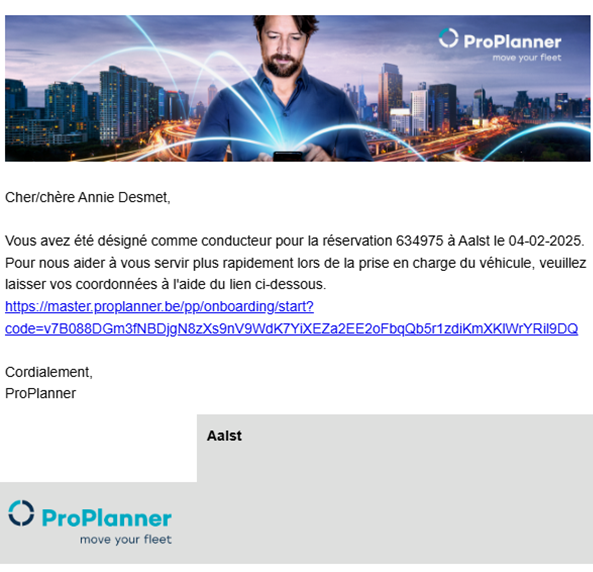
Lorsque ce conducteur clique sur le lien, il a à nouveau la possibilité de faire générer un code d'accès qui lui est envoyé à son adresse mail. Lorsqu'il saisira ce code dans l'écran d'accueil, il aura accès à l'écran où il pourra, tout comme le client, compléter ses données clients et ses données bancaires et d'identité (voir également plus haut).
Un message apparaîtra également sur le contrat une fois que le conducteur aura complété ses données, à savoir « nouvelles données chauffeur reçues » :
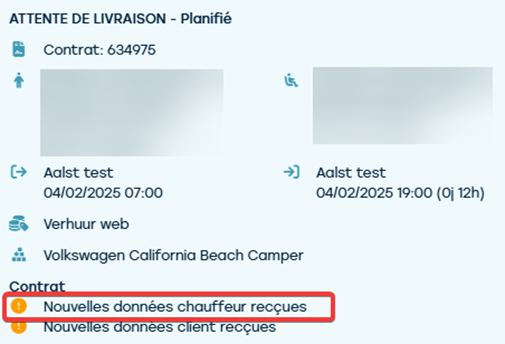
Lors de l'ouverture du contrat, il vous sera à nouveau demandé si ces données doivent être traitées ou non. Dans le champ « chauffeur», si vous sélectionnez « oui », les données introduites par le chauffeur seront complétées.